在word中怎样制作五星红旗

 时间:2026-04-23 20:17:34

相信很多小伙伴在日常办公中都会用到word,在其中如何才能绘制五星红旗呢?方法很简单,下面小编就来为大家介绍。

工具/原料

word

方法/步骤

1. 首先,打开电脑上的“word”,并新建一个文档。
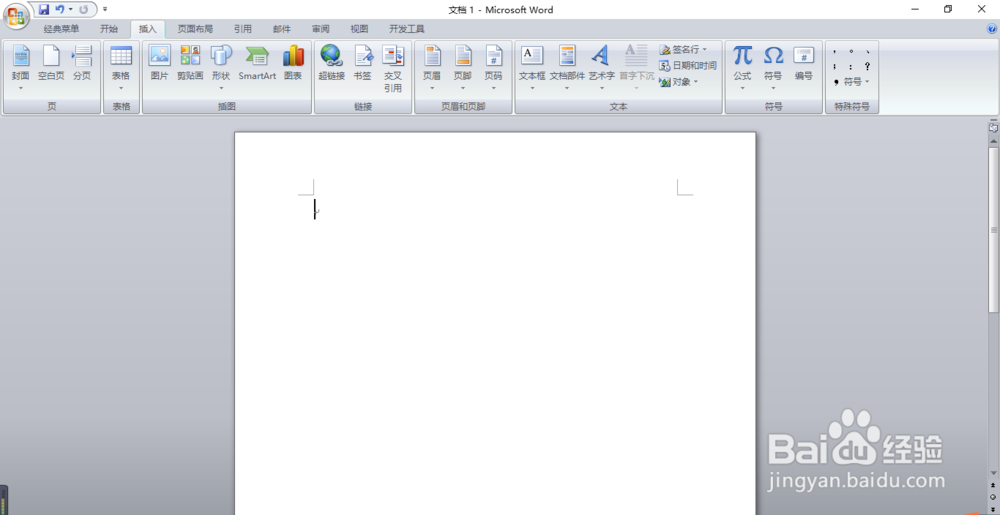
在word中怎样制作五星红旗

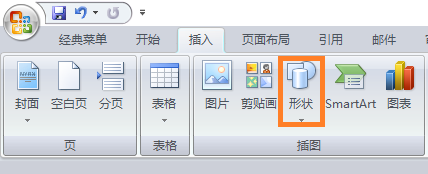
2. 点击页面上端的“插入”,在其下菜单栏中找到并点击“形状”。

在word中怎样制作五星红旗

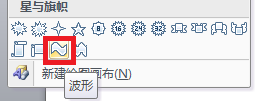
3. 在弹出窗口中点击旗帜形状,如下图所示。

在word中怎样制作五星红旗

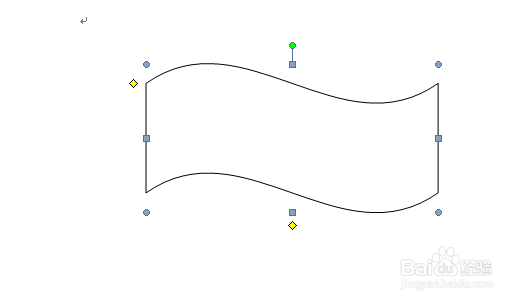
4. 插入后的效果如下图所示:

在word中怎样制作五星红旗

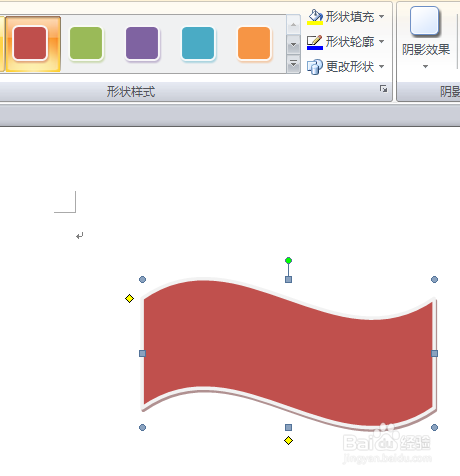
5. 接着,再为旗帜选择一个样式,具体效果如下图所示:

在word中怎样制作五星红旗

6. 再次点击“形状”,在弹出窗口中点击星星形状,然后再将星星填充为黄色。

在word中怎样制作五星红旗

7. 复制粘贴五个星星,并将它们调整至相应的位置。

在word中怎样制作五星红旗

8. 最后,将红旗的填充颜色适当调整下,最终效果如下图所示:

在word中怎样制作五星红旗

  • Word文档如何插入课程
  • 国内货运物流的使命是什么
  • 在word如何快速制作表层次结构图?
  • 如何做大学的计算机上机作业
  • 华为手机怎么设置热点密码?
  • 热门搜索
    小白菜的做法大全 怎么查看wifi密码 牛肉炖柿子的做法 松子鱼的做法 叶酸怎么吃 羊肉馅饺子的做法 我的世界命名牌怎么用 方差怎么算 自我鉴定怎么写 君乐宝奶粉怎么样