EXCEL制作带有下划线阴影的条形图

 时间:2026-02-14 00:14:07

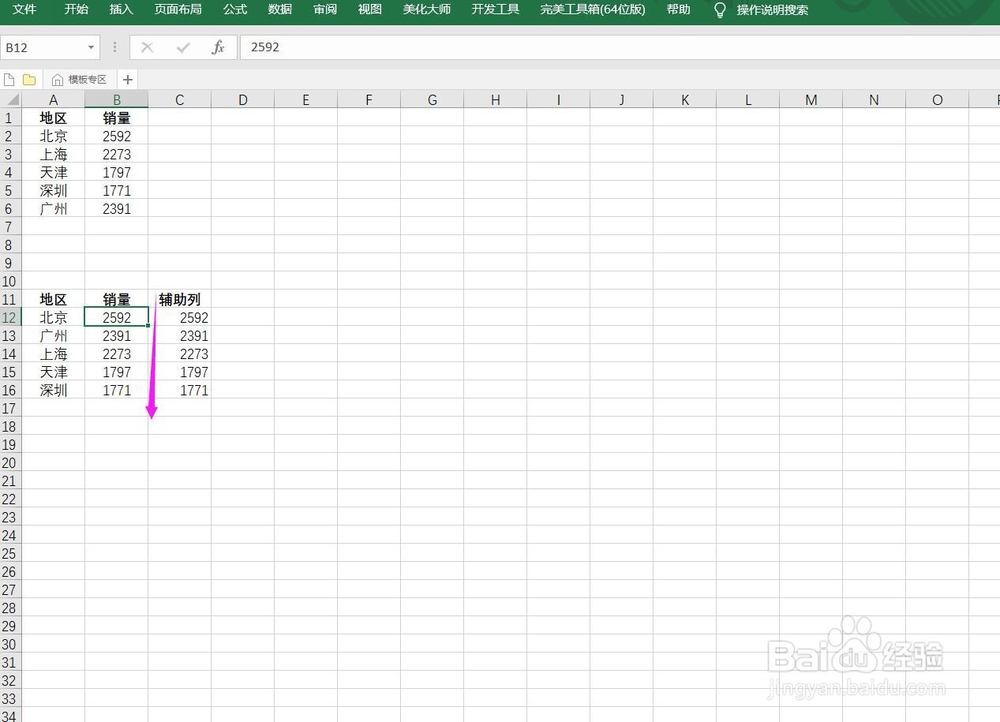
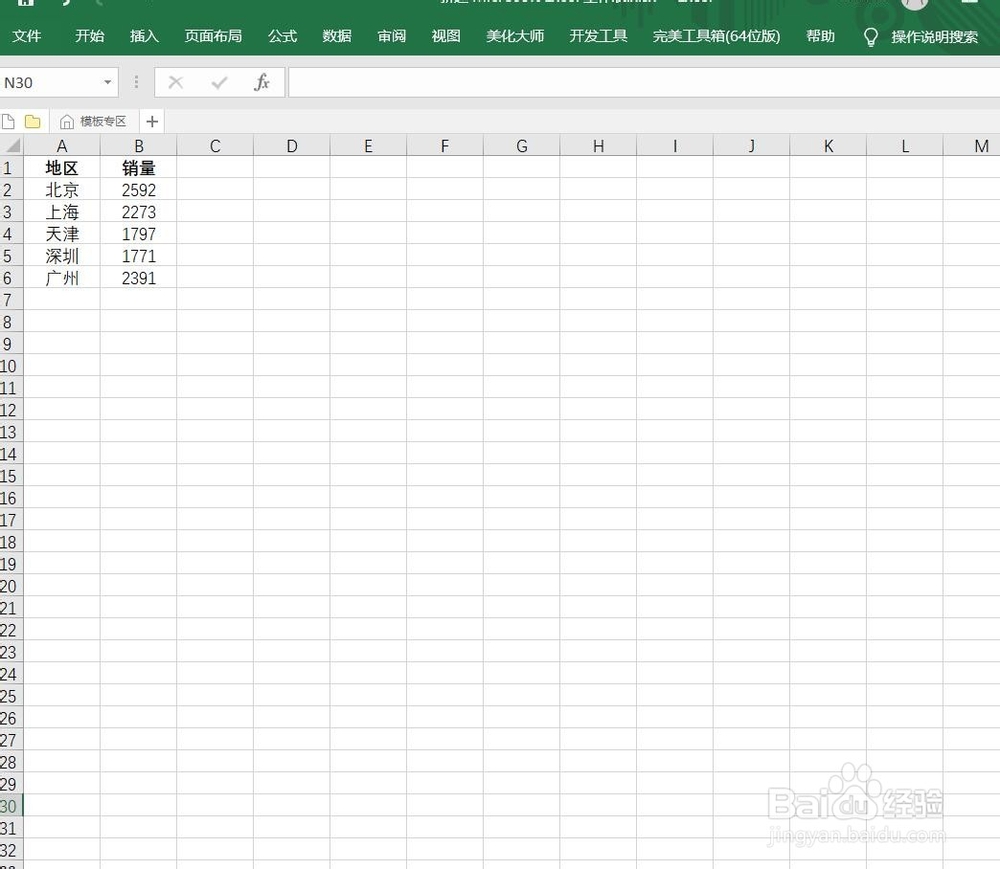
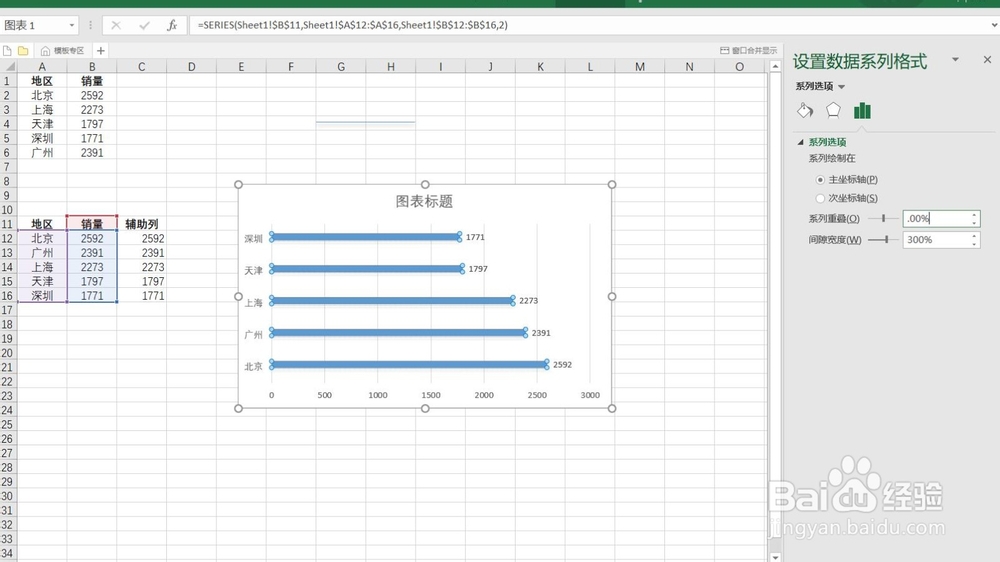
1、以下表为例,需要根据图中数据制作带有下划线阴影的条形图。
EXCEL制作带有下划线阴影的条形图

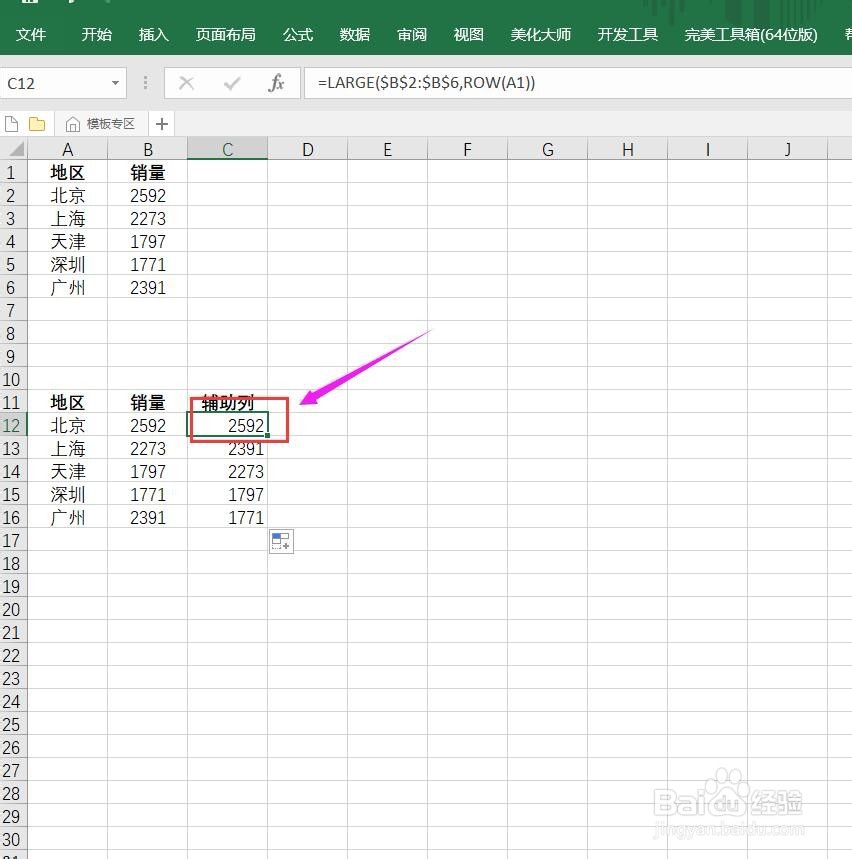
2、首先我们将数据复制到一个新的区域,然后添加一列辅助列,添加公式=LARGE($B$2:$B$6,ROW(A1))。
EXCEL制作带有下划线阴影的条形图

3、将数据按B列由大到小进行降序排列。

EXCEL制作带有下划线阴影的条形图

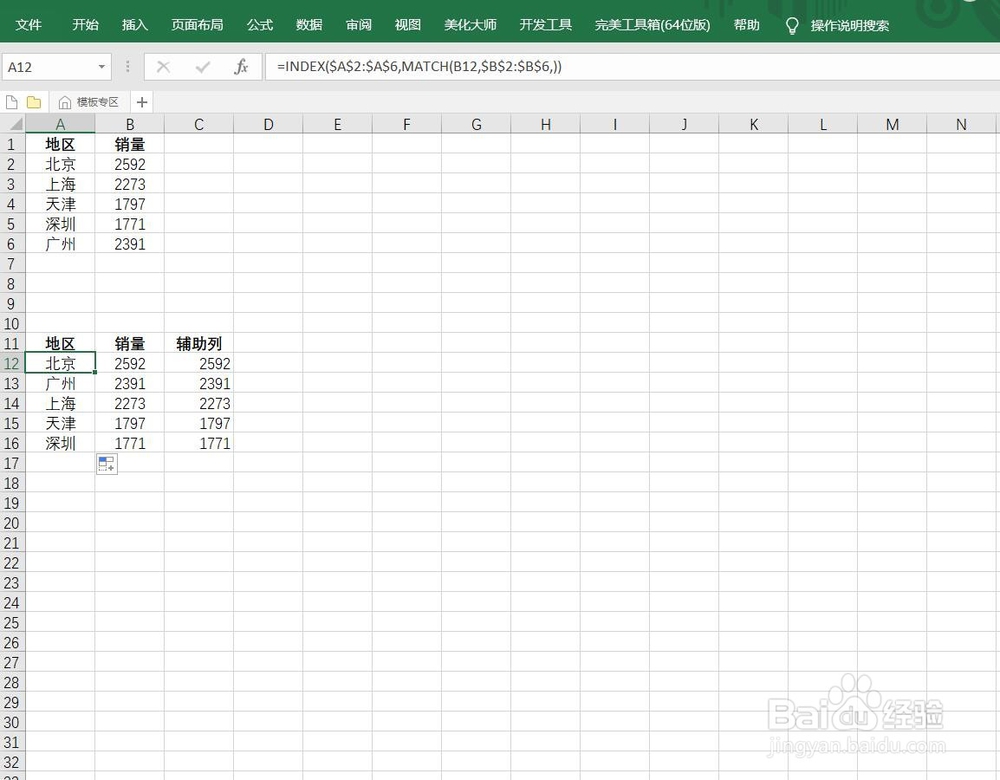
4、对新区域A列数据进行修改,按照公式查找=INDEX($A$2:$A$6,MATCH(B12,$B$2:$B$6,))。
EXCEL制作带有下划线阴影的条形图

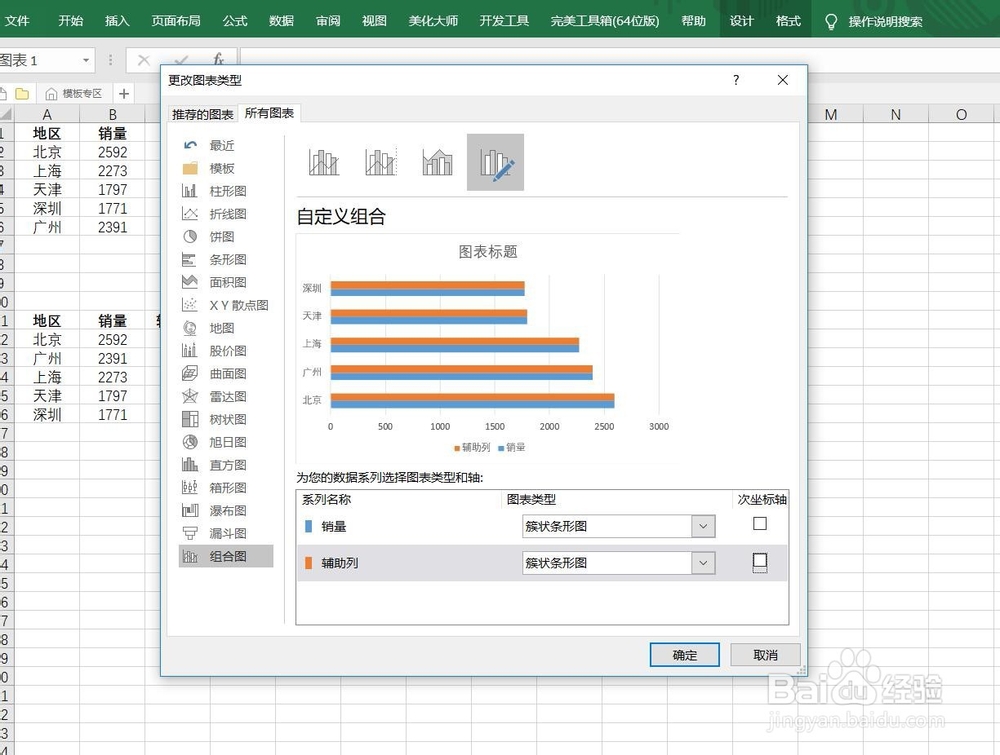
5、选中数据区域,插入簇状条形图。

EXCEL制作带有下划线阴影的条形图

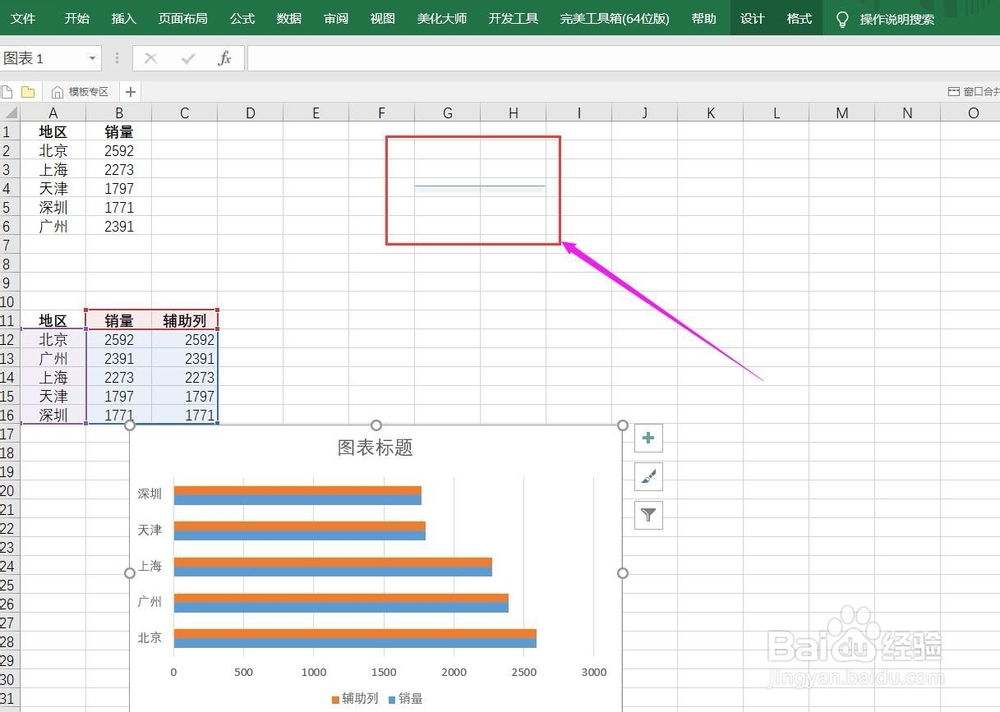
6、插入一条直线,斌修改其效果为下阴影。

EXCEL制作带有下划线阴影的条形图

7、注意观察销量列和辅助列上下位置,确保辅助列在下方。

EXCEL制作带有下划线阴影的条形图

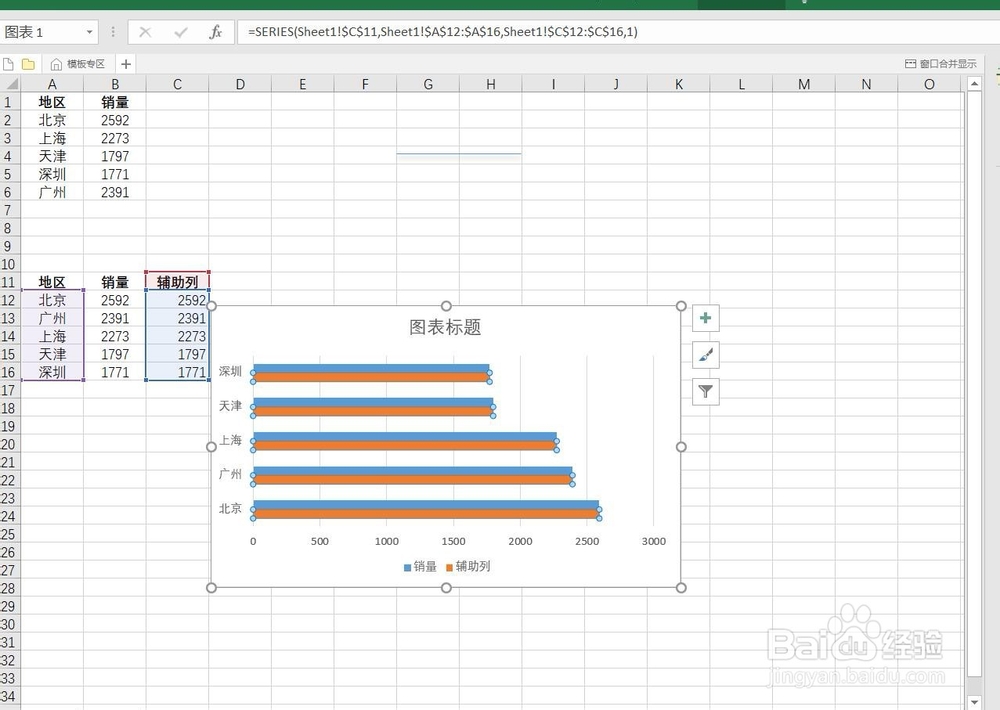
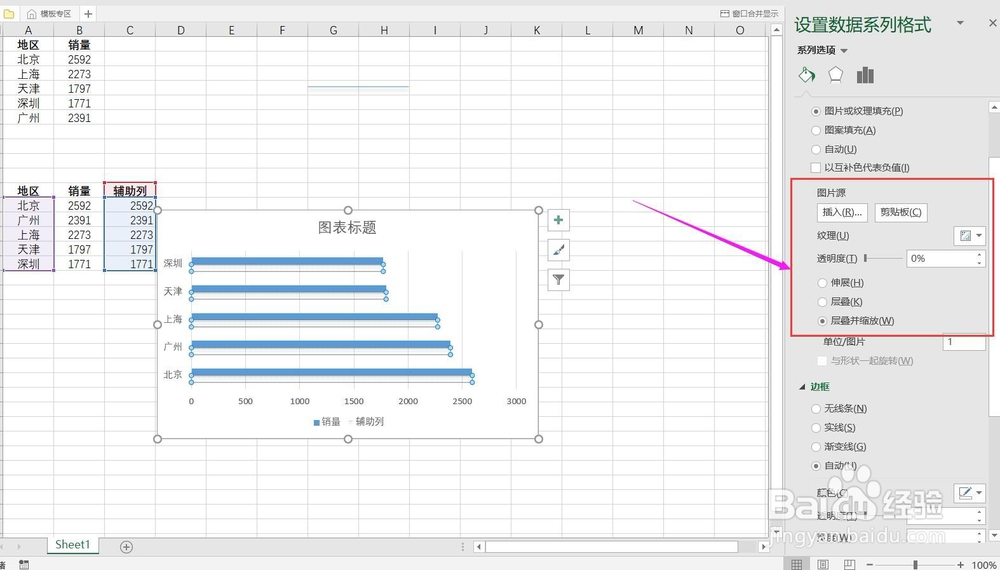
8、将刚才插入的直线到剪切板,使用图片填充,选择“层叠并缩放”。

EXCEL制作带有下划线阴影的条形图

9、最后将间隙宽度修改为300%,也可以根据实际情况进行调整,并美化图表即可。
EXCEL制作带有下划线阴影的条形图

  • Word文档如何插入新月形
  • word之插入书签超链接
  • 如何在PPT中插入蜡烛图标
  • powerpoint中怎样跷跷板的动画#校园分享#
  • 帮男人回家小游戏怎么玩呢?
  • 热门搜索
    如何做蛋包饭 如何打招呼 怎么赠送好友q币 莱赛尔是什么面料 re从零开始的异世界生活小说 如何把ppt做成视频 郑州日产怎么样 股骨头如何治疗 如何输入特殊符号 女人如何丰胸