1、点击打开浏览器。

2、打开浏览器后,点击右边的小点图标。
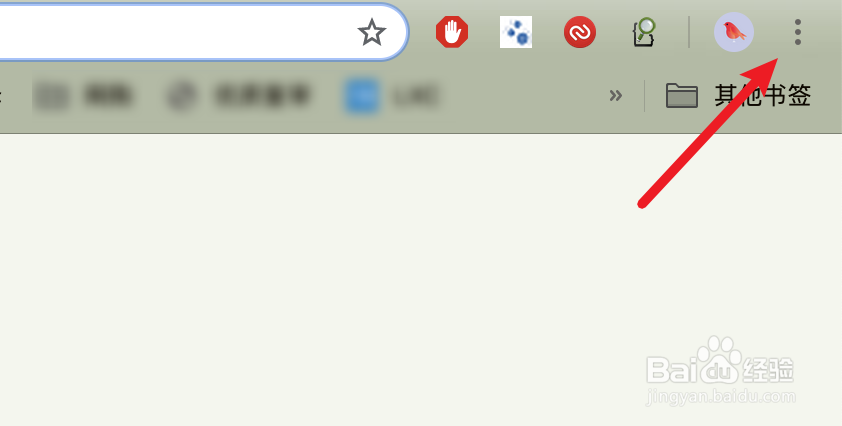
3、在弹出的下拉菜单里,点击【下载内容】。

4、打开了下载历史记录页面,找到下载的文件,点击这里的【在Finder中显示】。
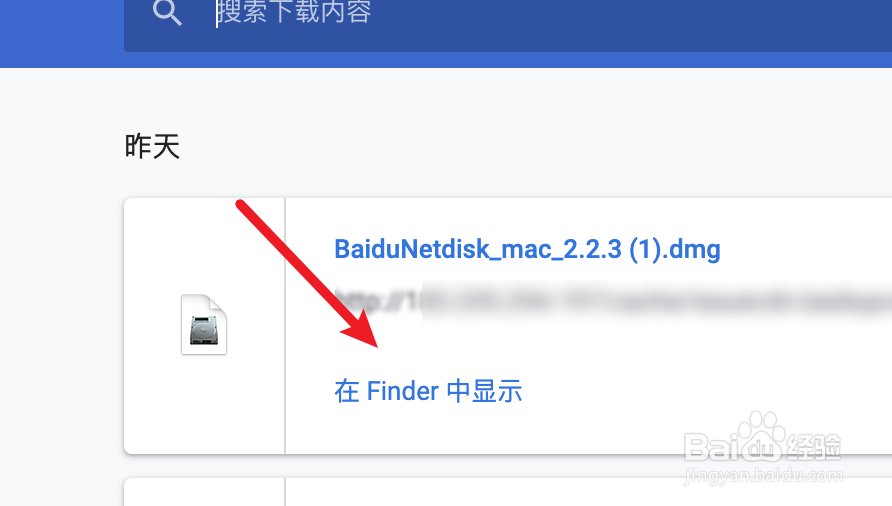
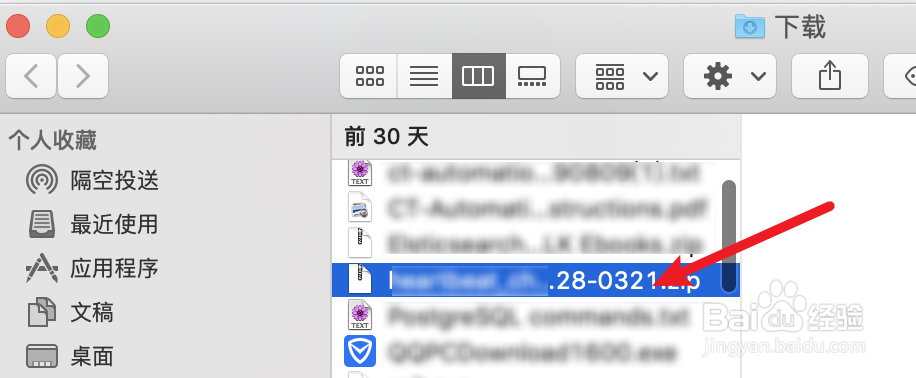
5、点击后就会打开文件所在的文件夹了。
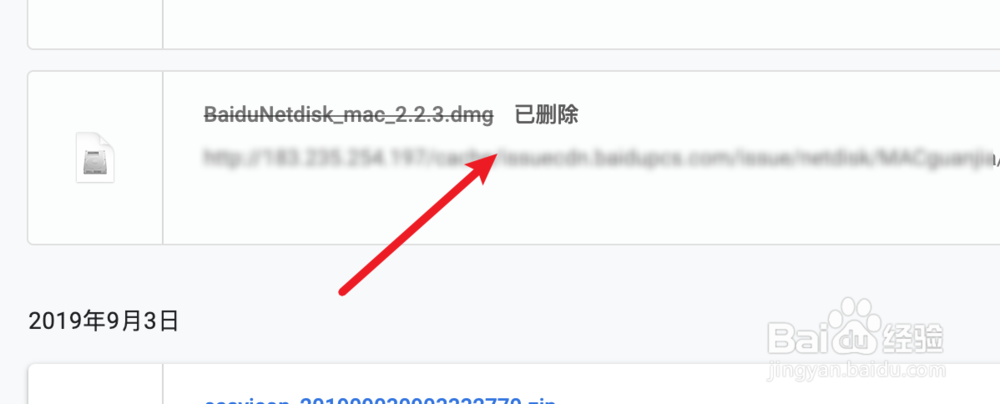
6、但如果你下载的文件已经删除掉了,是不能打开所在的文件夹的,这里会显示已删除。
7、总结:
1.打开浏览器。
2.点击小点图标。
3.点击下载内容。
4.点击在Finder中显示。
5.打开了文件所在的文件夹。
时间:2026-04-29 14:11:20
1、点击打开浏览器。
2、打开浏览器后,点击右边的小点图标。
3、在弹出的下拉菜单里,点击【下载内容】。
4、打开了下载历史记录页面,找到下载的文件,点击这里的【在Finder中显示】。
5、点击后就会打开文件所在的文件夹了。
6、但如果你下载的文件已经删除掉了,是不能打开所在的文件夹的,这里会显示已删除。
7、总结:
1.打开浏览器。
2.点击小点图标。
3.点击下载内容。
4.点击在Finder中显示。
5.打开了文件所在的文件夹。
