步骤记录器怎么保存图片?

 时间:2026-02-13 06:16:28

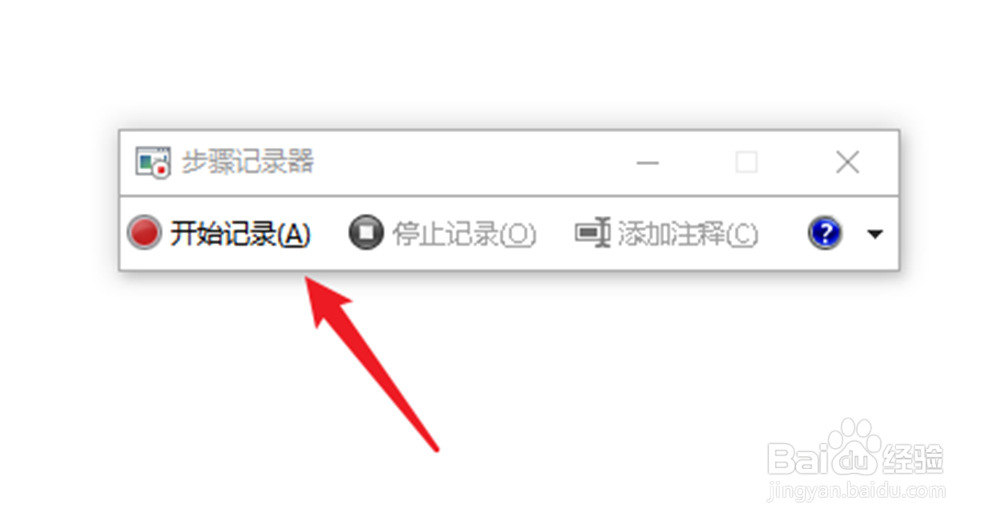
1、打开步骤记录器,点击“开始记录”。

步骤记录器怎么保存图片?

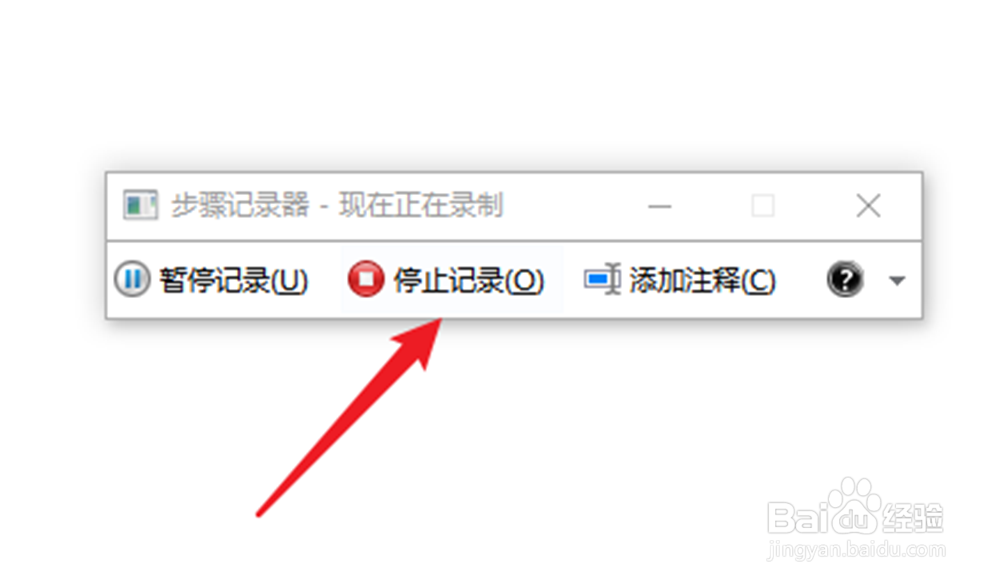
2、操作完成以后,点击“停止记录”。

步骤记录器怎么保存图片?

3、就会把你的操作过程记录下来,点击上方的“保存”。

步骤记录器怎么保存图片?

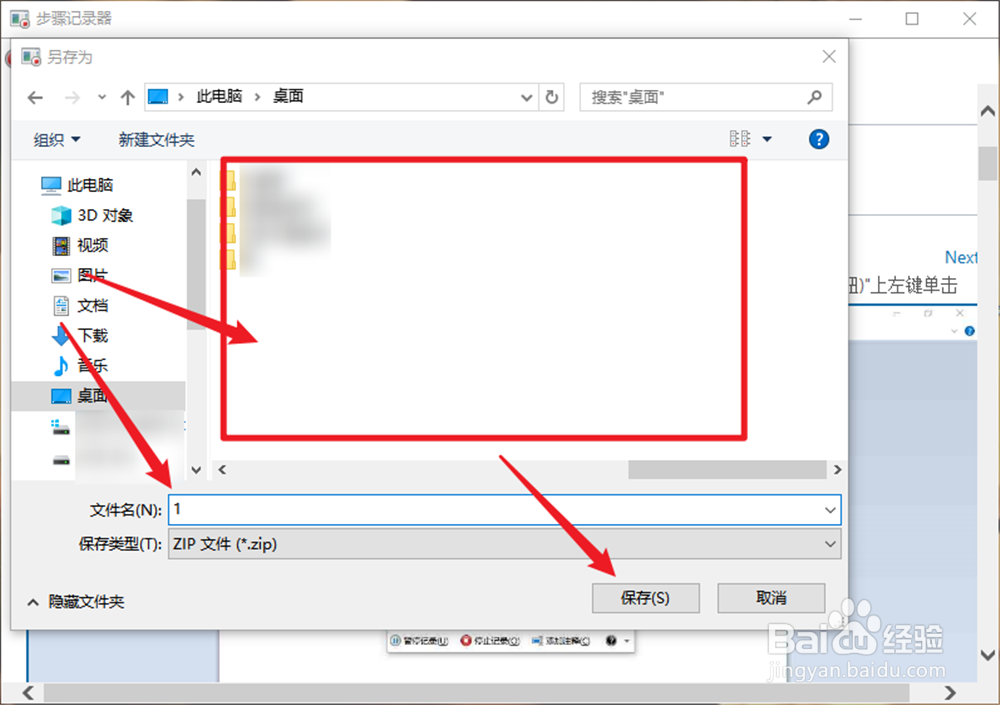
4、选择保存的文件夹、命名,然后“保存”。

步骤记录器怎么保存图片?

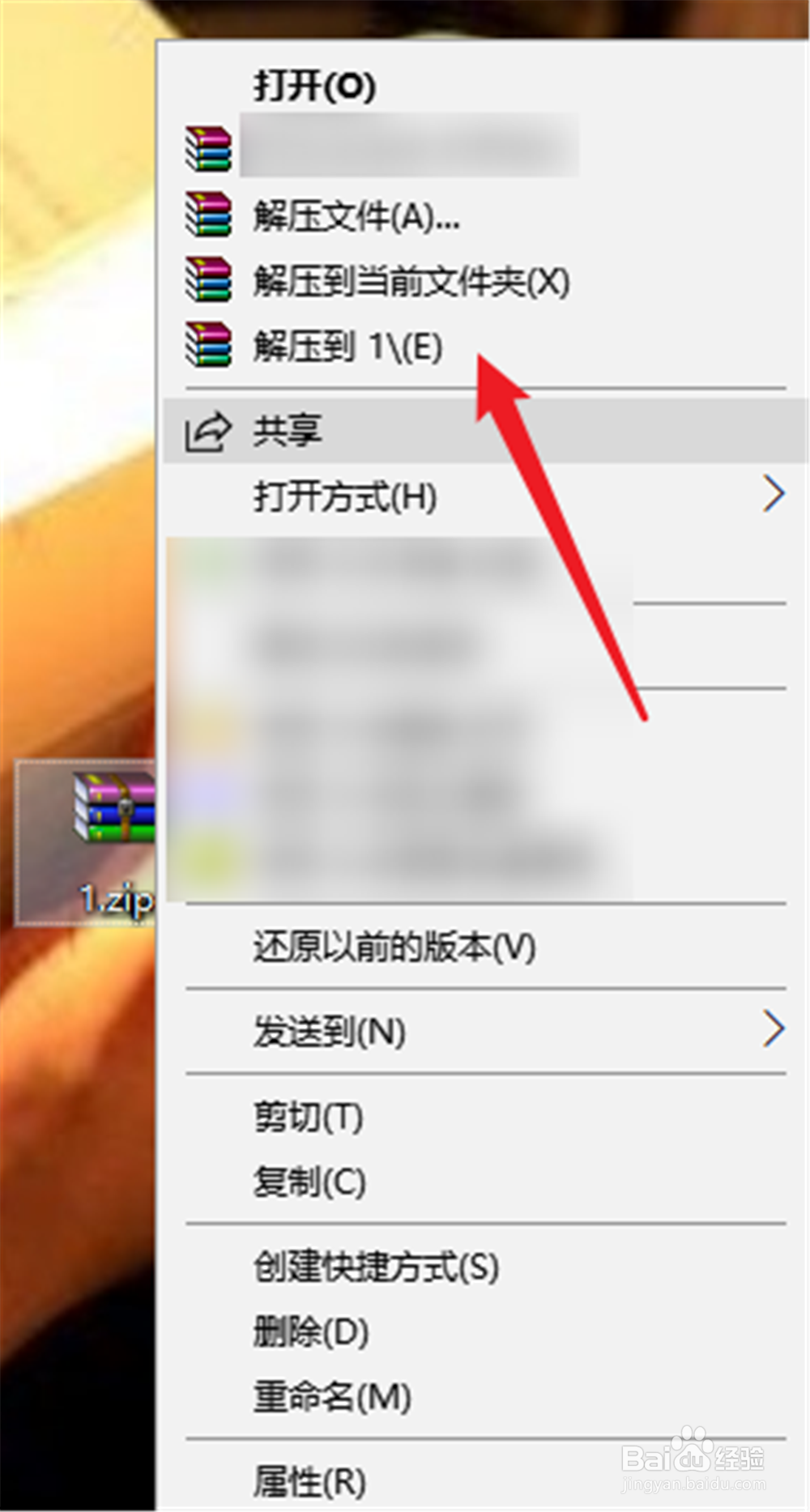
5、保存以后,找到保存的文件,右键把它解压

步骤记录器怎么保存图片?

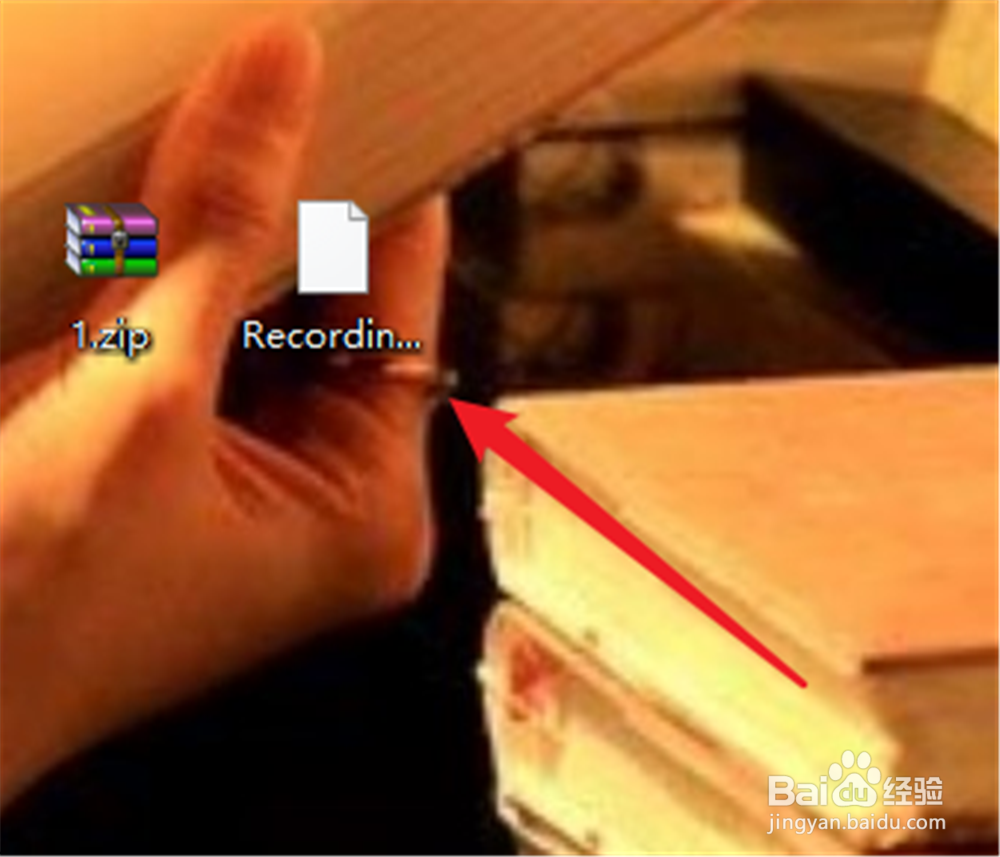
6、然后点开解压后的文件

步骤记录器怎么保存图片?

7、一般会在浏览器打开

步骤记录器怎么保存图片?

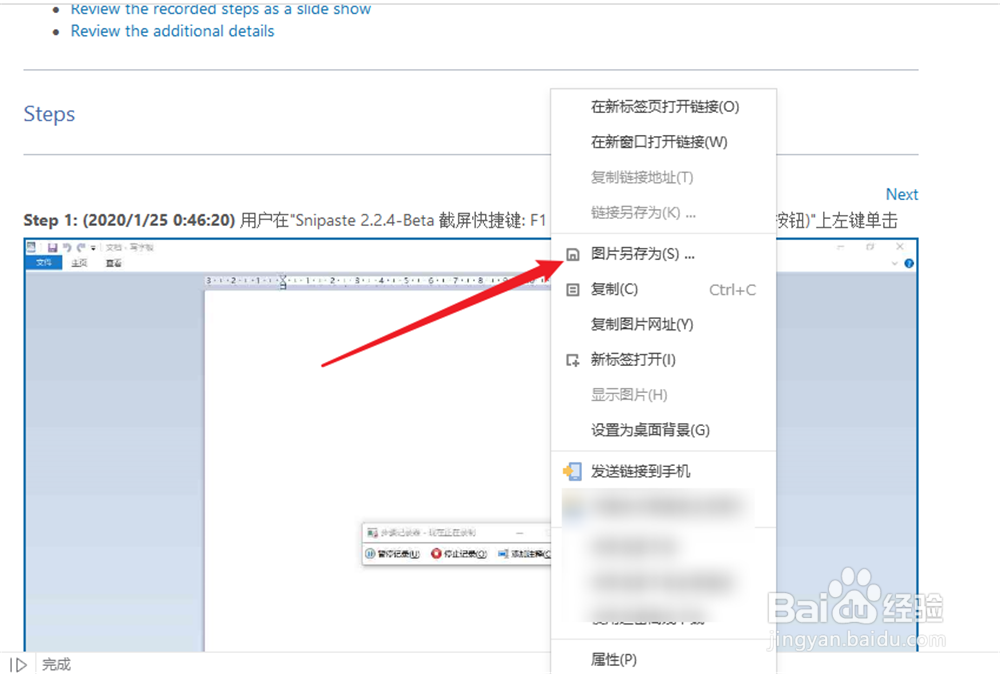
8、找到你要保存的图片,右键选择“图片另存为”。

步骤记录器怎么保存图片?

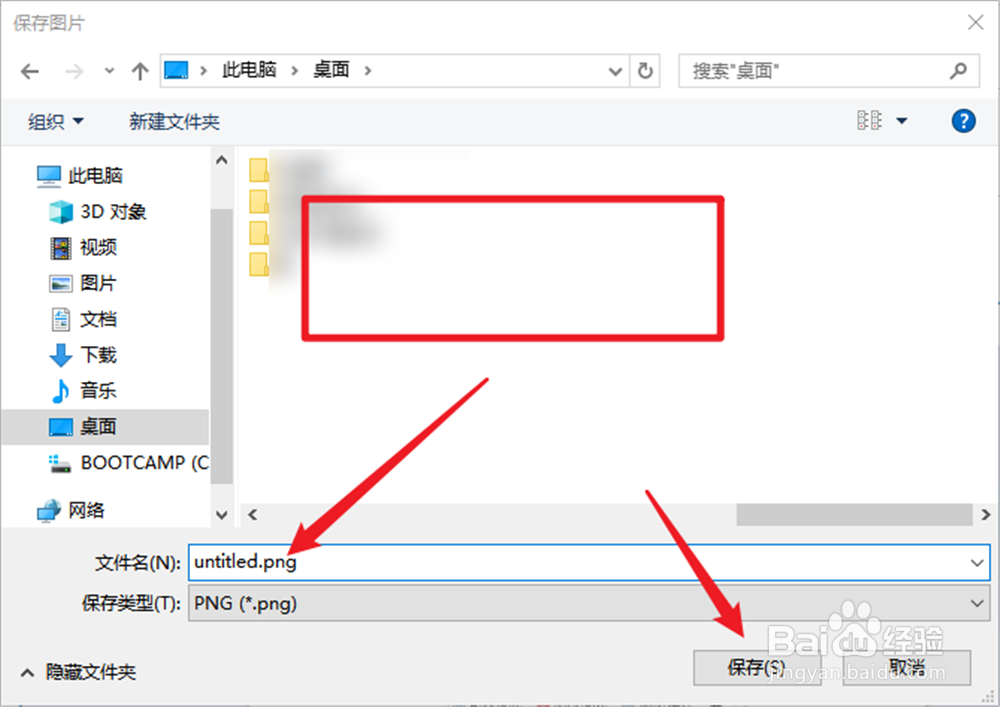
9、然后选择保存文件夹、命名,再“保存”。

步骤记录器怎么保存图片?

10、这样就可以变成图片文件了。

步骤记录器怎么保存图片?

1、打开步骤记录器,点击“开始记录”;

2、点击“停止记录”;

3、点击上方“保存”;

4、选择保存文件夹、命名,再“保存”;

5、找到保存的文件,右键选择“解压”;

6、然后打开文件;

7、在浏览器上打开;

8、右键要保存的图片;

9、选择“图片另存为”;

10、选择保存文件夹、命名,“保存”即可。

  • 如何使用PPT 2021对电脑录屏?
  • ppt录屏怎么录
  • PPT怎么设置按一下出一行字
  • 怎么录制ppt讲解视频
  • ppt如何使用屏幕录制功能
  • 热门搜索
    粉蒸排骨的家常做法 旅行青蛙怎么玩 炒米粉怎么做好吃 怀孕肚子疼怎么回事 怎么看笔记本电脑配置 杏鲍菇怎么做好吃 学好英语的方法 店铺名字大全 怎么查社保号 除甲醛最有效方法