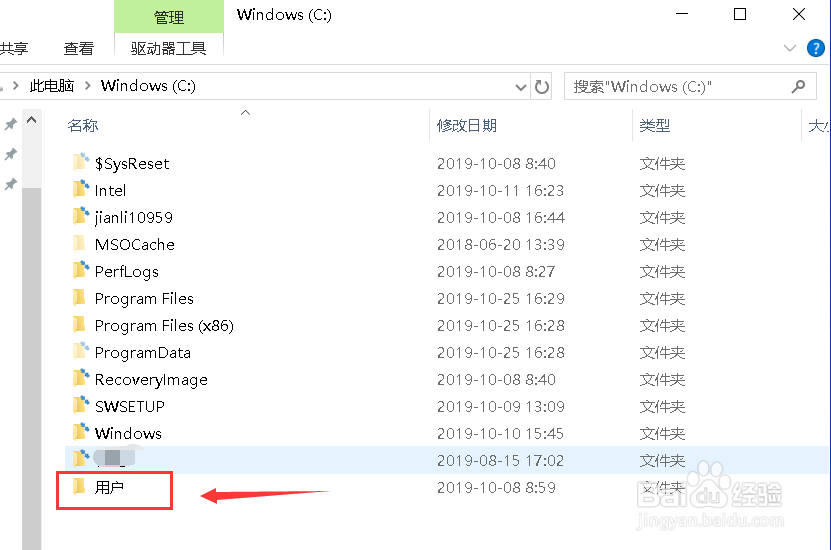
1、进入你的系统盘找到用户文件夹,如下图所示
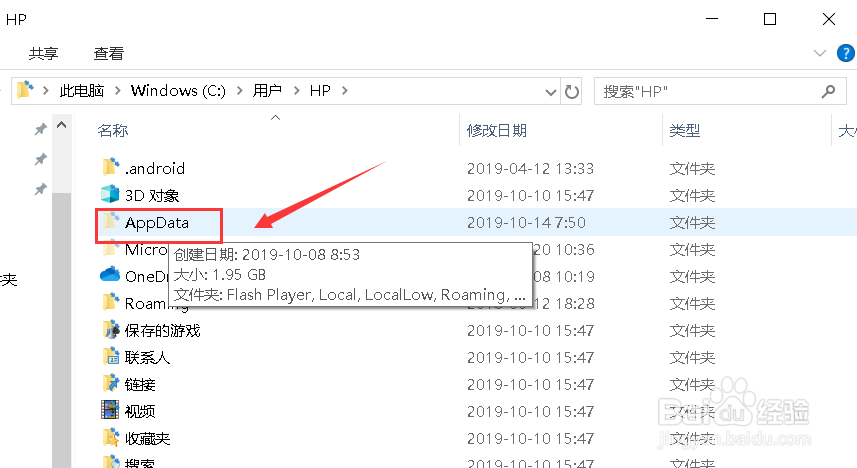
2、用户文件夹点击你的电脑名称,点击appdata文件夹,如下图所示
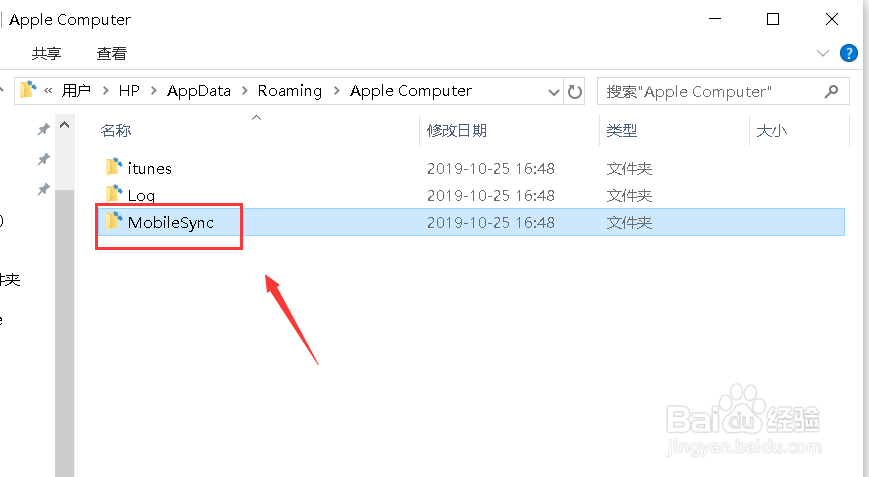
3、依次进入C:\Users\XX\AppData\Roaming\Apple Computer,将MobileSync文件夹删除,如下图所示
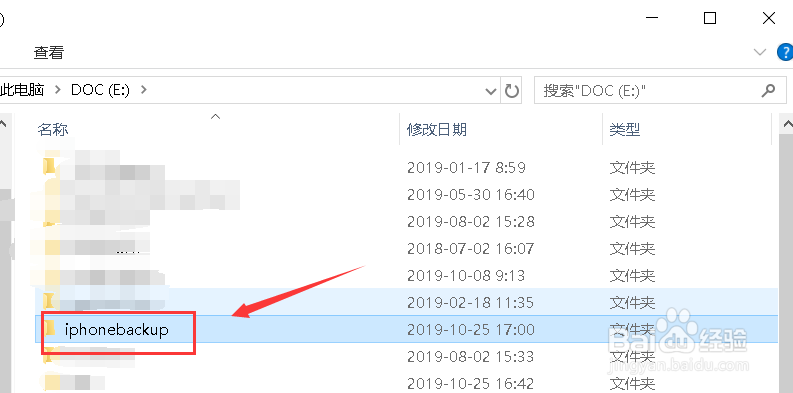
4、进入你要存放备份文件的磁盘,新建文件夹iPhonebackup,如下图所示
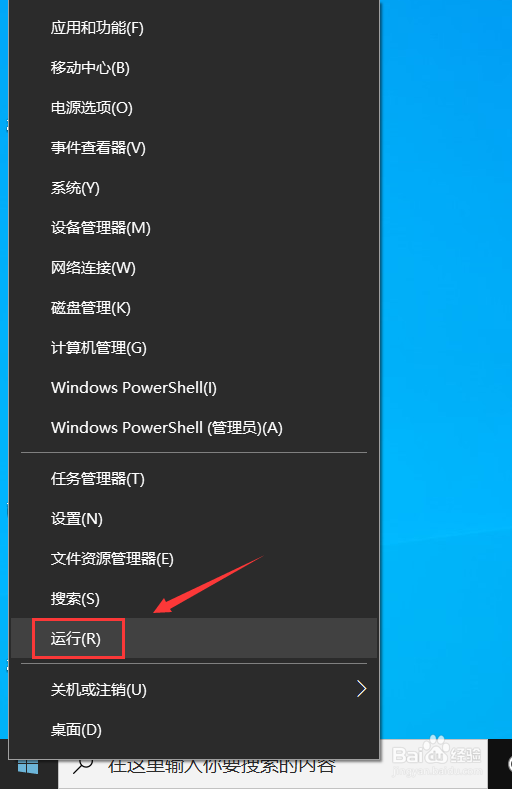
5、右键单击右下角的开始按钮,右键开始菜单点击运行,如下图所示
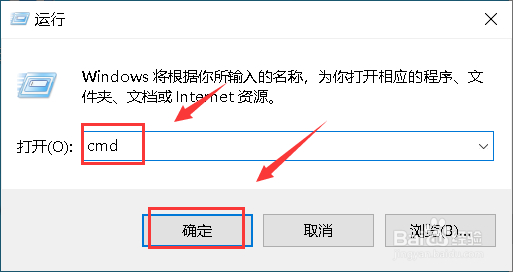
6、运行中输入cmd点击确定,如下图所示
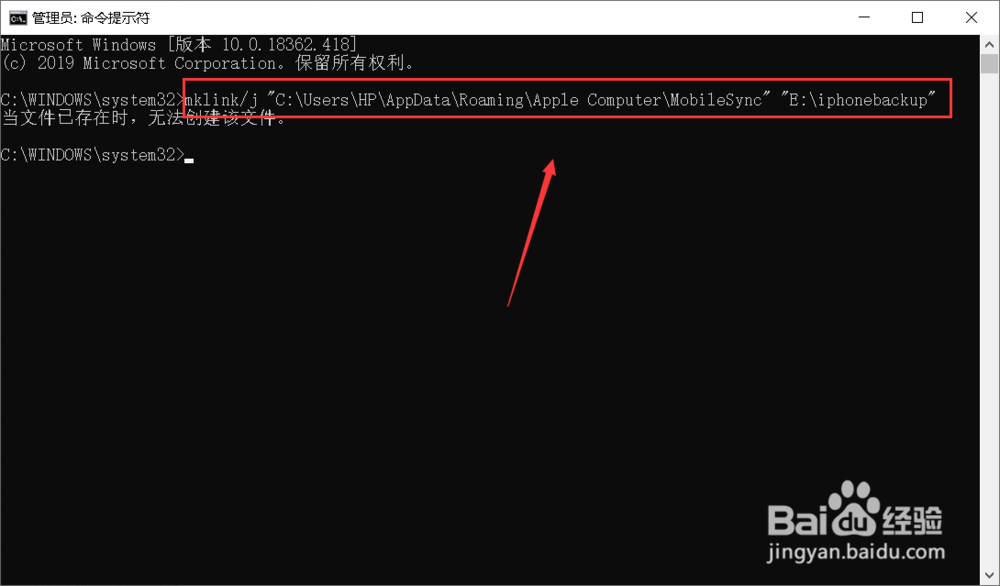
7、进入命令窗口,输入mklink/j "C:\Users\XXX\AppData\Roaming\Apple Computer\MobileSync" "E:\iphonebackup" 回车即可!
8、总结:
1、进入系统盘找到安装文件的数据文件夹appdata。
2、进入苹果安装数据文件夹将MobileSync删除。
3、在你要存放的磁盘新建一个备份保存文件夹。
4、用管理员命令提示符输入命令连接备份到新建文件夹即可!
