1、打开PPT软件;

2、创建一个PPT文件;

3、依次点击“插入”—“形状”—“连接符曲线双箭头”

4、点击要连接的图形上的连接点放置曲线双箭头;


5、拖动曲线双箭头另一个箭头,链接上第二个图形;
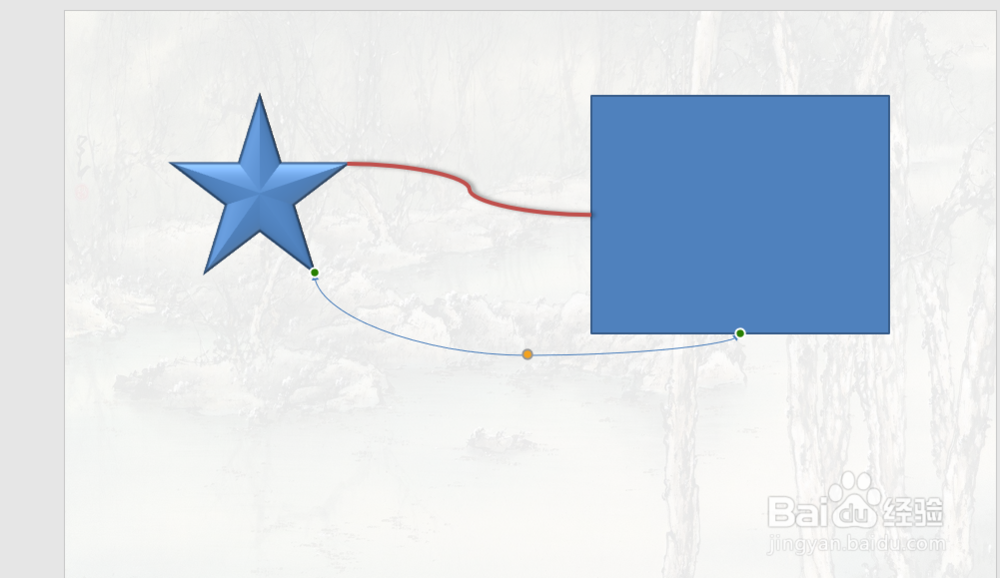
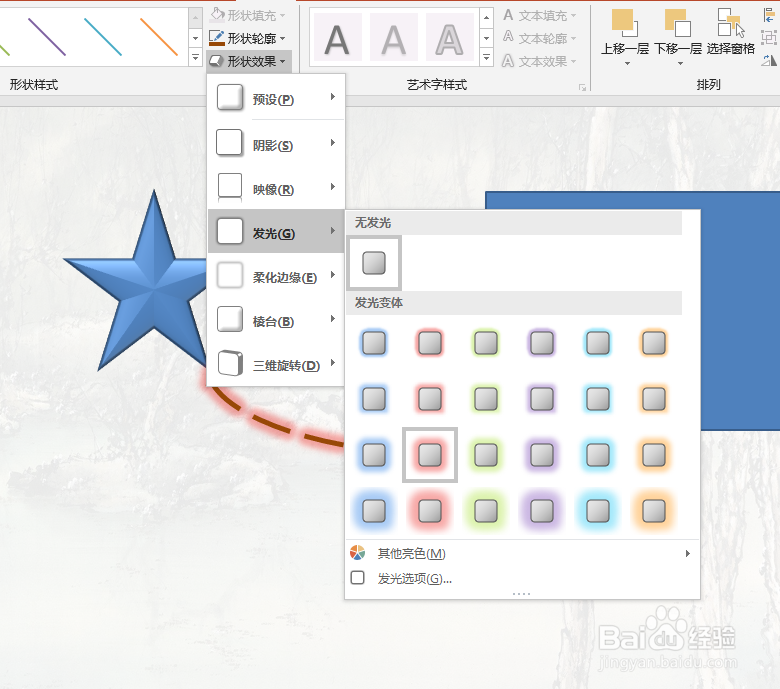
6、保持曲线双箭头选中状态,通过形状轮廓和形状效果修饰外观。

时间:2026-04-23 02:40:25
1、打开PPT软件;
2、创建一个PPT文件;
3、依次点击“插入”—“形状”—“连接符曲线双箭头”
4、点击要连接的图形上的连接点放置曲线双箭头;
5、拖动曲线双箭头另一个箭头,链接上第二个图形;
6、保持曲线双箭头选中状态,通过形状轮廓和形状效果修饰外观。
