Excel重复数据怎样用不同颜色显示

 时间:2026-02-14 07:43:23

1、我们一样的打开一个空白表格,如图。

Excel重复数据怎样用不同颜色显示

2、表格中输入演示内容,含有重复项,如图。

Excel重复数据怎样用不同颜色显示

3、我们接着全选数据,如图。

Excel重复数据怎样用不同颜色显示

4、接着我们选择【开始】下的【条件格式-新建规则】,如图。

Excel重复数据怎样用不同颜色显示

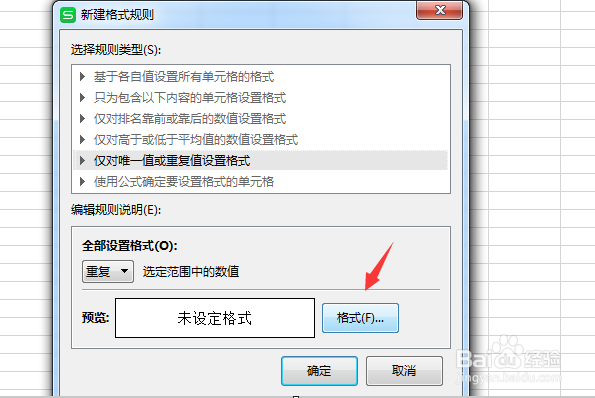
5、紧接着我们选择【仅对唯一值或重复值设置格式】,下方选择【重复】,如图。

Excel重复数据怎样用不同颜色显示

6、接着我们按下【格式】,如图。

Excel重复数据怎样用不同颜色显示

7、接着我们设置【填充效果】下,如图。

Excel重复数据怎样用不同颜色显示

8、返回表格,我们就可以看到【显示结果】了,操作完成,如图。

Excel重复数据怎样用不同颜色显示

1、1、打开一个空白表格。

2、输入演示内容,含有重复项。

3、全选数据。

4、选择【开始】下的【条件格式-新建规则】。

5、选择【仅对唯一值或重复值设置格式】,下方选择【重复】。

6、按下【格式】,设置【填充效果】,查看结果,操作完成。

  • Excel中如何用不同颜色显示出重复项
  • excel如何把重复的数值用颜色标记出来
  • excel里面重复值如何标记颜色?
  • excel把内容相同的单元格标记同颜色怎么操作
  • Excel重复数据怎样用不同颜色显示
  • 热门搜索
    屁多是什么病 金屋藏娇是什么生肖 什么是多媒体技术 牛肉和什么不能一起吃 虎头蛇尾是什么意思 女朋友特别会夹是什么体验 焦耳是什么单位 什么是胸推 七月十五是什么节日 翻新机是什么