1、先安装好Camtasia 9软件,然后双击Camtasia 9在开始欢迎界面中选择“新建项目”。

2、新建了一个空项目之后,执行导入媒体,在打开窗口中选择两个视频媒体打开。
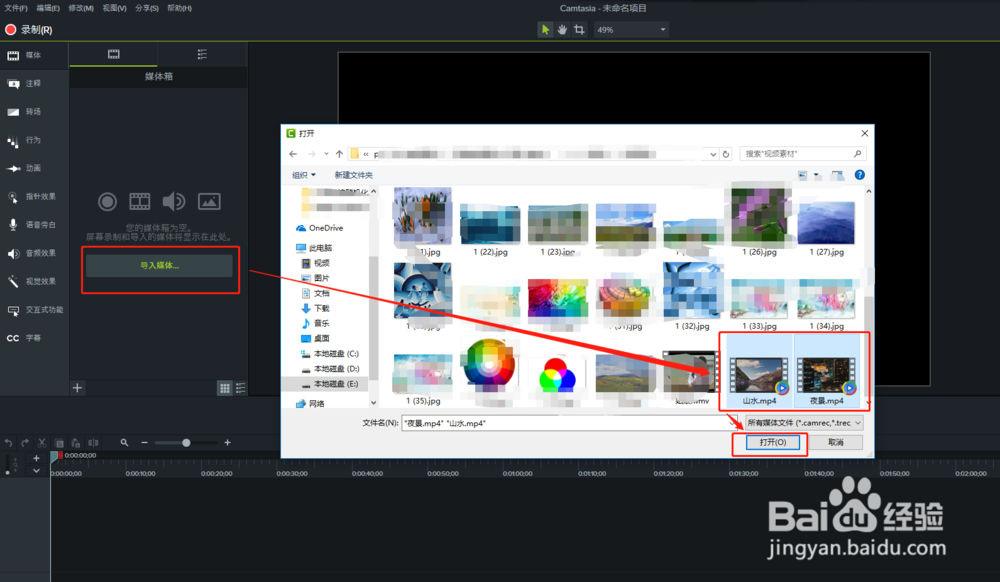
3、将两个视频媒体首尾相接拖动到时间轴轨道,并调整时间轴轨道的大小。

4、在Camtasia 9转场选项中随便选择一个转场效果,添加到两个视频之间。
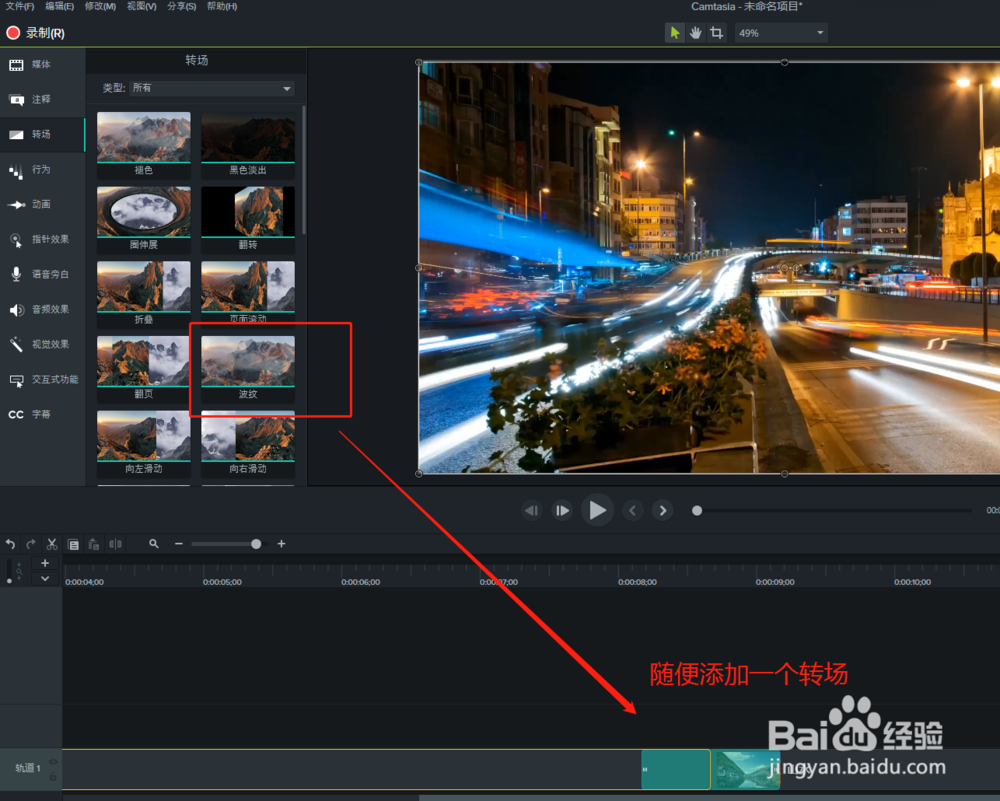
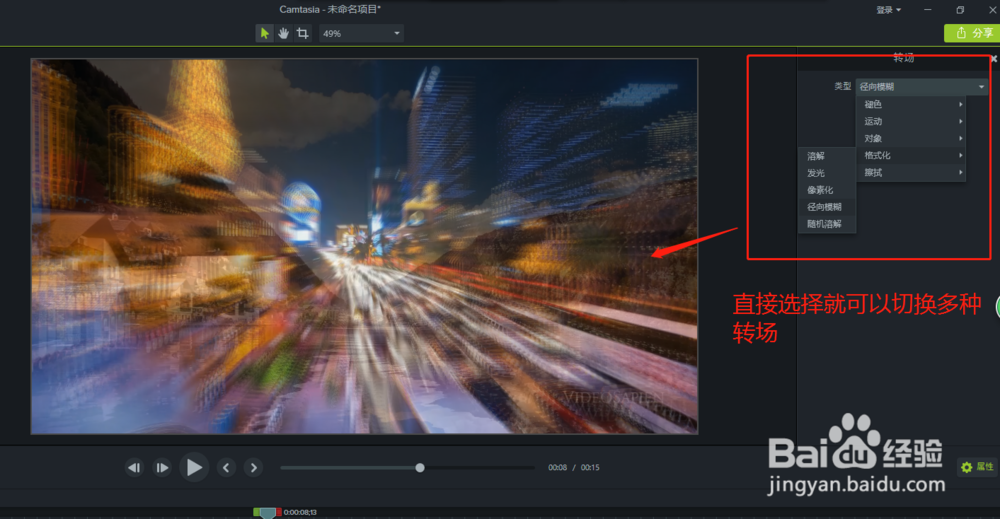
5、鼠标左键单击添加的视频转场,打开属性窗口。

6、在转场属性窗口中我们可以快速更改不同的转场效果,还可以进行预览,直到找到你想要的那个转场效果为止。
时间:2026-04-21 18:17:07
1、先安装好Camtasia 9软件,然后双击Camtasia 9在开始欢迎界面中选择“新建项目”。
2、新建了一个空项目之后,执行导入媒体,在打开窗口中选择两个视频媒体打开。
3、将两个视频媒体首尾相接拖动到时间轴轨道,并调整时间轴轨道的大小。
4、在Camtasia 9转场选项中随便选择一个转场效果,添加到两个视频之间。
5、鼠标左键单击添加的视频转场,打开属性窗口。
6、在转场属性窗口中我们可以快速更改不同的转场效果,还可以进行预览,直到找到你想要的那个转场效果为止。
