1、在电脑上,打开需要设置其中一页横向显示的Word文档。

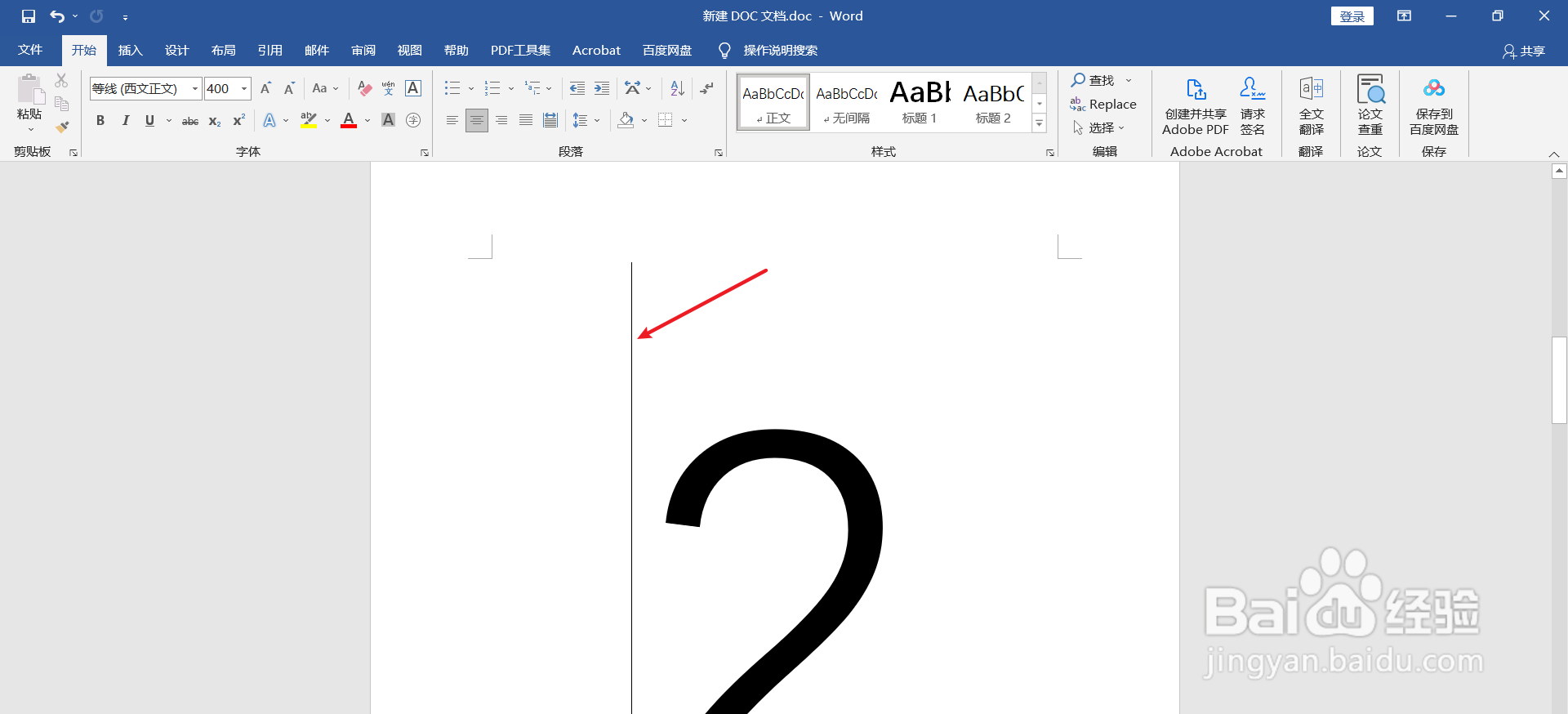
2、假设文档的第二页需要设置横向显示。把光标移动到第二页的首位置。
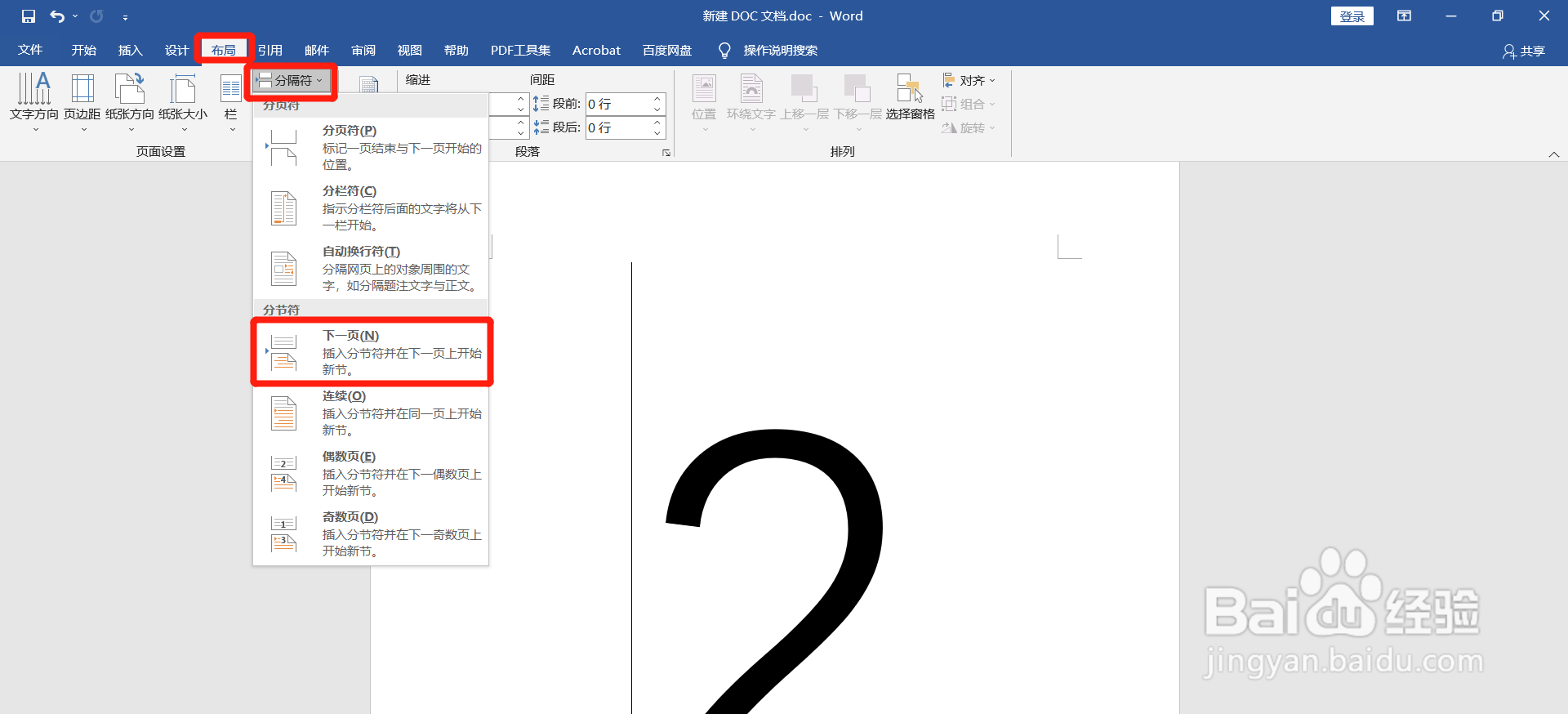
3、点击菜单栏的【布局】,点击【分隔符】,点击【下一页】。
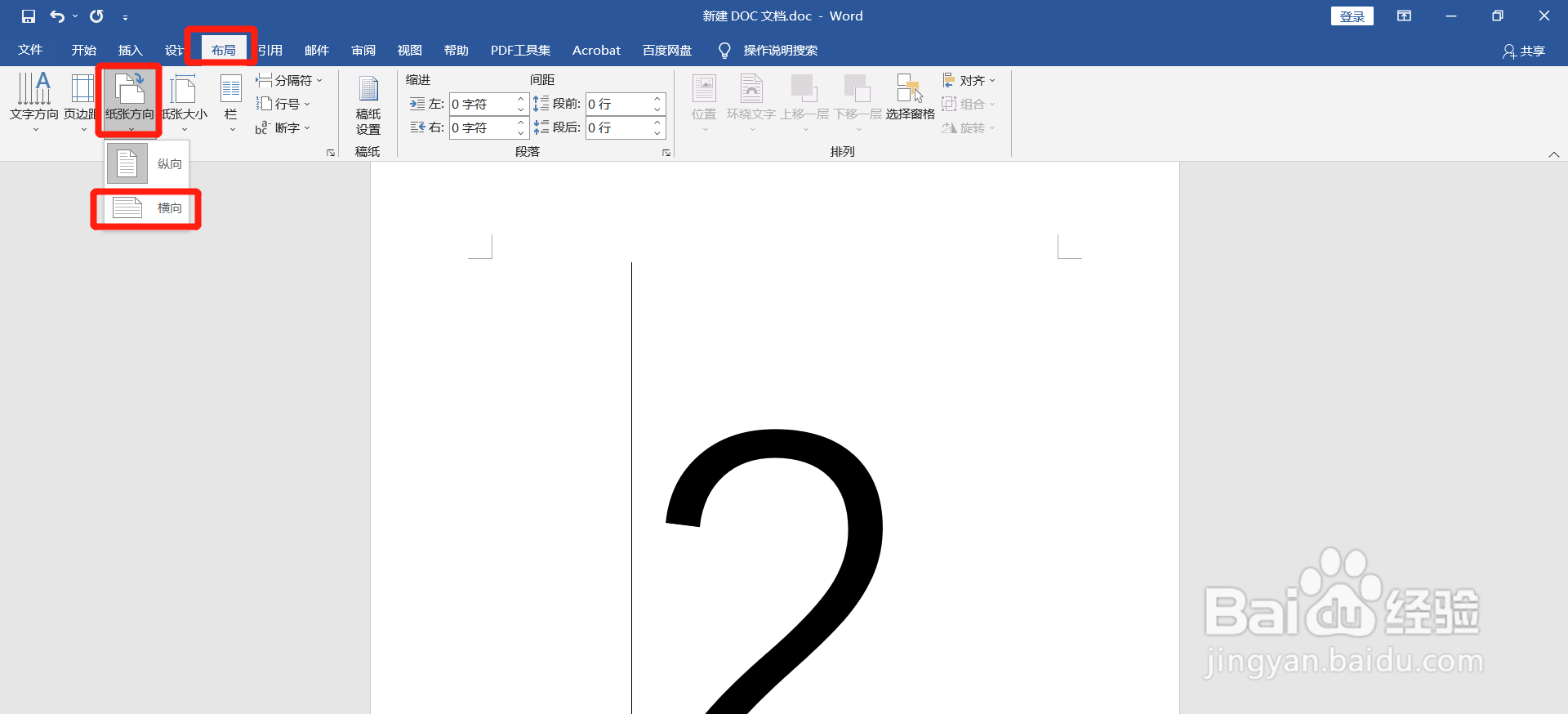
4、在【布局】选项中,点击【纸张方向】,点击【横向】。
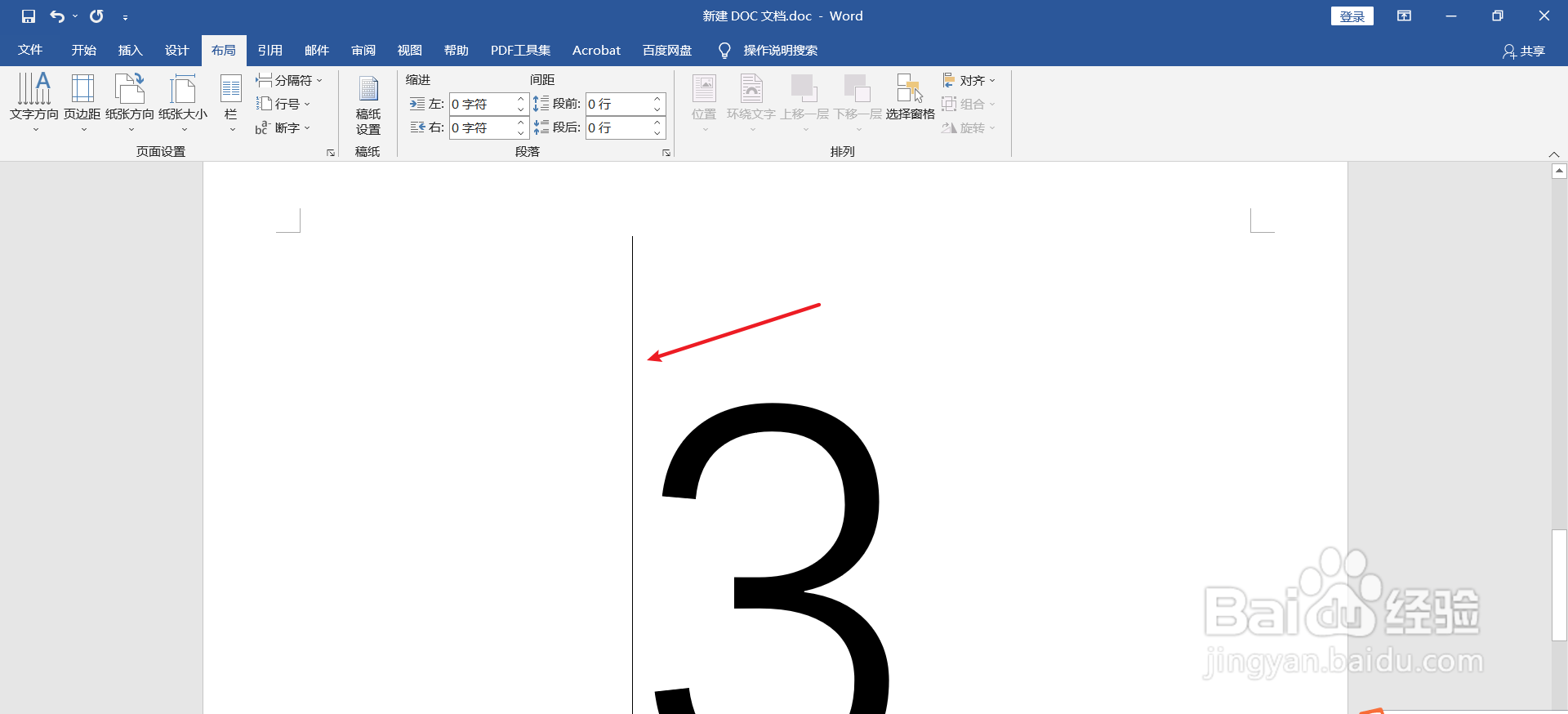
5、把光标移动到第三页的首位置。
6、点击菜单栏的【布局】,点击【分隔符】,点击【下一页】。

7、在【布局】选项中,点击【纸张方向】,点击【纵向】。

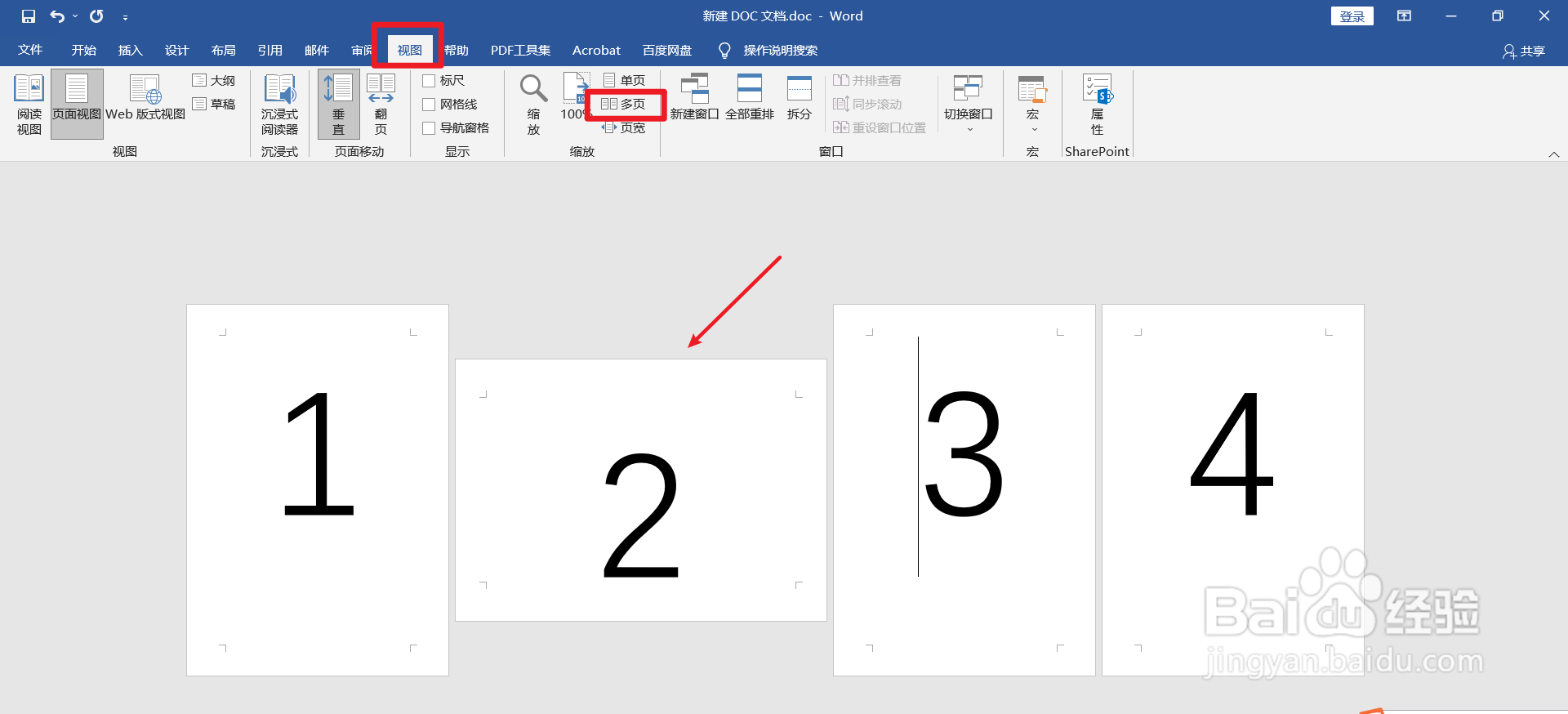
8、点击【视图】,点击【多页】,即可查看到第二页单独设置为横向显示。
时间:2026-04-25 10:42:21
1、在电脑上,打开需要设置其中一页横向显示的Word文档。
2、假设文档的第二页需要设置横向显示。把光标移动到第二页的首位置。
3、点击菜单栏的【布局】,点击【分隔符】,点击【下一页】。
4、在【布局】选项中,点击【纸张方向】,点击【横向】。
5、把光标移动到第三页的首位置。
6、点击菜单栏的【布局】,点击【分隔符】,点击【下一页】。
7、在【布局】选项中,点击【纸张方向】,点击【纵向】。
8、点击【视图】,点击【多页】,即可查看到第二页单独设置为横向显示。
