1、打开表格,鼠标点击要删除的行最左边,全选整行。

2、shift+ctrl+键盘方向键向下,选中下面的全部空白行。

3、鼠标右键,选中“删除”。

4、点保存(快捷键ctrl+s),然后关闭工作表,重新打开看是否成功。
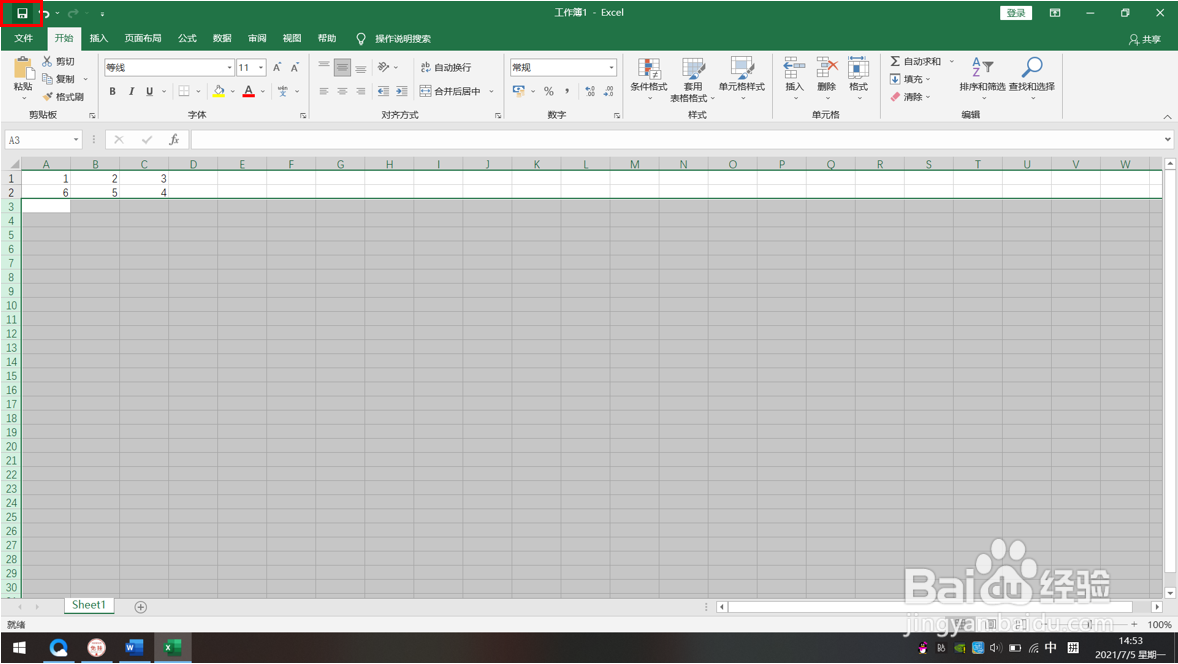

5、如果上面的方法不行,我们又想眼不见心不烦可以试试以下方法。
重复步骤1、2,在步骤3改为鼠标右键,缝茄选中“隐藏”,这样蹲腊耕我们就看不见了。
或者直接视图——分页预览牢追即可。其实直接文件——打印,我们是不会看到多余的表格的


时间:2026-05-01 21:27:22
1、打开表格,鼠标点击要删除的行最左边,全选整行。
2、shift+ctrl+键盘方向键向下,选中下面的全部空白行。
3、鼠标右键,选中“删除”。
4、点保存(快捷键ctrl+s),然后关闭工作表,重新打开看是否成功。
5、如果上面的方法不行,我们又想眼不见心不烦可以试试以下方法。
重复步骤1、2,在步骤3改为鼠标右键,缝茄选中“隐藏”,这样蹲腊耕我们就看不见了。
或者直接视图——分页预览牢追即可。其实直接文件——打印,我们是不会看到多余的表格的
