Excel中HOUR函数介绍和使用方法

 时间:2026-02-14 10:33:18

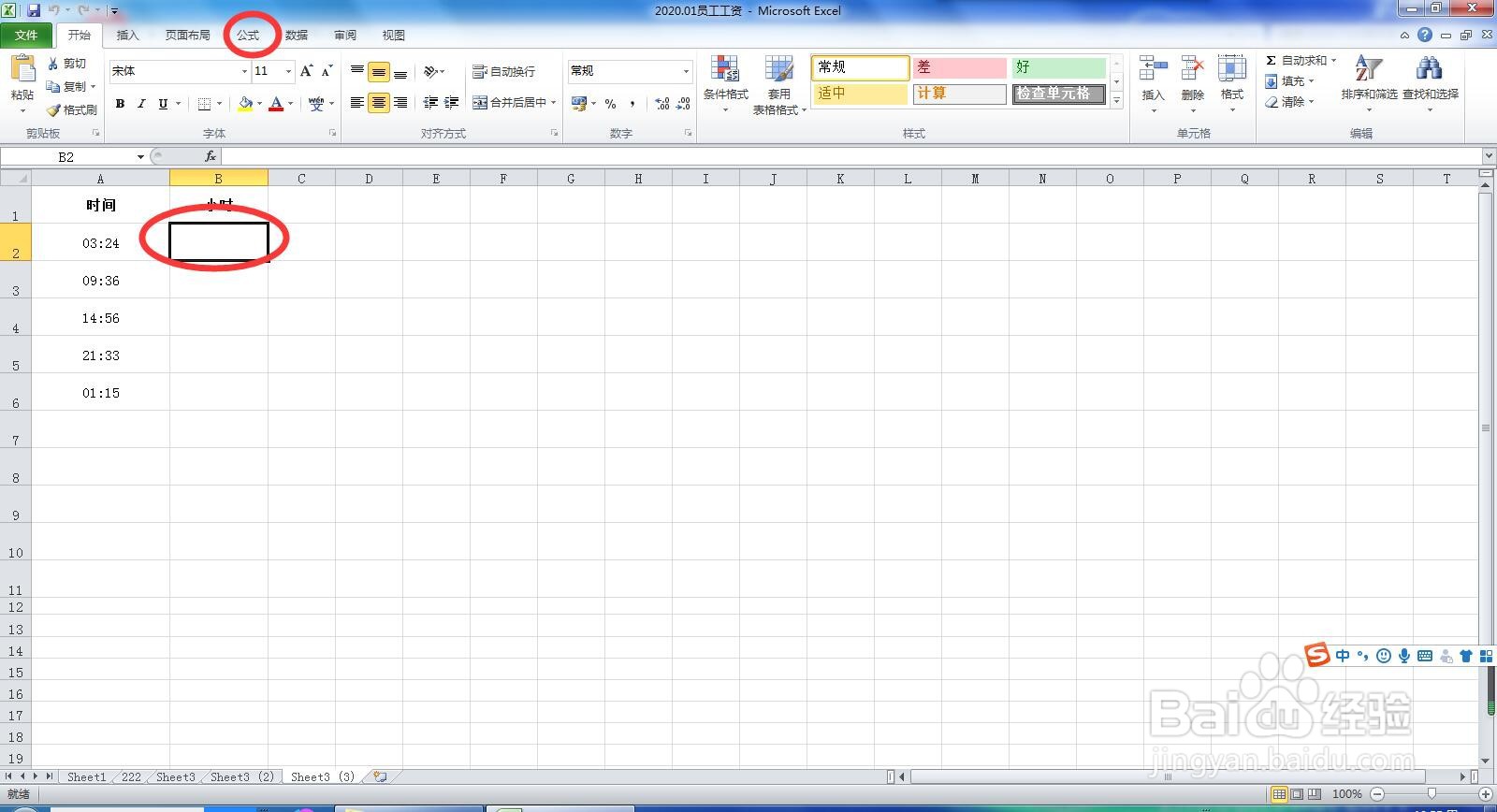
1、在此举例:统计出表中给出的时间中的小时数,填在B列对应位置。选中单元格B2,然后切换到“公式”选项卡。
Excel中HOUR函数介绍和使用方法

2、第一种打开“HOUR函数参数对话框”的方式:单击“公式--函数库--日期和时间”按钮下方的小三角,在列表中选择“HOUR函数”即可。

Excel中HOUR函数介绍和使用方法

3、第二种打开“HOUR函数参数对话框”方法:点击上图中的“插入函数”,在“选择类别”中选择“日期和时间”,在“选择函数”下方找到HOUR函数,  点击确定。

Excel中HOUR函数介绍和使用方法

4、在弹出的HOUR函数“函数参数”对话框中,点击“serial_number”后的折叠按钮,选中目标单元格A2,点击确定。

Excel中HOUR函数介绍和使用方法

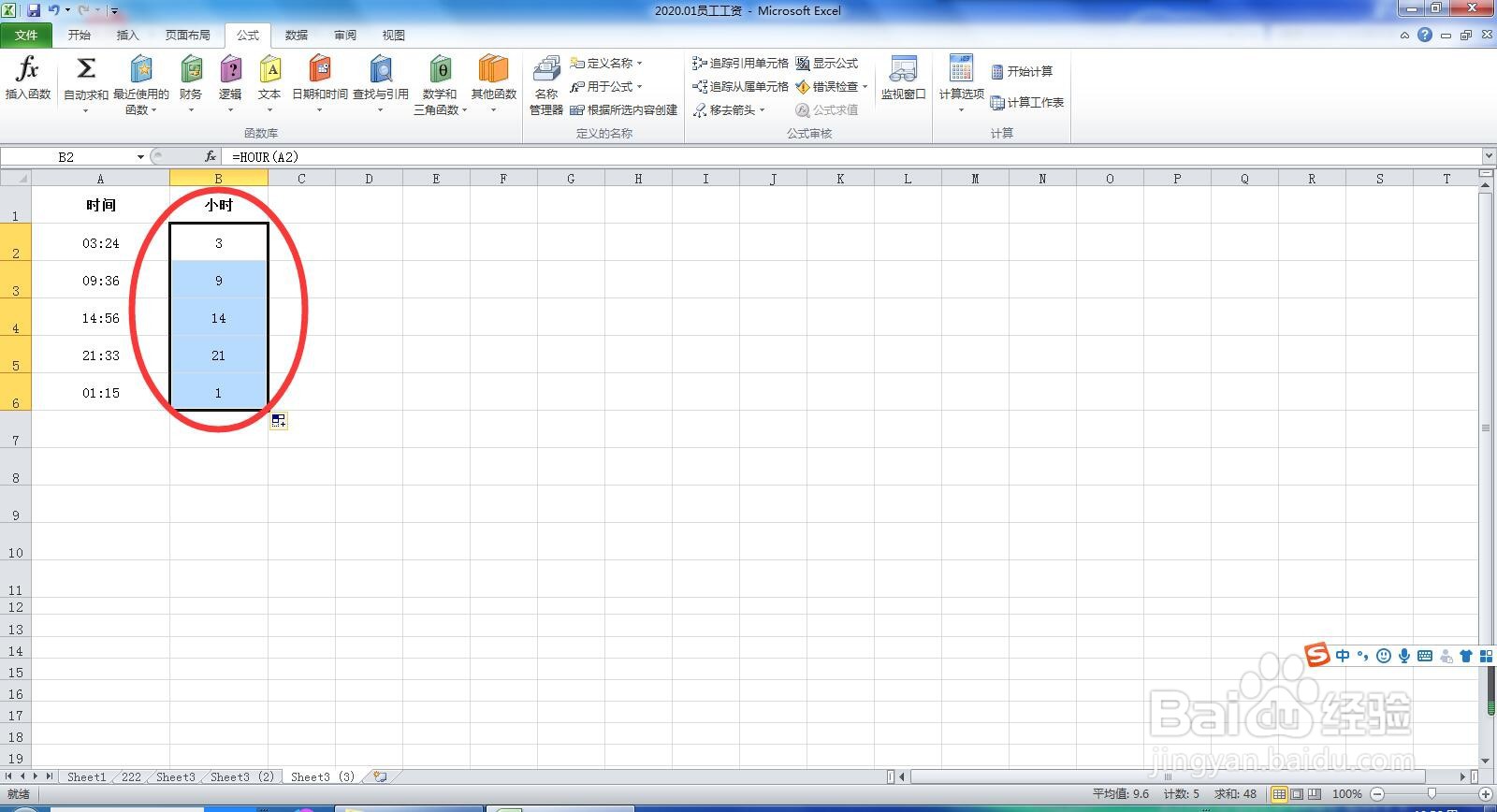
5、在此即可看到在指定单元格中返回了需要的小时数。使用填充柄填充B2:B6单元格,完成所有小时数的统计。
Excel中HOUR函数介绍和使用方法

  • excel如何提取邮箱后缀名?
  • excel中如何利用数组实现乘积和
  • excel使用数据透视表和数据透视图
  • Excel公式不是字母加数字显示
  • SUMIF函数关于参数是数组的学习及运用
  • 热门搜索
    一日千里的意思 教师节 送什么花 男生渴望收到什么礼物 舍本逐末是什么意思 祝福语句 rm文件用什么播放器 笔耕不辍的意思 廉颇是个什么样的人 pond是什么意思 补充公积金是什么意思