1、打开工作表中的剪贴板,我们可以看到此剪贴板中有11条信息。
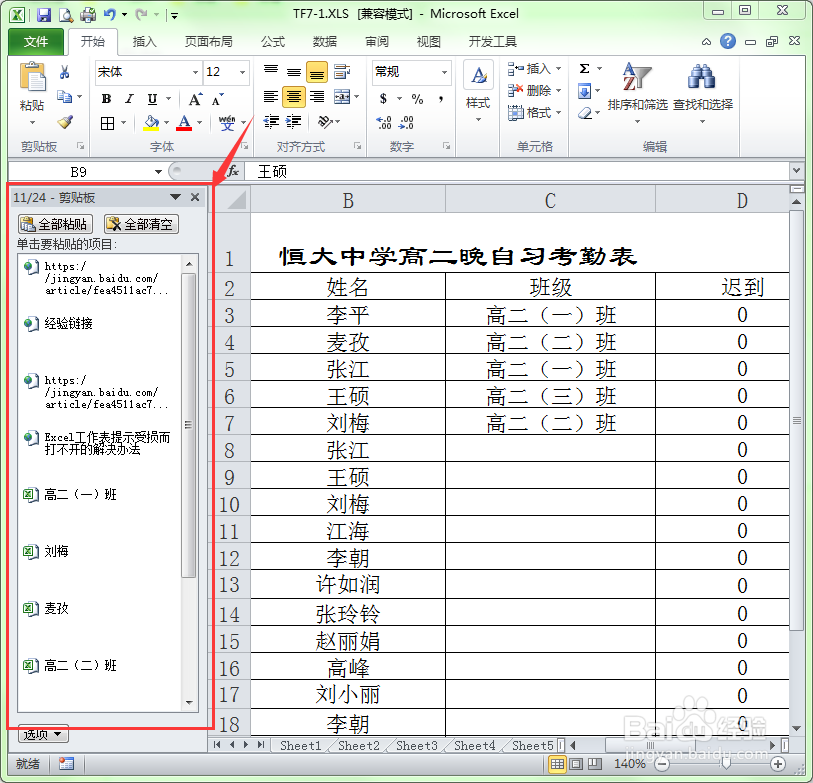
2、方法一:把光标移动到要删除的某条信息上后,在此条信息右侧会弹出一个下拉列表按钮。
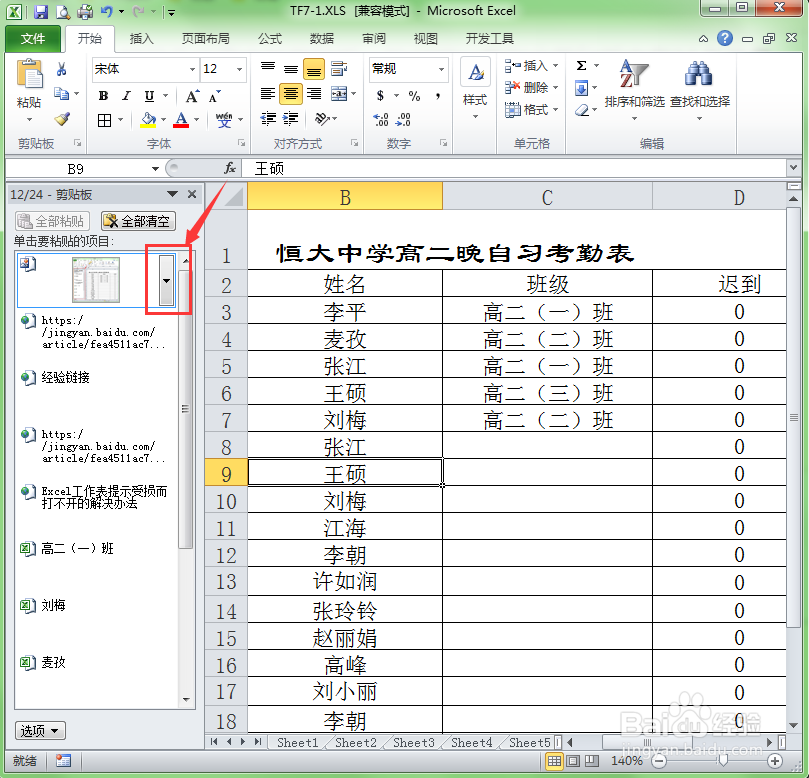
3、单击下拉列表按钮,在弹出的下拉列表中选择“删除”命令。
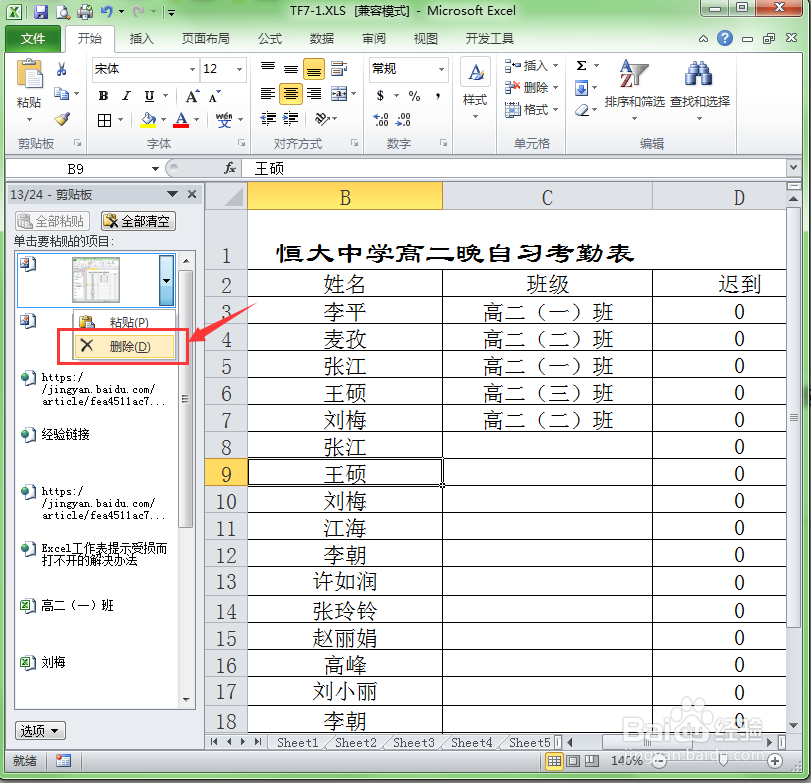
4、这样此条信息就会从剪贴板中被删除掉。
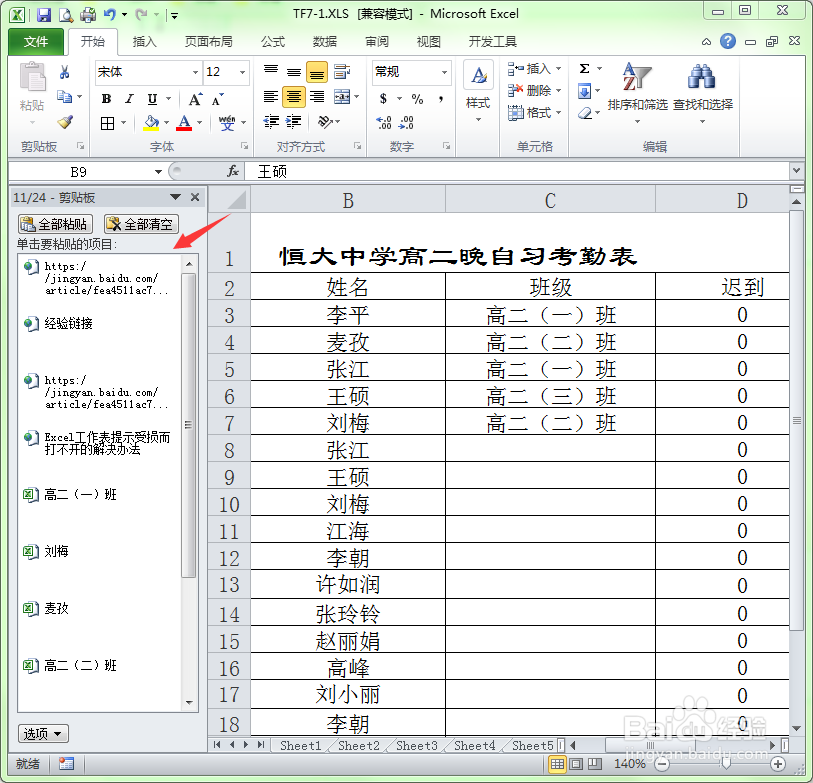
5、方法二:右击要删除的数据,在弹出的右键菜单中选择“删除”命令即可。
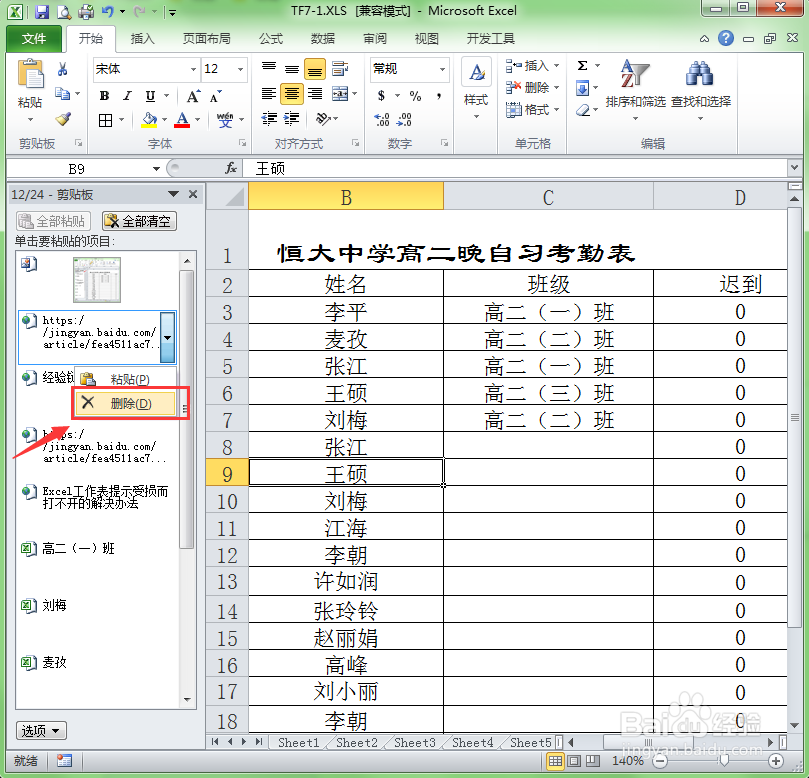
6、这样也能够删除选中的信息。

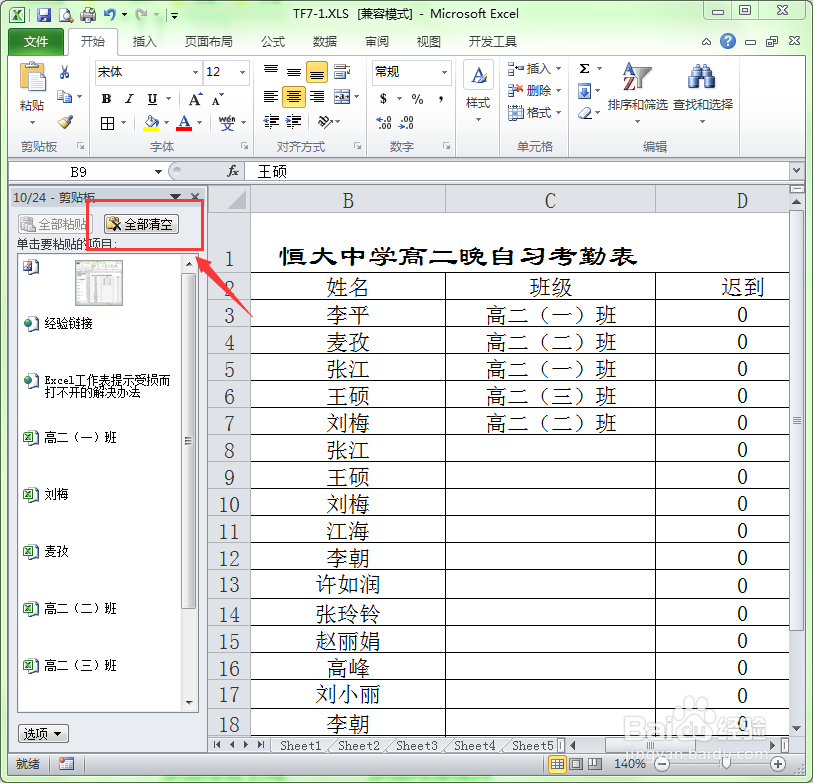
7、方法三:将剪贴板中的信息全部删除。单击剪贴板上的“全部清空”按钮即可。
时间:2026-04-23 10:24:51
1、打开工作表中的剪贴板,我们可以看到此剪贴板中有11条信息。
2、方法一:把光标移动到要删除的某条信息上后,在此条信息右侧会弹出一个下拉列表按钮。
3、单击下拉列表按钮,在弹出的下拉列表中选择“删除”命令。
4、这样此条信息就会从剪贴板中被删除掉。
5、方法二:右击要删除的数据,在弹出的右键菜单中选择“删除”命令即可。
6、这样也能够删除选中的信息。
7、方法三:将剪贴板中的信息全部删除。单击剪贴板上的“全部清空”按钮即可。
