Excel图表如何跨多个工作表制作图表或跨表制图

 时间:2024-10-12 12:43:57

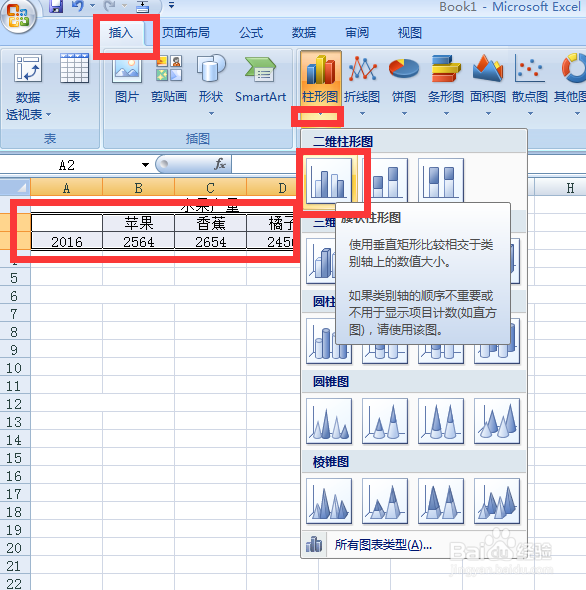
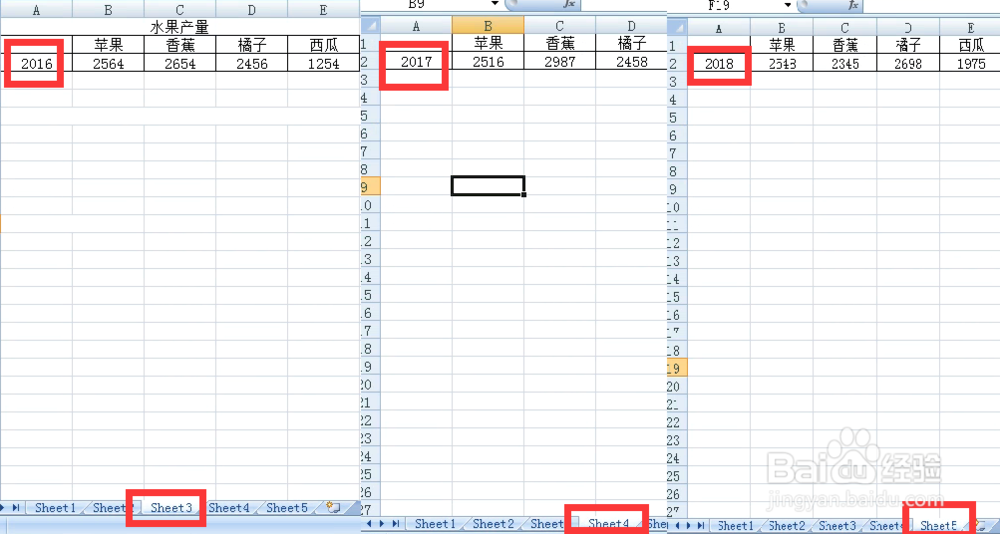
1、打开数据表,看数据分别保存在了不同的工作表中。
Excel图表如何跨多个工作表制作图表或跨表制图

2、选中一个工作表中的数据,点击插入,柱状图下拉菜单,选择一种样式。

Excel图表如何跨多个工作表制作图表或跨表制图

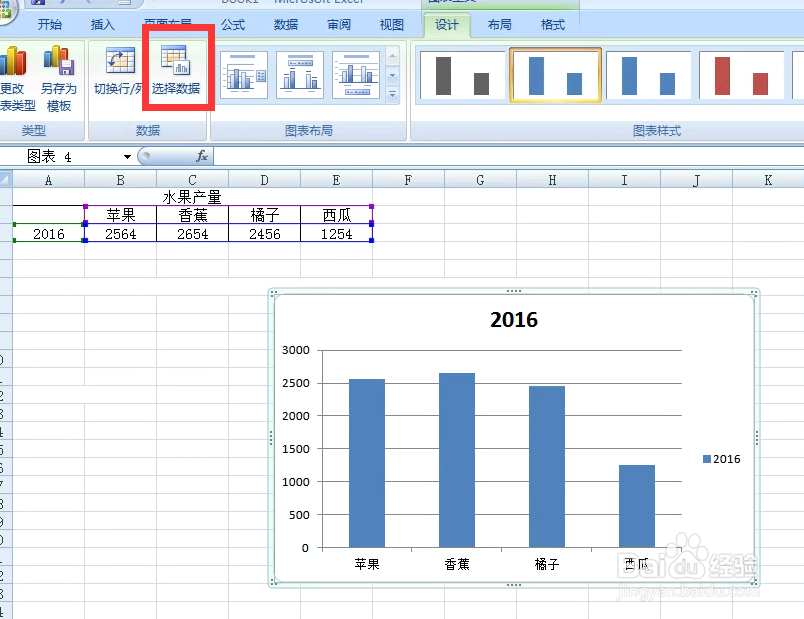
3、一组数据图表制作完成,再点击选择数据。

Excel图表如何跨多个工作表制作图表或跨表制图

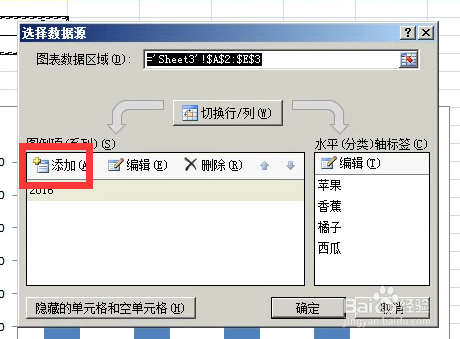
4、弹出对话框,点击添加。

Excel图表如何跨多个工作表制作图表或跨表制图

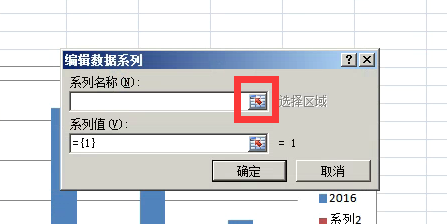
5、弹出对话框,点击系列名称后的按钮。

Excel图表如何跨多个工作表制作图表或跨表制图

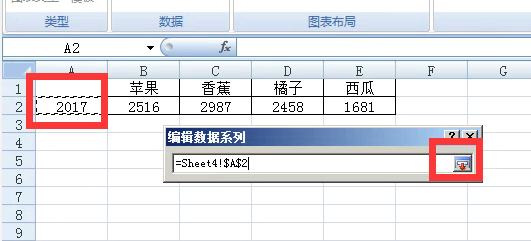
6、点选Sheet4中的2017,点击按钮。

Excel图表如何跨多个工作表制作图表或跨表制图

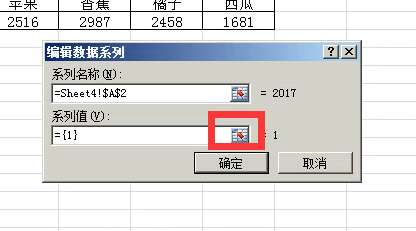
7、点击系列值后的按钮。

Excel图表如何跨多个工作表制作图表或跨表制图

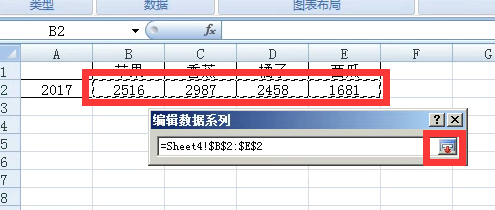
8、框选Sheet4中的数据,点击按钮。

Excel图表如何跨多个工作表制作图表或跨表制图

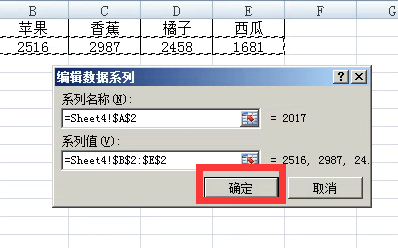
9、回到对话框,点击确定。

Excel图表如何跨多个工作表制作图表或跨表制图

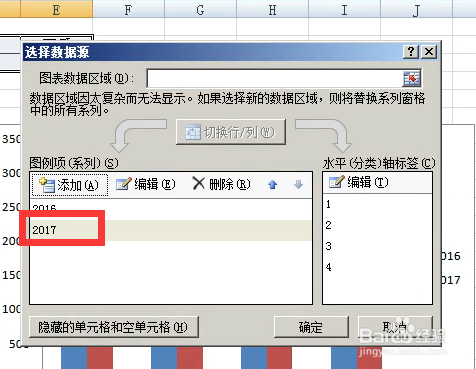
10、看2017年数据被添加进来了。

Excel图表如何跨多个工作表制作图表或跨表制图

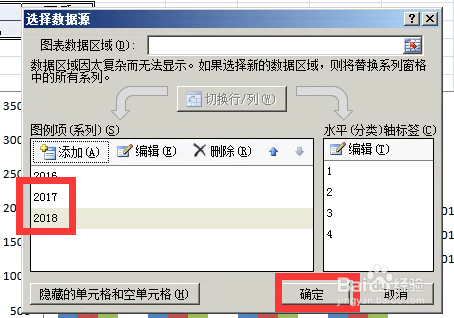
11、按照上边的方法把2018数据也添加进来,点击确定。

Excel图表如何跨多个工作表制作图表或跨表制图

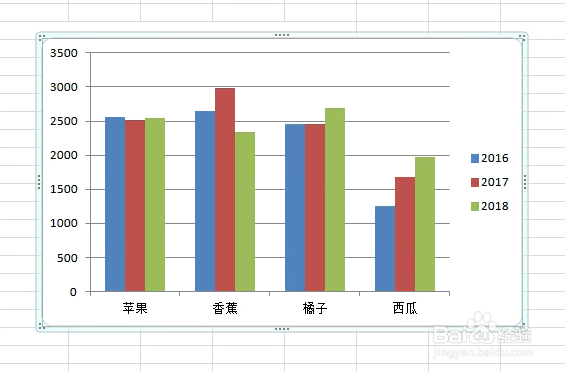
12、看跨三个工作数据制作的图表完成。

Excel图表如何跨多个工作表制作图表或跨表制图
  • EXCEL中如何调整柱形图中的系列分类间距
  • Excel 表格中如何排序图表展示数据
  • excel如何使用经典数据透视表布局
  • EXCEL表格操作的数据来源怎么弄
  • 绝对引用excel快捷键
  • 热门搜索
    心神不宁焦虑怎么办 教子心得怎么写 cad立体图怎么画 我最亲爱的你过得怎么样 南京邮电大学怎么样 新鲜石斛怎么吃 qq空间怎么发视频 怎么炒年糕 剖腹产后怎么瘦肚子 四点水怎么打