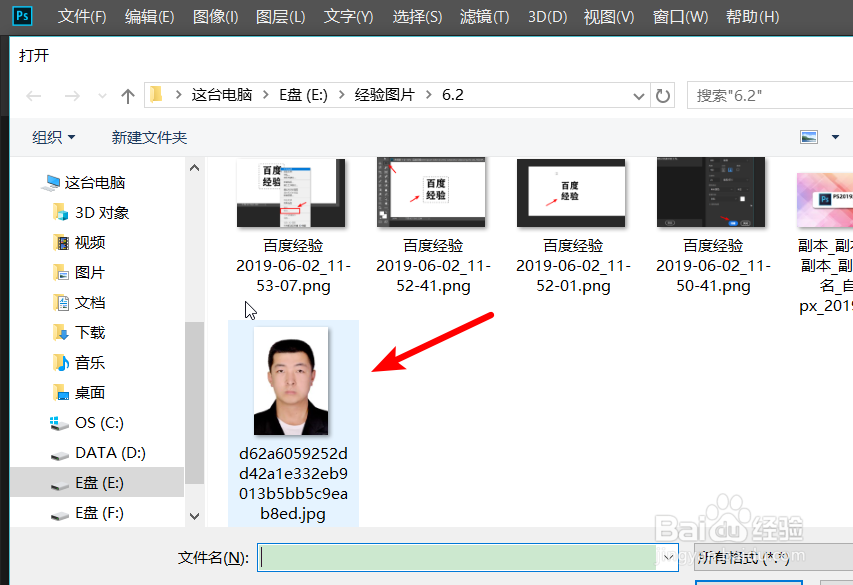
1、打开电脑中的PS进入后,通过CTR+O键选择需要编辑的照片后打开。
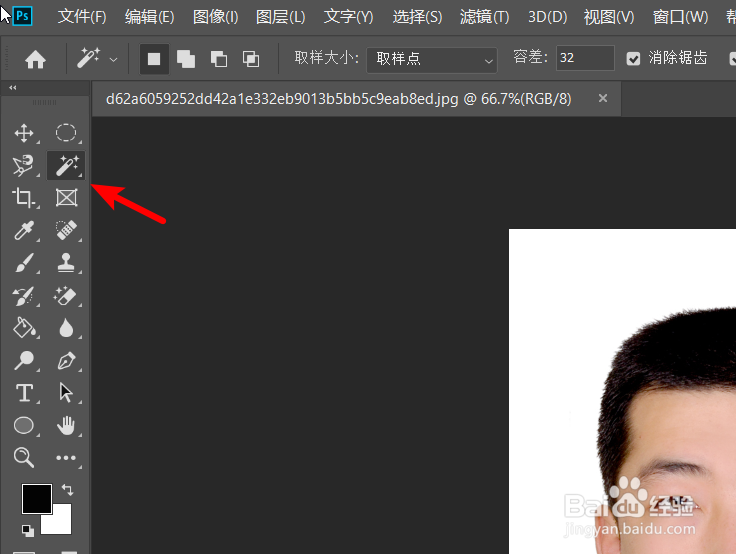
2、打开照片后,在左侧的工具栏中,我们点击魔棒的工具。
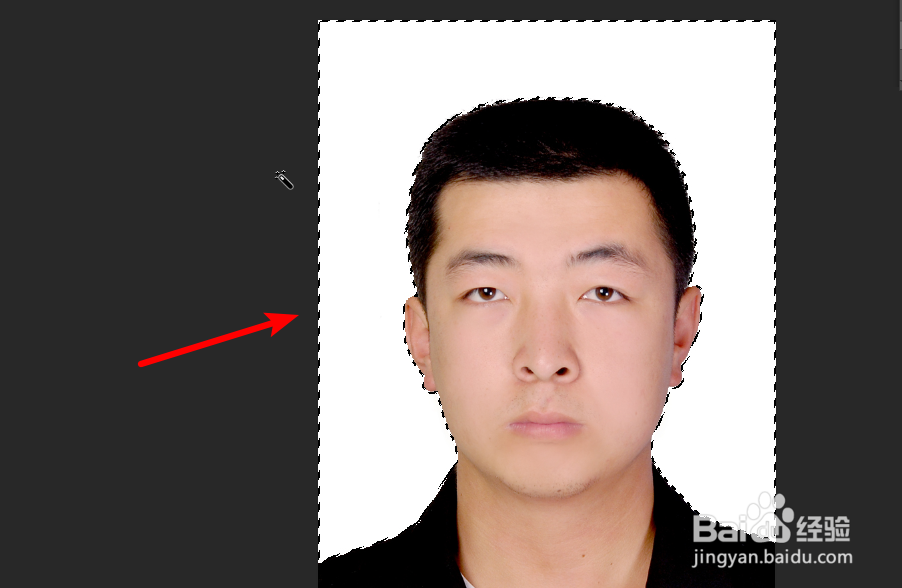
3、通过魔棒工具,点击照片白色的背景进行选中。
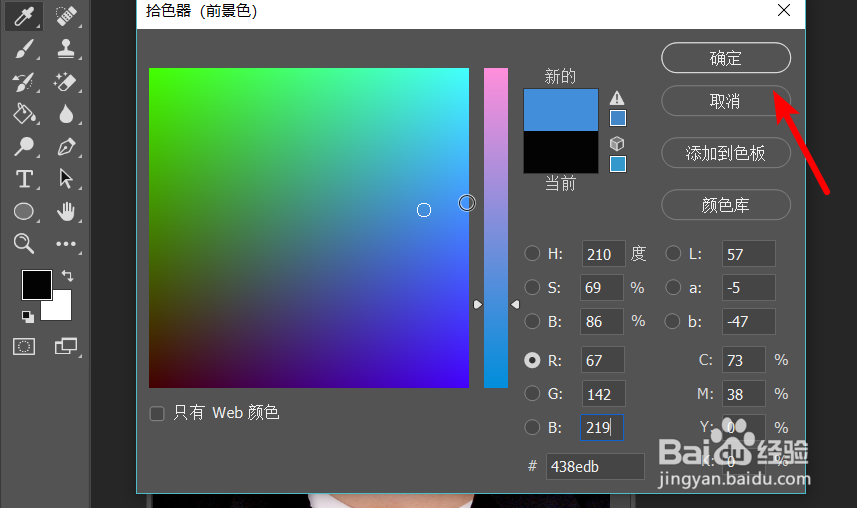
4、选中白色背景后,点击前景色将其设置为蓝色,设置的数据如下图所示。
5、更改背景色为蓝色后,点击工具中的油漆桶工具,然后填充选定的区域。
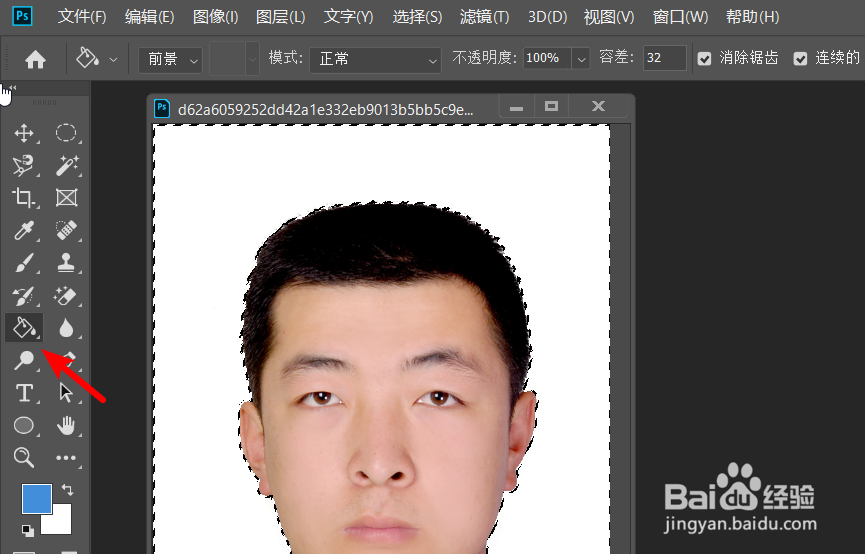
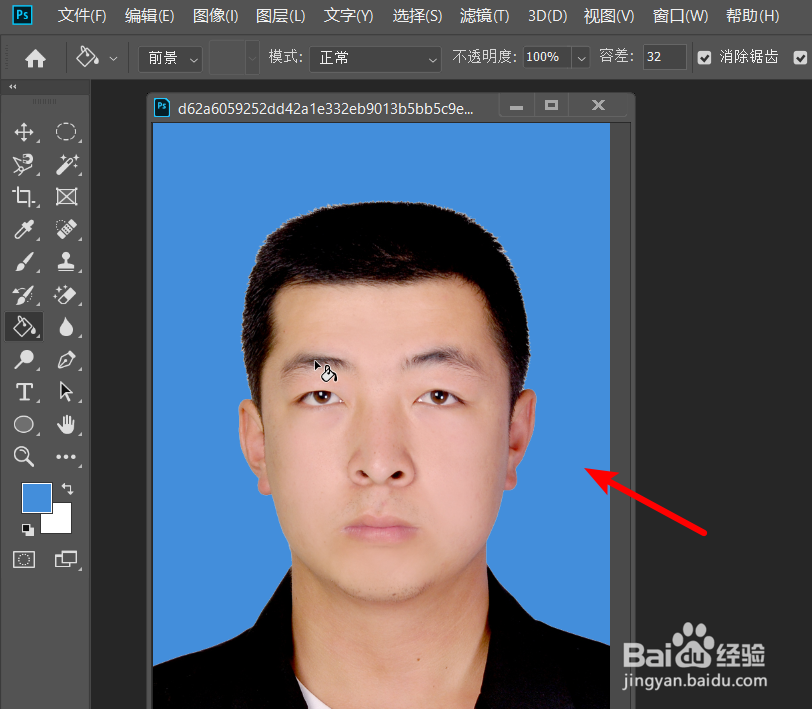
6、填充完毕后,按下Ctrl+D取消选区,可以看到白色的背景已经更改为蓝色的背景。
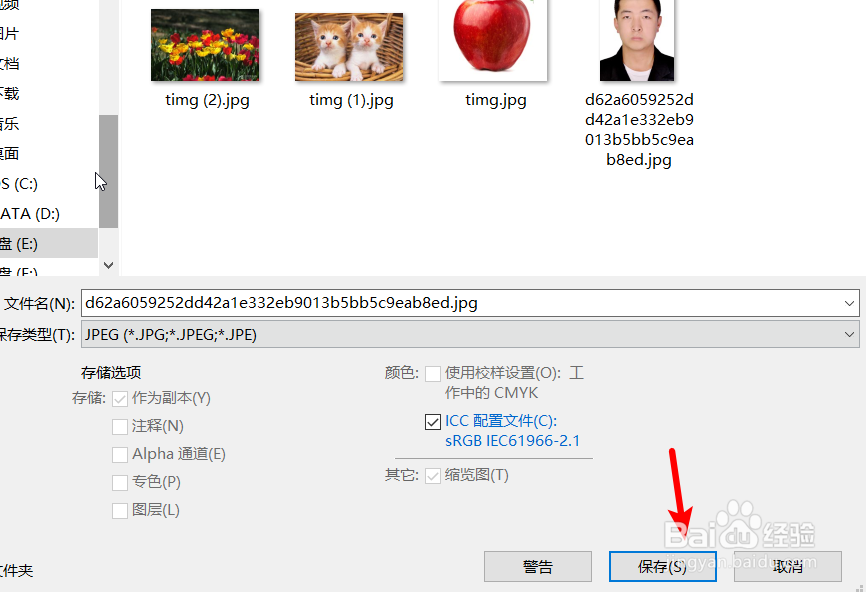
7、按下快捷键CTRL+S键,调出保存界面设置保存的格式,点击保存即可。
时间:2026-04-22 06:02:51
1、打开电脑中的PS进入后,通过CTR+O键选择需要编辑的照片后打开。
2、打开照片后,在左侧的工具栏中,我们点击魔棒的工具。
3、通过魔棒工具,点击照片白色的背景进行选中。
4、选中白色背景后,点击前景色将其设置为蓝色,设置的数据如下图所示。
5、更改背景色为蓝色后,点击工具中的油漆桶工具,然后填充选定的区域。
6、填充完毕后,按下Ctrl+D取消选区,可以看到白色的背景已经更改为蓝色的背景。
7、按下快捷键CTRL+S键,调出保存界面设置保存的格式,点击保存即可。
