1、首先在桌面上找到任务,然后再任务栏的小圆圈中键入控制面板,然后就可以看到上面搜索出了控制面板

2、点击进入控制面板后可以看到里面有一个用户,点击进入
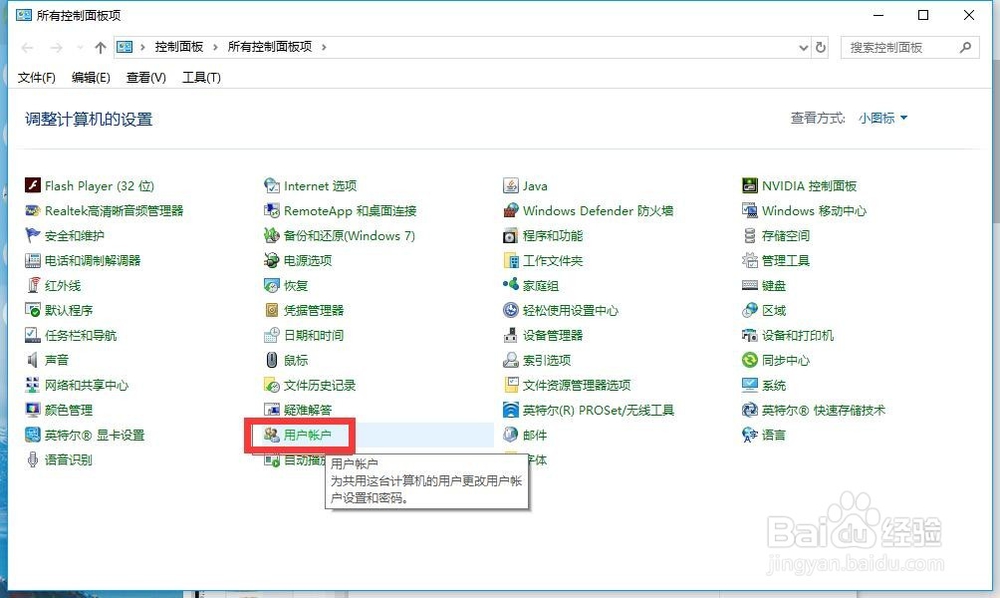
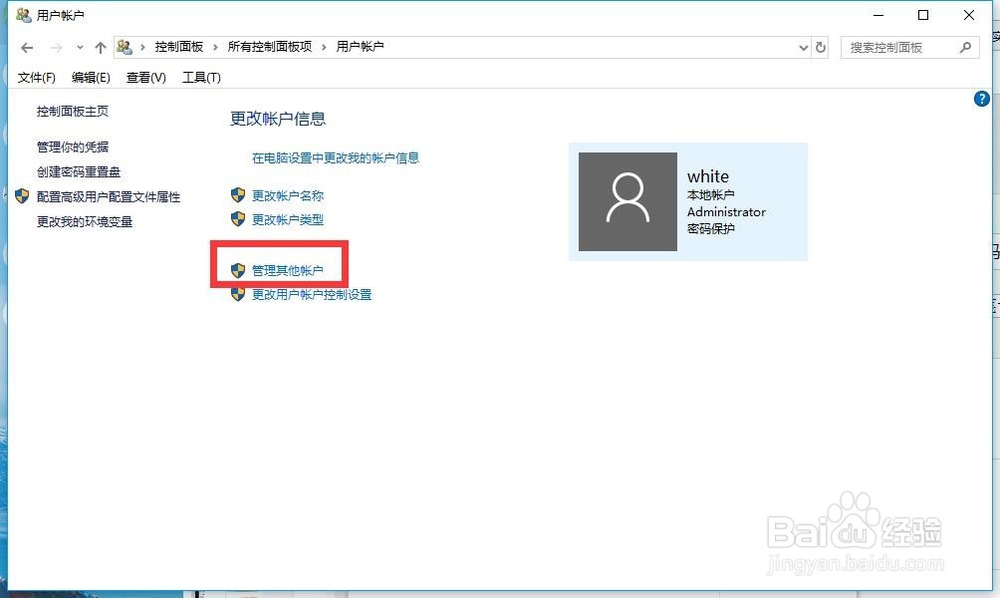
3、在用户中我们可以找到如图所示的管理其他账户的按钮,这里进入管理
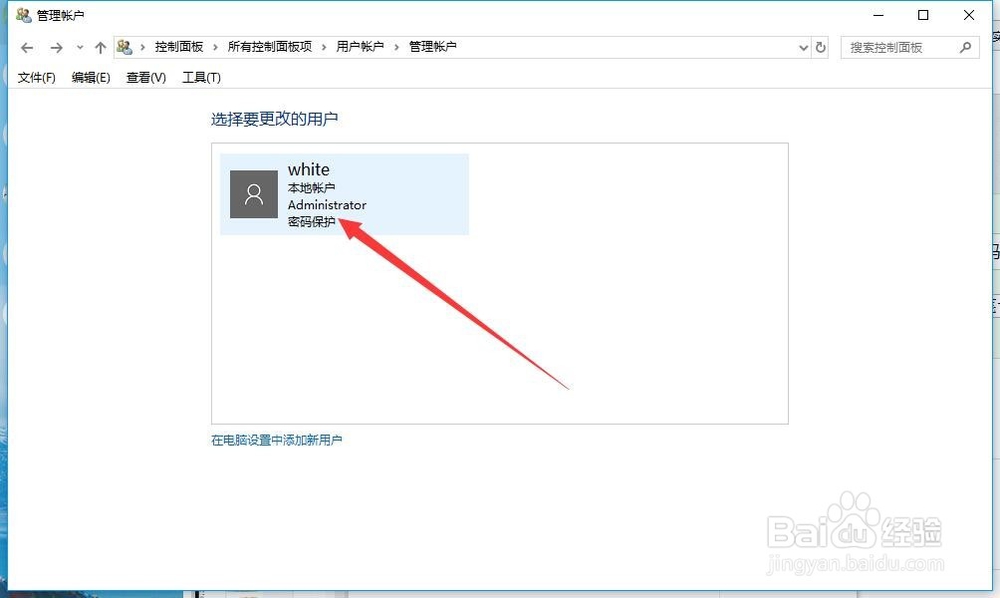
4、我们的初始账户名为administrator,对超级管理员进行设置,我只设置了一个,所以更改点击这个就行了
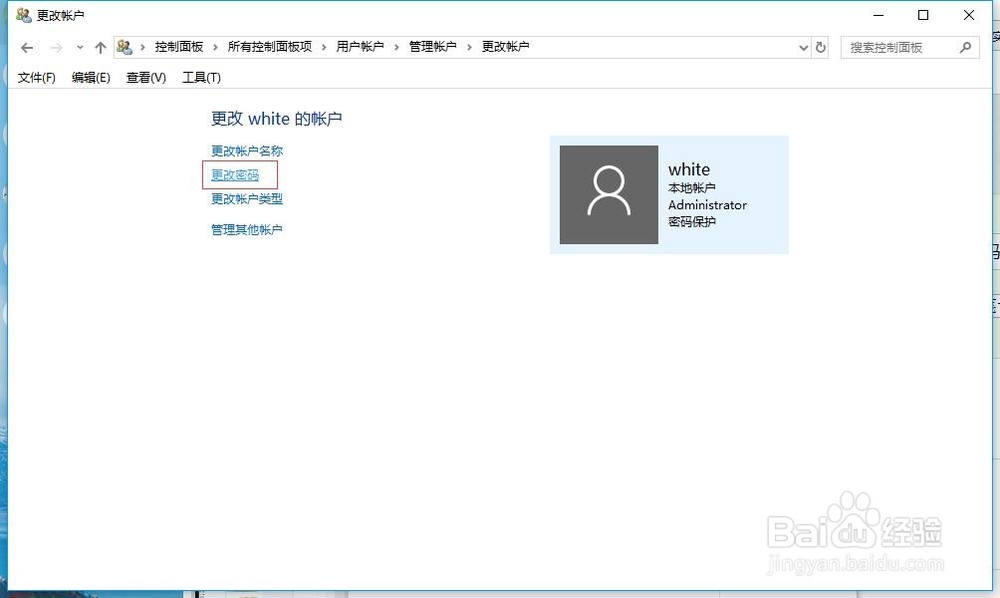
5、然后选择如图中的更改密码,对密码进行修改
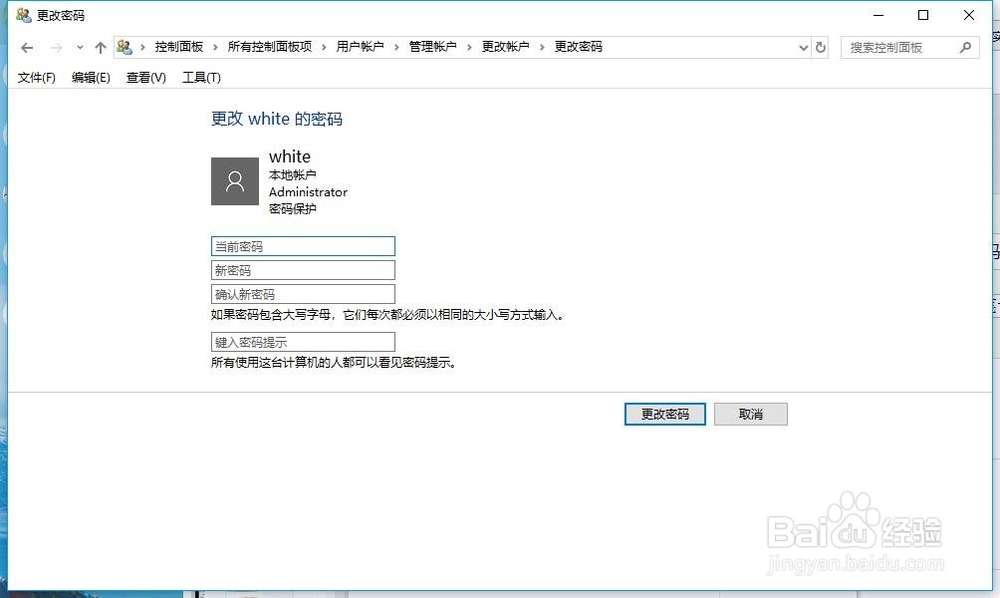
6、在最后的页面输入你的原始密码和新的密码即可,然后确认后可以尝试使用新密码登录
时间:2026-04-22 18:25:48
1、首先在桌面上找到任务,然后再任务栏的小圆圈中键入控制面板,然后就可以看到上面搜索出了控制面板
2、点击进入控制面板后可以看到里面有一个用户,点击进入
3、在用户中我们可以找到如图所示的管理其他账户的按钮,这里进入管理
4、我们的初始账户名为administrator,对超级管理员进行设置,我只设置了一个,所以更改点击这个就行了
5、然后选择如图中的更改密码,对密码进行修改
6、在最后的页面输入你的原始密码和新的密码即可,然后确认后可以尝试使用新密码登录
