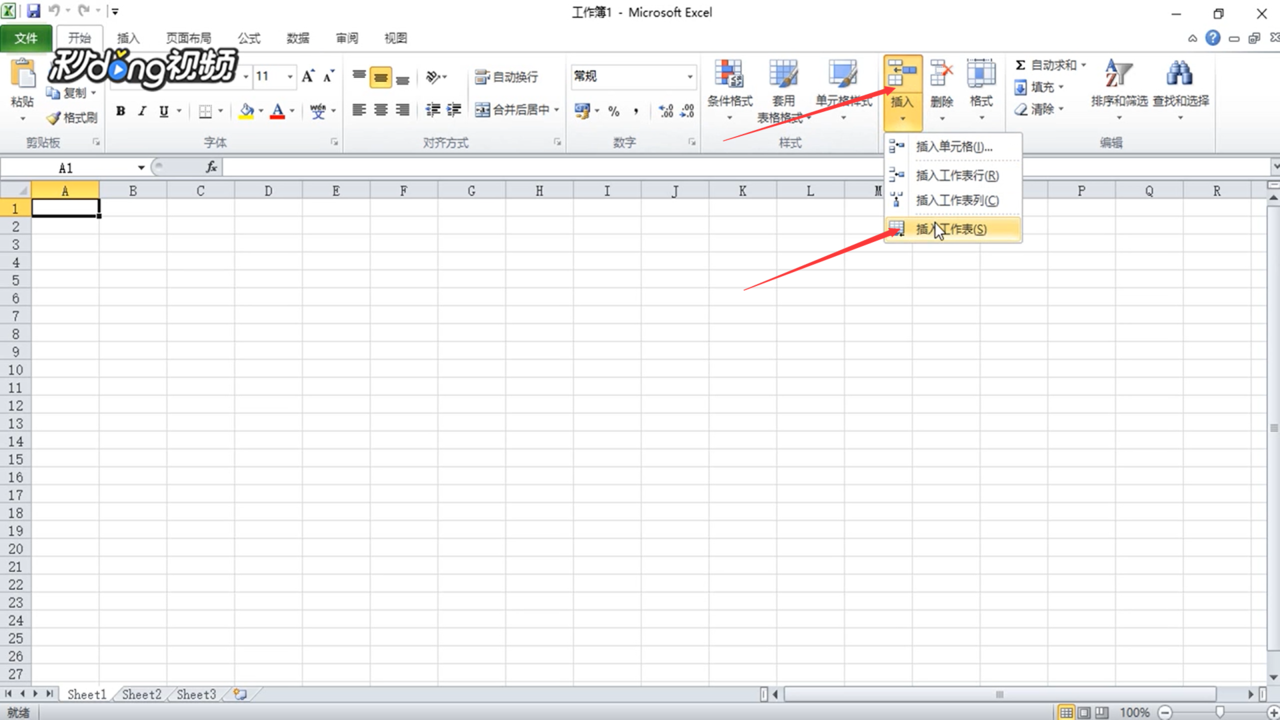
1、点击“插入”,选择“插入工作表”。
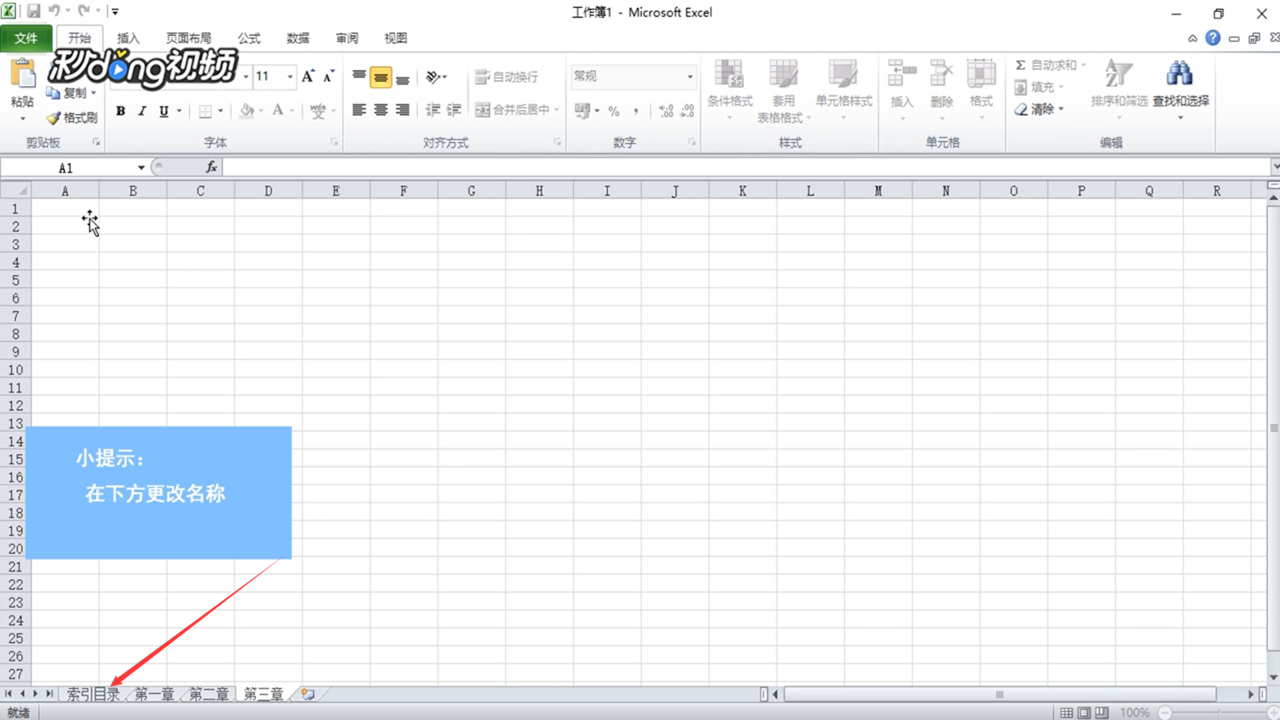
2、重命名为“索引目录”。
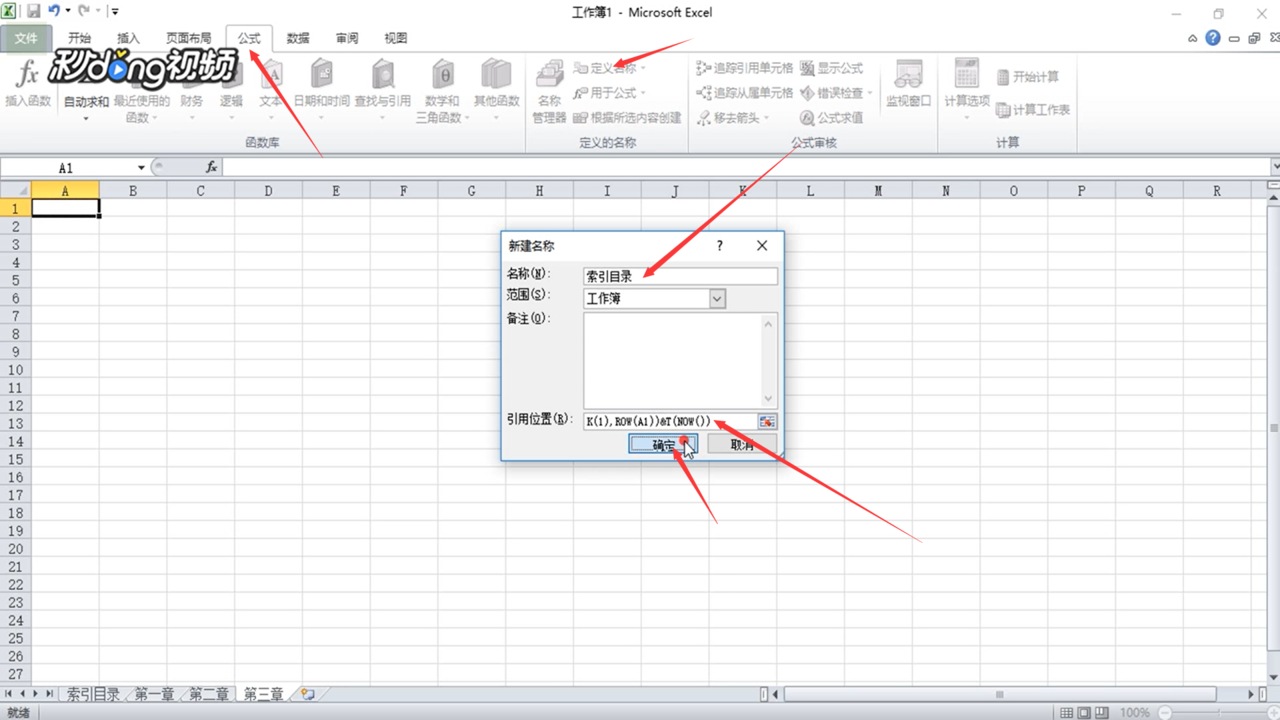
3、点击“公式”,点击“定义名称”,名称输入“索引目录”,引用位置输入公式“K(1), ROW(A1))8T (NOW())”,点击“确定”即可。
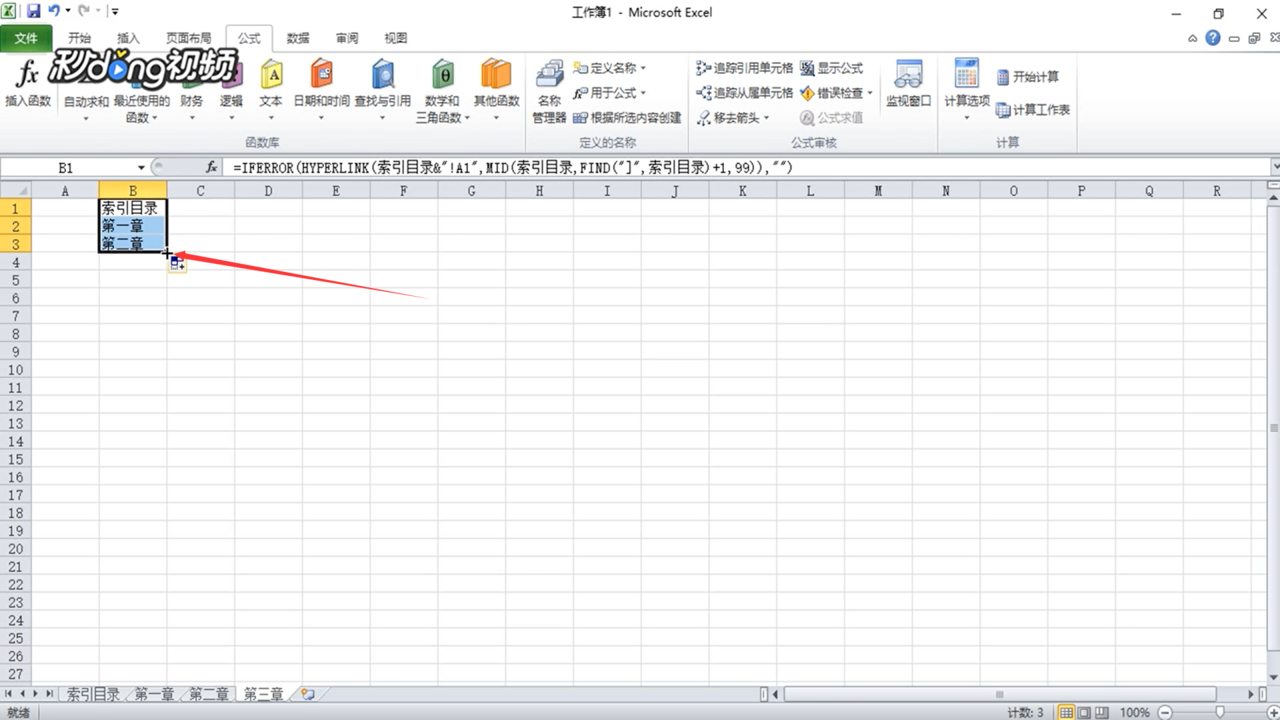
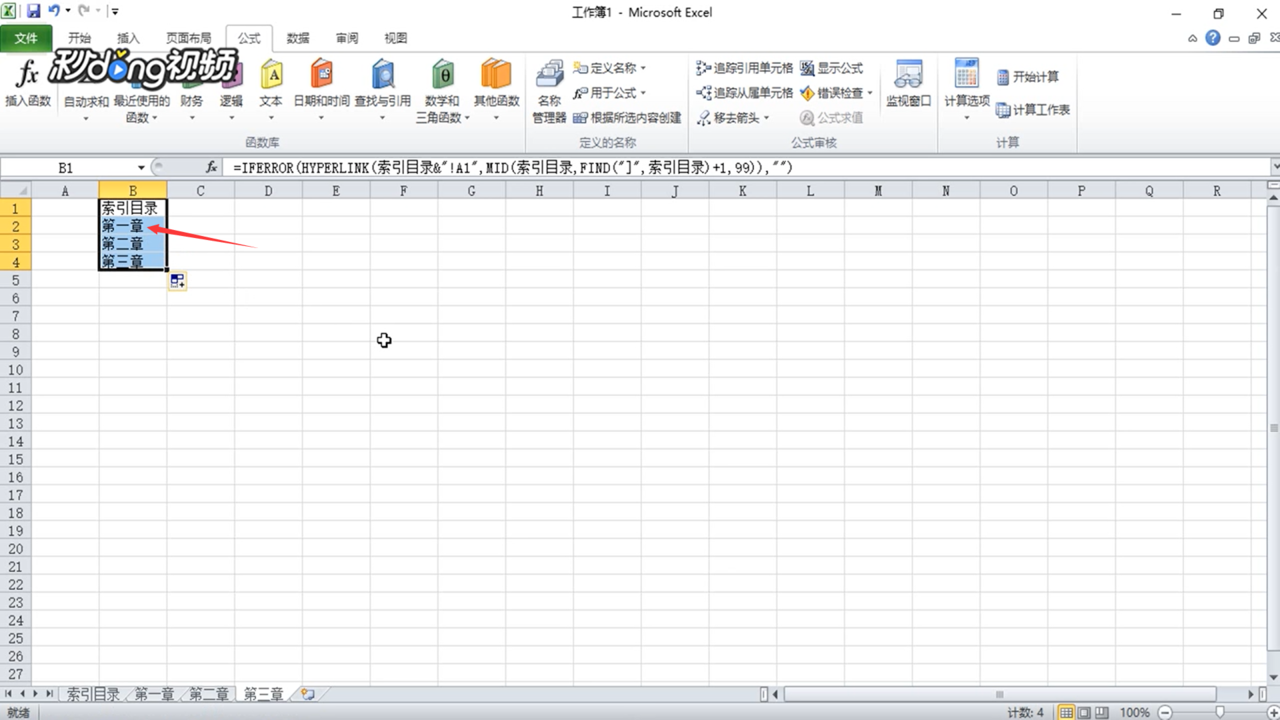
4、点击“B1单元格”,输入公式“=IFERROR (HYPERLINK (索引目录&" !A1", MID(索引目录,FIND("]",索引目录)+1, 99)),"")。

5、拖住快速填充下方单元格。
6、索引目录建立完毕,单击需要的章节即可跳转到需要的工作表。
时间:2026-04-23 13:00:08
1、点击“插入”,选择“插入工作表”。
2、重命名为“索引目录”。
3、点击“公式”,点击“定义名称”,名称输入“索引目录”,引用位置输入公式“K(1), ROW(A1))8T (NOW())”,点击“确定”即可。
4、点击“B1单元格”,输入公式“=IFERROR (HYPERLINK (索引目录&" !A1", MID(索引目录,FIND("]",索引目录)+1, 99)),"")。
5、拖住快速填充下方单元格。
6、索引目录建立完毕,单击需要的章节即可跳转到需要的工作表。
