使用自动对齐图层制作全景图

 时间:2024-10-13 05:36:42

1、在Photoshop中,选择菜单栏中的文件-打开命令,选择打开多幅图片图像。
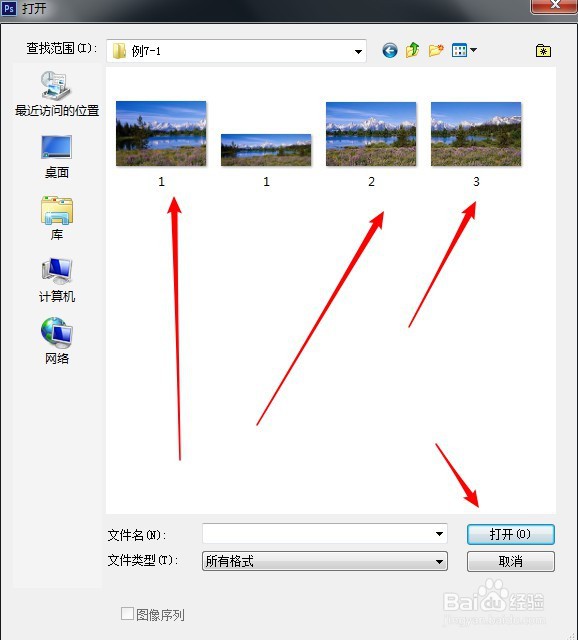
使用自动对齐图层制作全景图

2、在3、jpg图像文件中,右击图层面板的背景图层,选择复制图层命令,在打开的对话框下拉列表中选择1、jpg,然后确定。

使用自动对齐图层制作全景图

3、选择2、jpg图像文竭惮蚕斗件,右击背景图层,在弹出的菜单选择复制图层命令。在打开的对话框文档下拉列表选择1、jpg。最后确定。

使用自动对齐图层制作全景图

4、选择1、jpg图像文件,在图层面板中,按下alt键同时双击背景图层,将其转换为图层0。

使用自动对齐图层制作全景图

5、选中三个图层,选择编辑-自动对齐图层命令,在打开的对话框中,选择拼贴,最后确定。
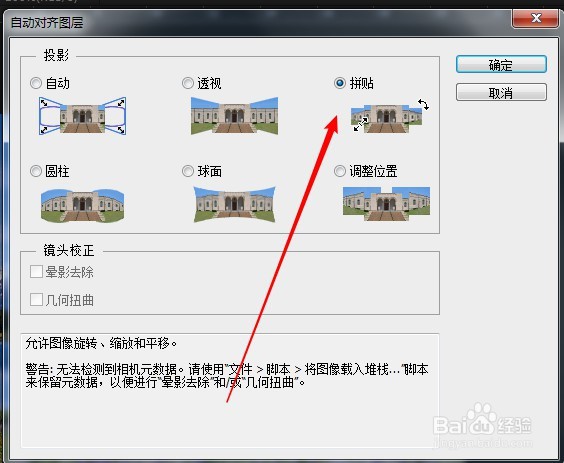
使用自动对齐图层制作全景图

6、最后,拼合成一张图片的效果如下图。

使用自动对齐图层制作全景图
  • ps中怎么使用“色相/饱和度”命令?
  • PS如何利用自带的图形工具绘制基本图形
  • 如何用ps做柠檬片?
  • 如何用PS给图片变形,制作个缺口?
  • PS中的曲线工具是怎么使用的
  • 热门搜索
    运动英文 香椿是什么 蝇蛆养殖技术 什么狗最便宜 提肛运动怎么做 着相了是什么意思 参谋长是什么级别 迷迭香是什么 什么是心机 以上是什么意思