1、如图所示,将要进行编辑的幻灯片打开。

2、点击上方菜单栏的【插入】选项。

3、找到文本栏中的【页眉和页脚】。

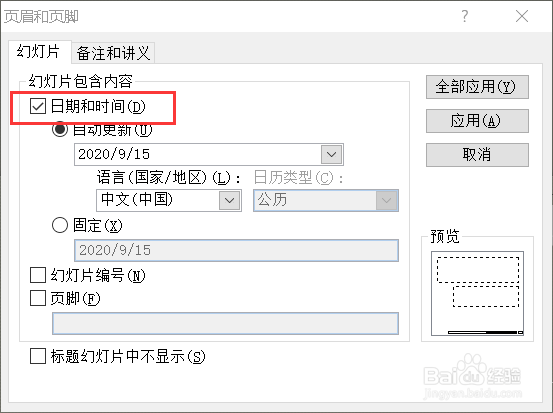
4、默认是不勾选日期和时间的。

5、所以这里我们需总耕丽要把日期和时间勾选起来。
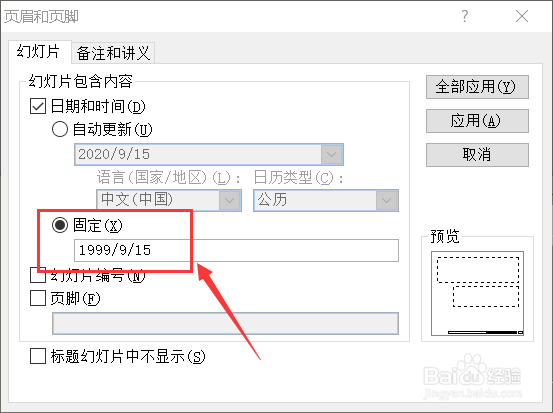
6、然后勾选【固定】。

7、在固侨帮定下方的编辑栏输入日期即可。
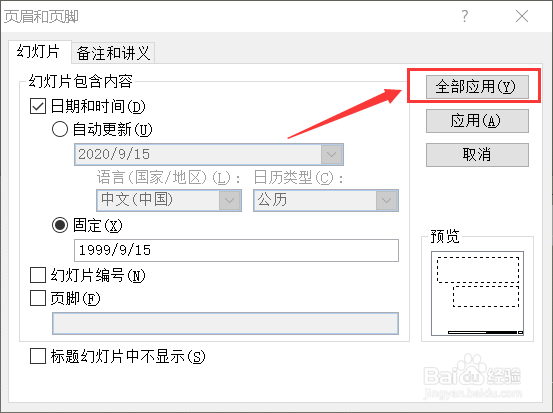
8、输入完成后点击右上角的全部应用。
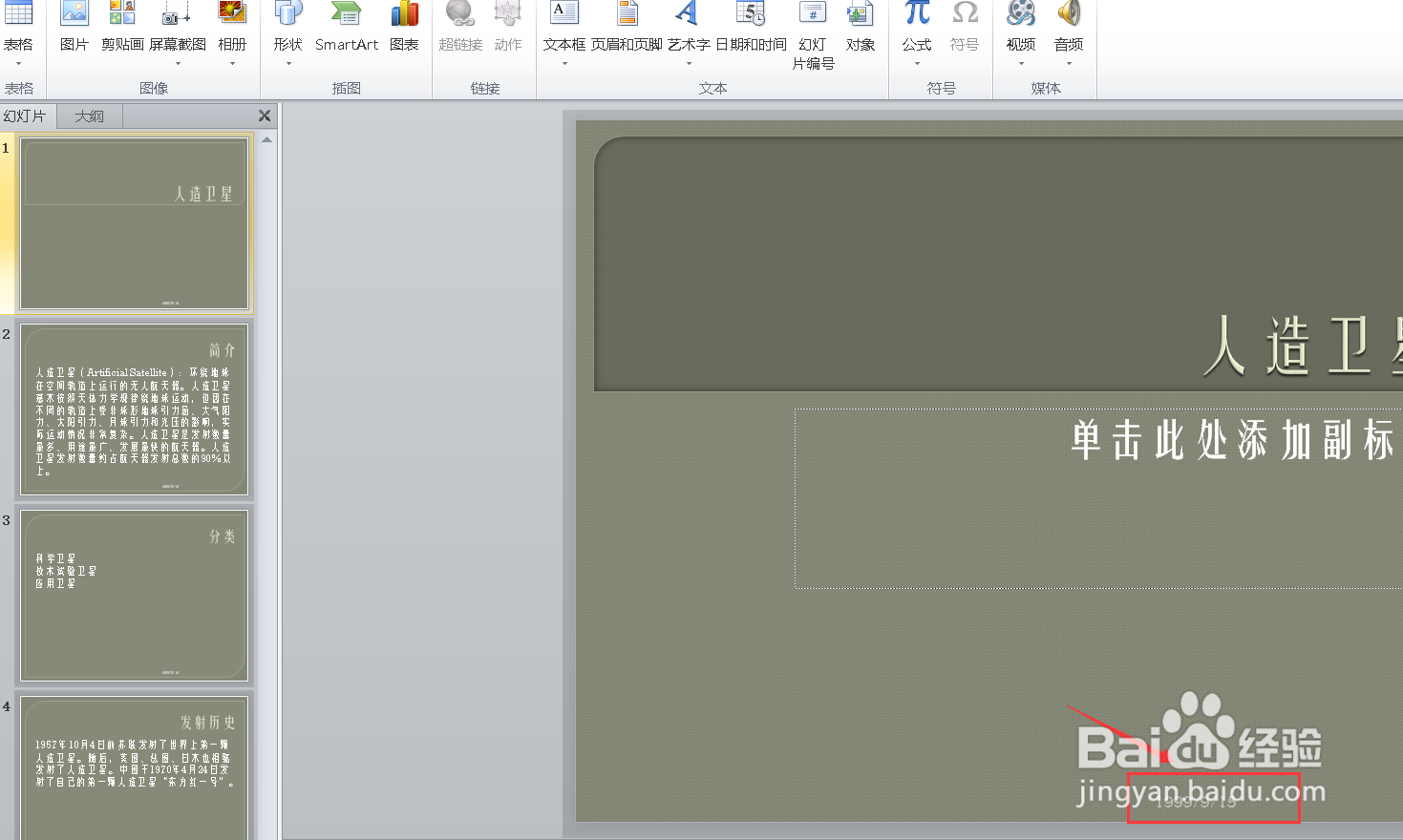
9、如图所示,每页的右下角就会显示固定日期了。哨伟
时间:2026-04-22 17:57:18
1、如图所示,将要进行编辑的幻灯片打开。
2、点击上方菜单栏的【插入】选项。
3、找到文本栏中的【页眉和页脚】。
4、默认是不勾选日期和时间的。
5、所以这里我们需总耕丽要把日期和时间勾选起来。
6、然后勾选【固定】。
7、在固侨帮定下方的编辑栏输入日期即可。
8、输入完成后点击右上角的全部应用。
9、如图所示,每页的右下角就会显示固定日期了。哨伟
