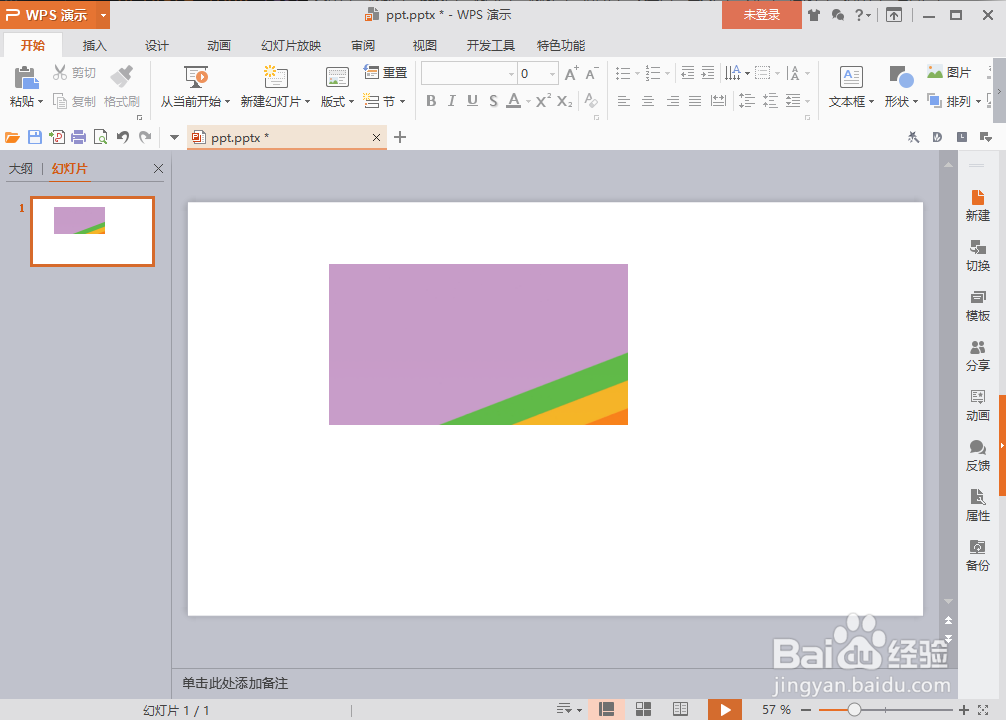
1、新建一个PPT,插入一张图片,如下图所示
2、点击选中图片,然后点击右侧的“属性”,如下图所示

3、在对象属性界面,点击选择“发光”,如下图所示

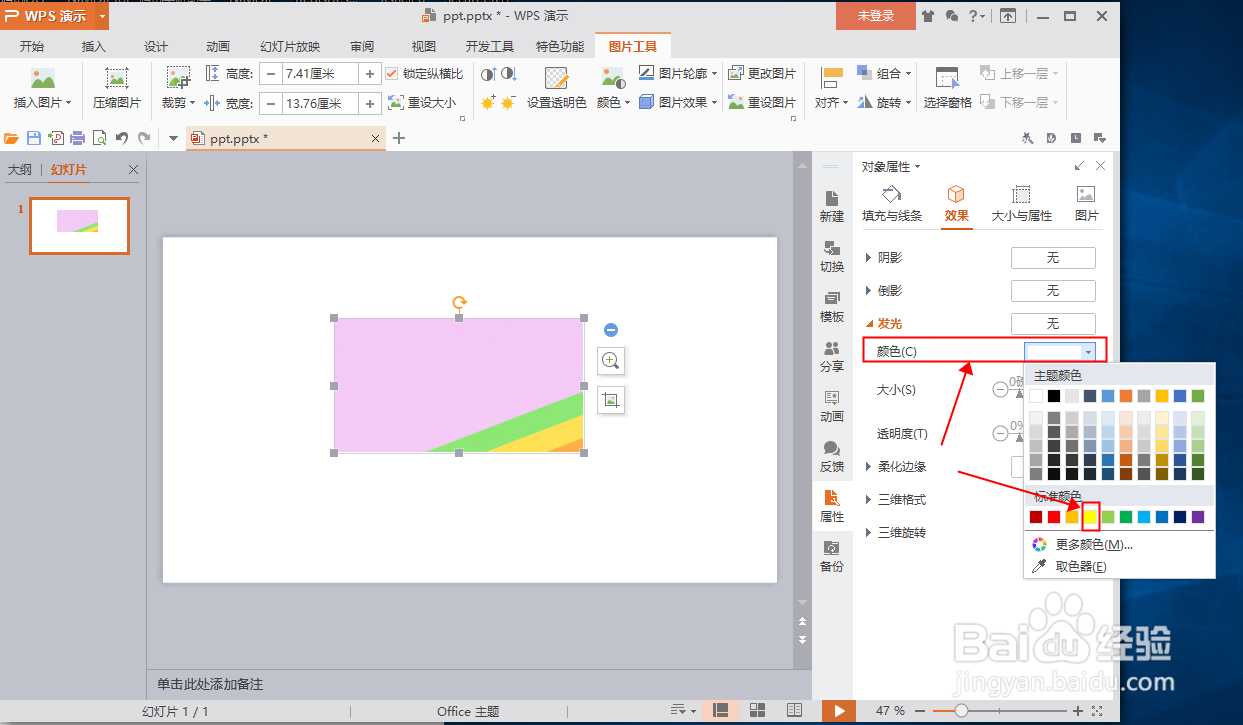
4、在发光属性下,点击“颜色”下拉框,选择黄色,左侧图片即可发出黄光,如下图所示
5、在发光属性下,拖动“大小”,可以调节发光的大小,如下图所示

6、在发光属性下,拖动“透明度”,可以调节发光的亮度,调节合适的位置知道满意的效果即可,如下图所示

1、1.新建一个PPT,插入一张图片。
2.点击选中图片,然后点击右侧的“属性”。
3.在对象属性界面,点击选择“发光”。
4.在发光属性下,点击“颜色”下拉框,选择黄色,左侧图片即可发出黄光。
5.在发光属性下,拖动“大小”,可以调节发光的大小。
6.在发光属性下,拖动“透明度”,可以调节发光的亮度,调节合适的位置知道满意的效果即可。
