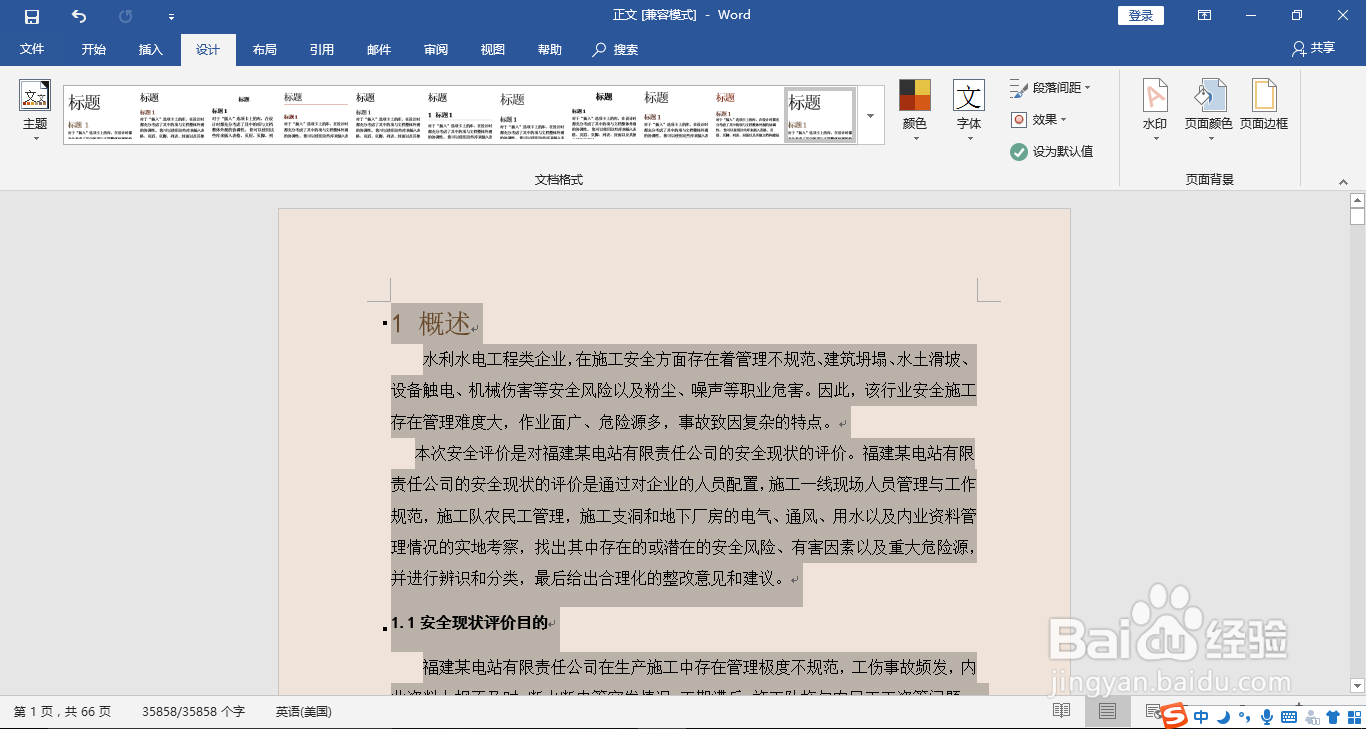
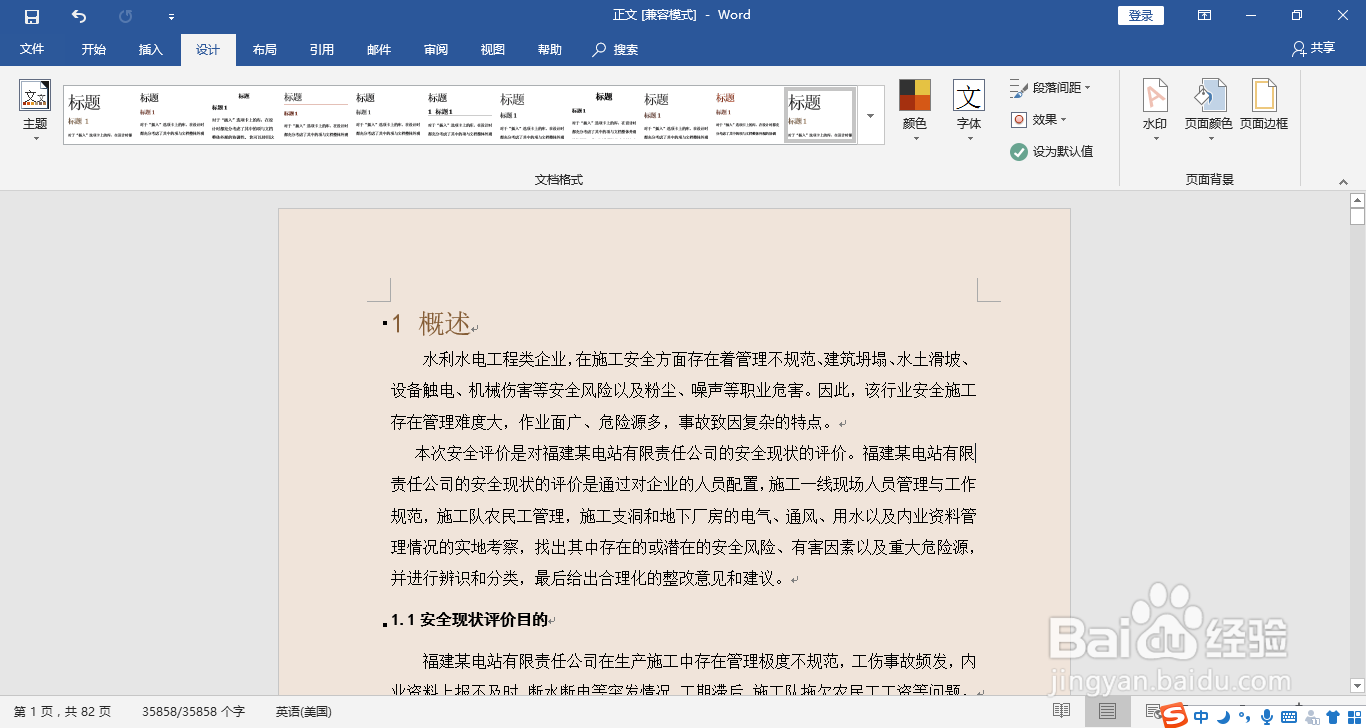
1、第一步:打Word工作表
如图所示,是一份待处理的66页的大文档,需要实现快速的文档排版美化操作,以便文档看起来更好看。
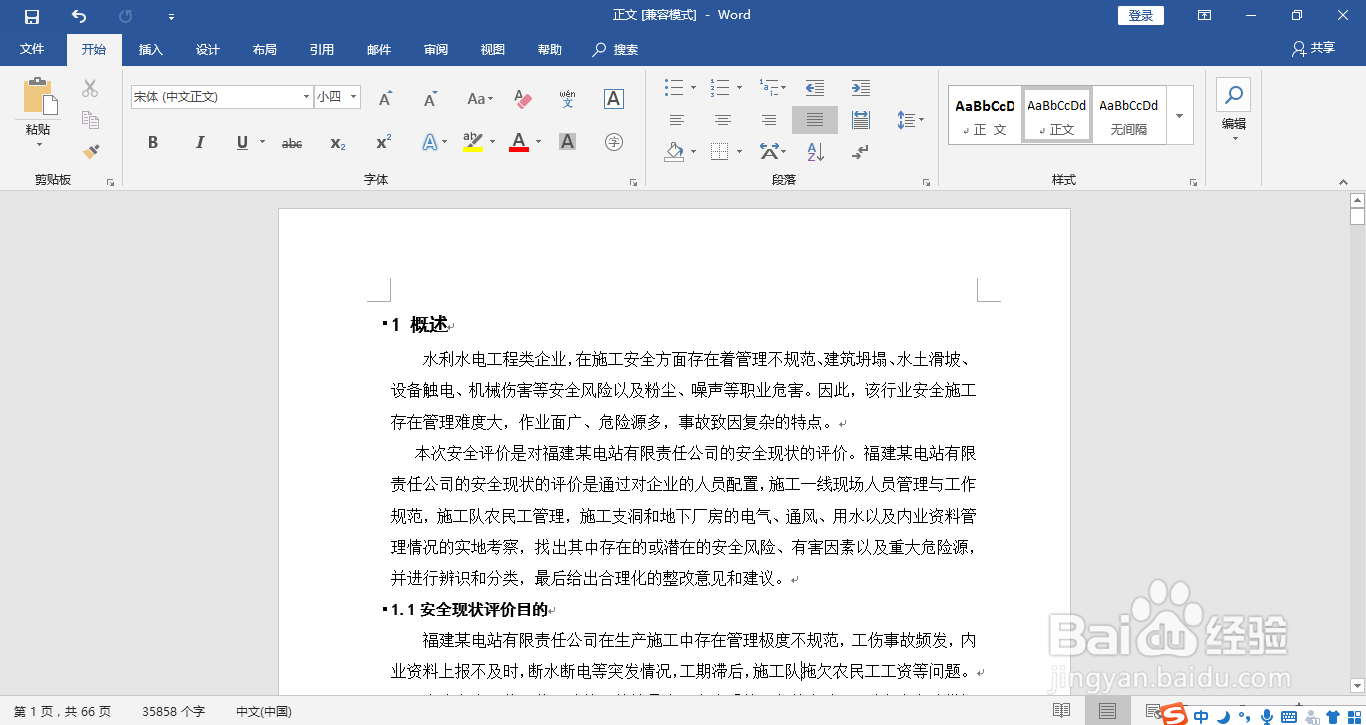
2、第二步:批量同类标题样式
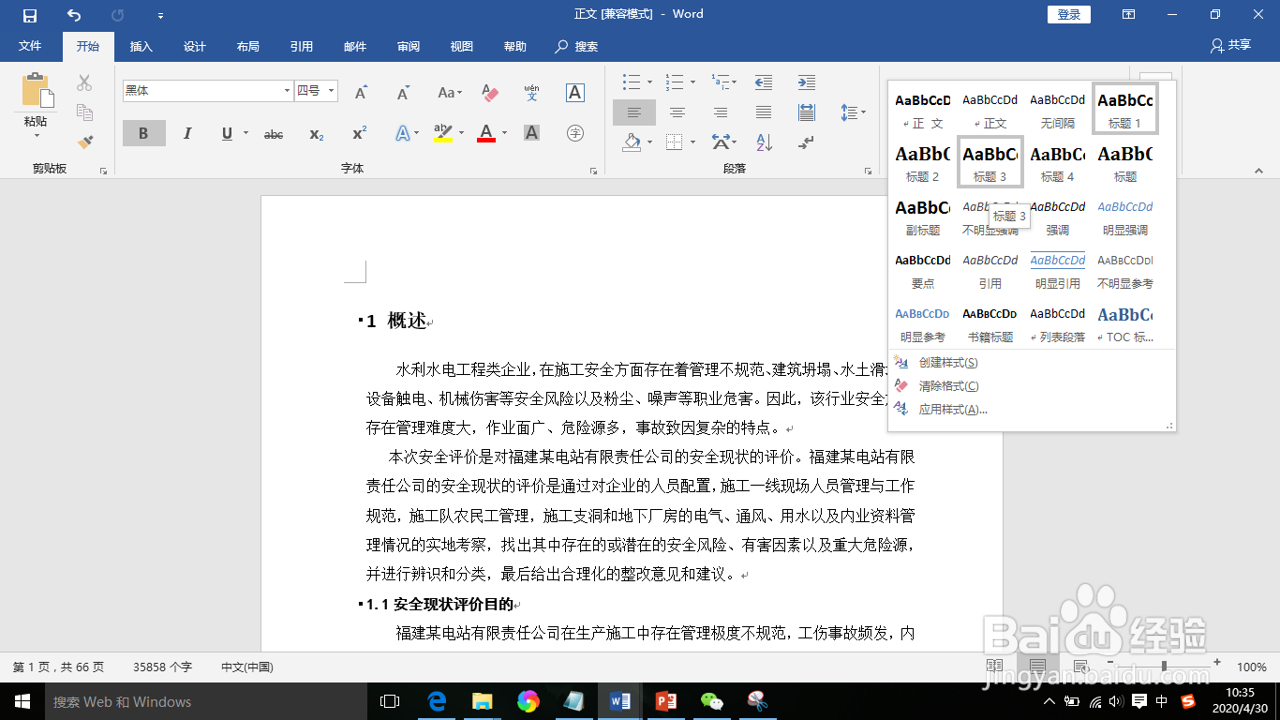
1.如图所示,选中一个二级标题;
2.点击【开始】-【样式】;
3.在【样式】中找到合适的样式点击,读者也可以自己设计合适的样式,操作步骤如图一所示;
4.点击修改后的样式,在【开始】-【编辑】-【选择】中找到如图二所示的的图标,单击;
5.以上步骤操作已经实现全选文档所有的二级标题,这里在【开始】菜单批量修改文字的字体和大小、颜色等格式,如图二所示。
原理说明:样式是对所选文字的不同字体、大小的概括。
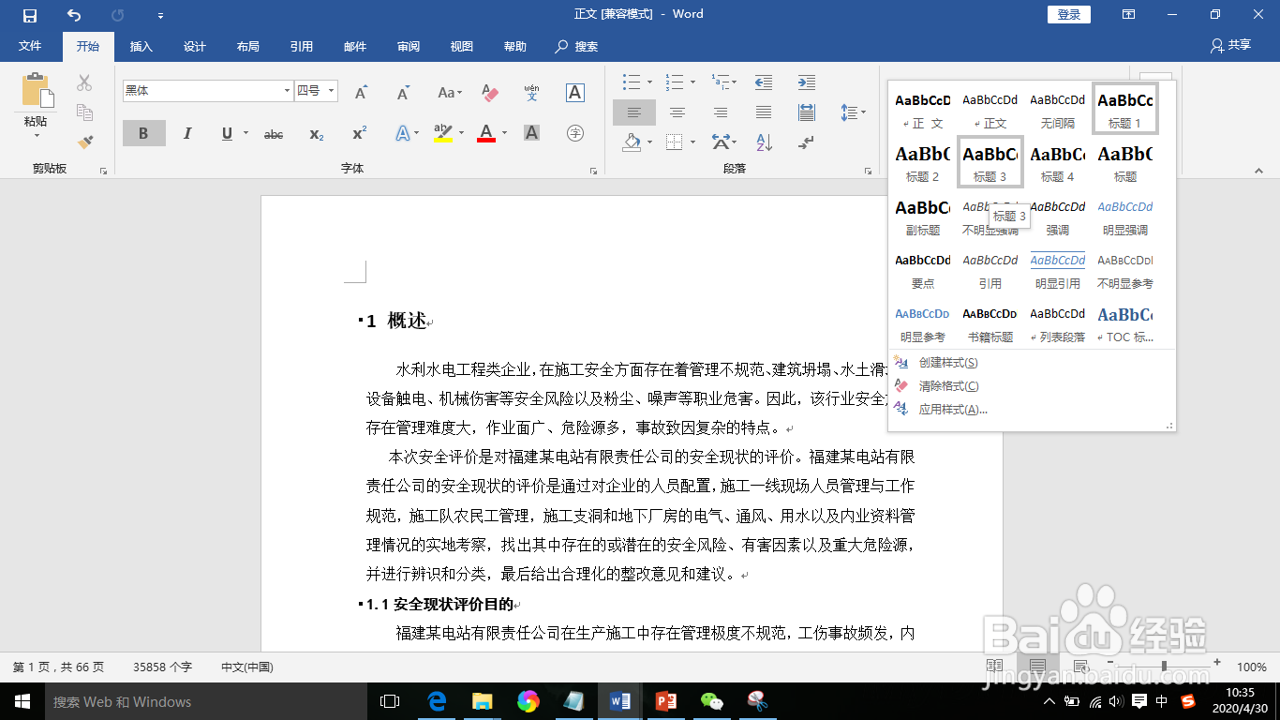
3、第三步:文档批量设计美化
1.全选文档所有文字;
2.在【设计】菜单栏中,找到【主题】;
3.选择【主题】中合适的主题即可;
4.在【字体】、【段落间距】、【颜色】等功能中可以实现批量选择合适的样式,即可批量更换文本的字体、颜色、间距、等信息,如图一所示;
5.如图二所示的效果,实现了文档的美化;