Photoshop制作菱形图形

 时间:2026-02-16 16:06:21

1、打开PS软件,如图所示:

Photoshop制作菱形图形

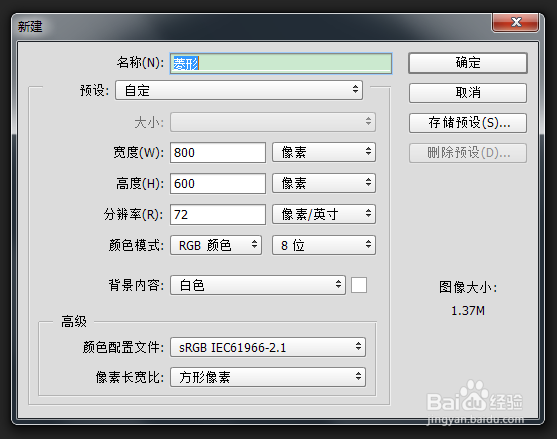
2、Ctrl + N,新建文档,如图所示:

Photoshop制作菱形图形

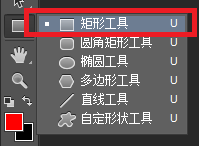
3、选择 矩形工具,如图所示:

Photoshop制作菱形图形

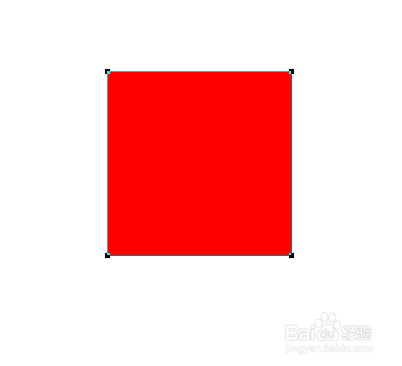
4、设置前景色为红色,在画布上拖出一个正方形,如图所示:

Photoshop制作菱形图形

Photoshop制作菱形图形

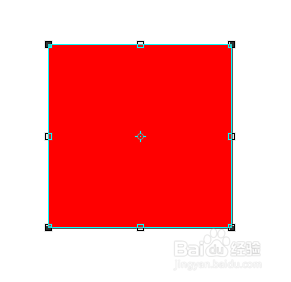
5、按快捷键Ctrl + T,调出自由变换工具,如图所示:

Photoshop制作菱形图形

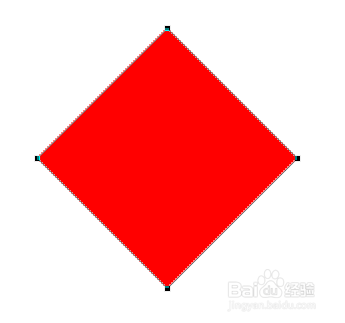
6、按住Shift旋转45度,按回车键,如图所示:

Photoshop制作菱形图形

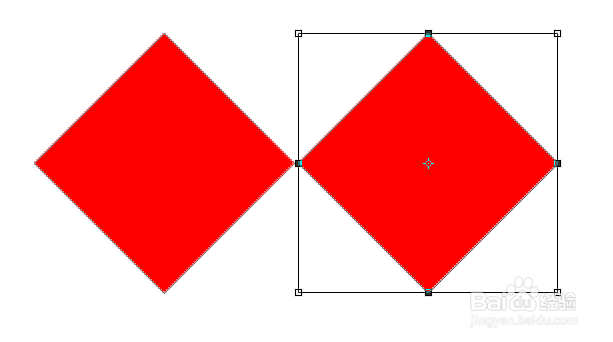
7、按快捷键Ctrl + Alt + T,移动复制出来菱形,按回车键,如图所示:
Photoshop制作菱形图形

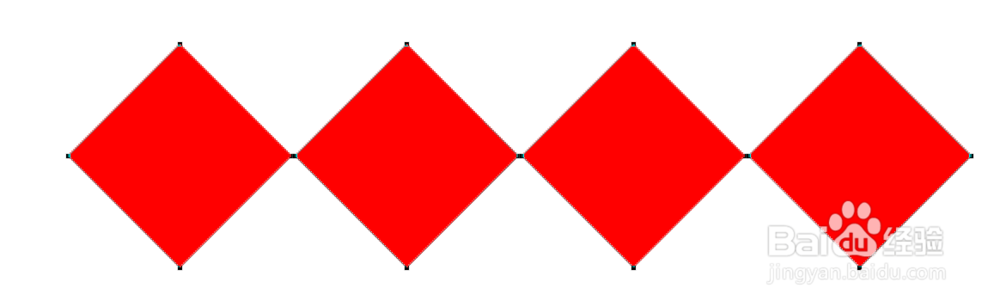
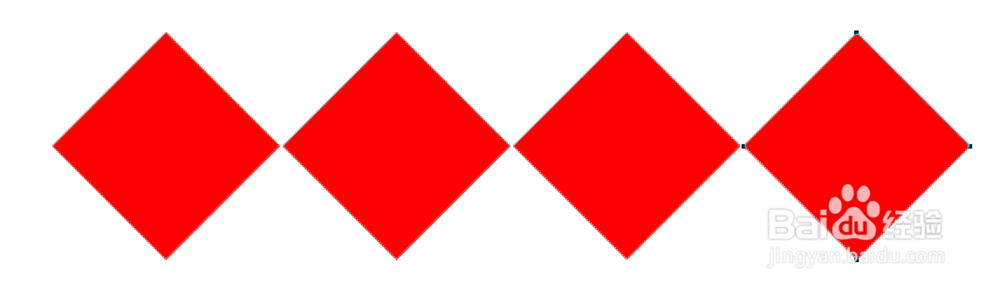
8、按快捷键Ctrl + Alt + Shift + T 连续复制,如图所示:
Photoshop制作菱形图形

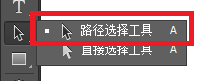
9、使用 路径选择工具 把全部菱形都选中,如图所示:

Photoshop制作菱形图形

Photoshop制作菱形图形

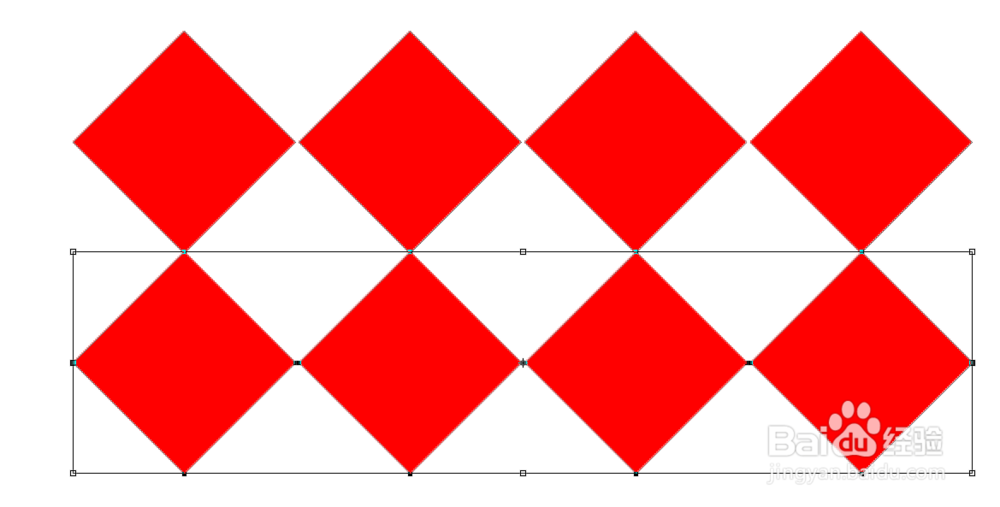
10、按快捷键Ctrl + Alt + T,移动复制出来菱形,按回车键,如图所示:
Photoshop制作菱形图形

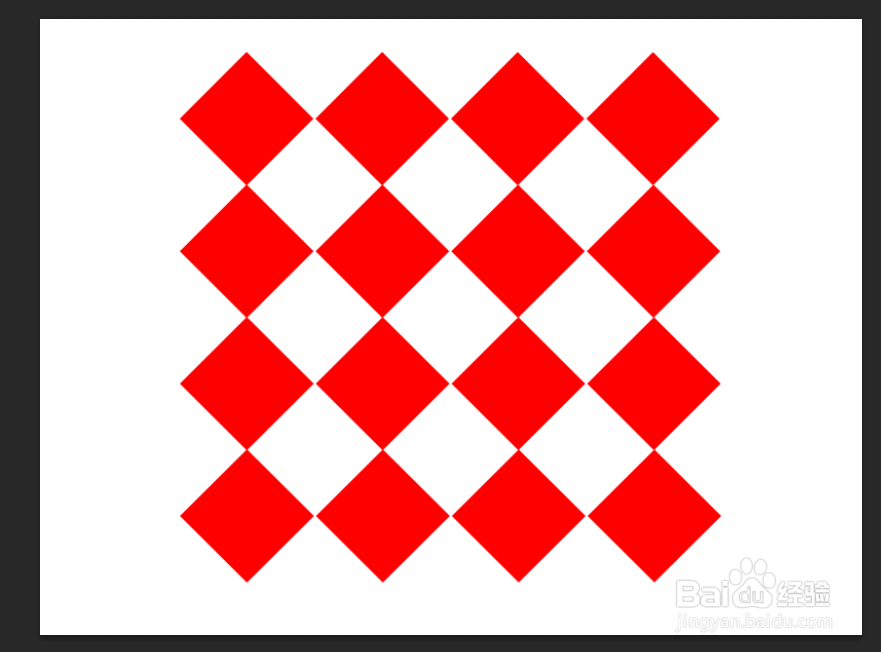
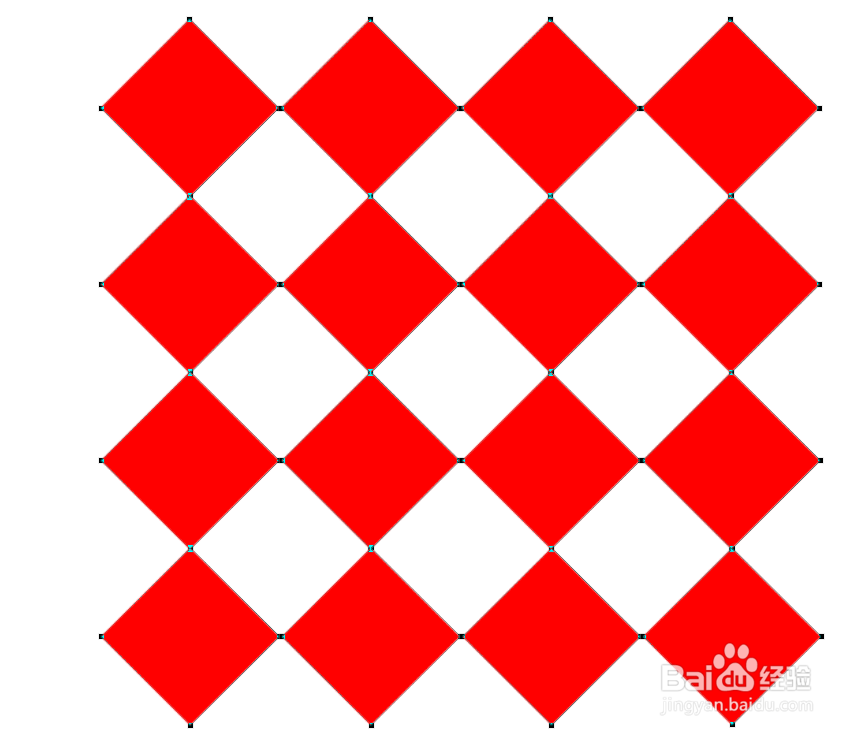
11、按快捷键Ctrl + Alt + Shift + T 连续复制,如图所示:
Photoshop制作菱形图形

12、至此,本教程结束!

Photoshop制作菱形图形

  • 怎样用PS路径画小人
  • 如何在PS2015中给图片添加渐变边框
  • PS如何绘制带箭头的直线和粗方向箭头并设置样式
  • 如何在 Photoshop 中制作火焰效果
  • 如何用ps制作逼真的水面效果?
  • 热门搜索
    男生蘑菇头发型图片 上海电影博物馆 炫耀的近义词 夏天脸上痒怎么办 男生短发型 干香菇怎么泡 广西医科大学怎么样 端详的近义词是什么 刚毅的近义词 男生怎么保养皮肤