1、首先,我们点击电脑里面的ps软件快捷方式打开ps软件。
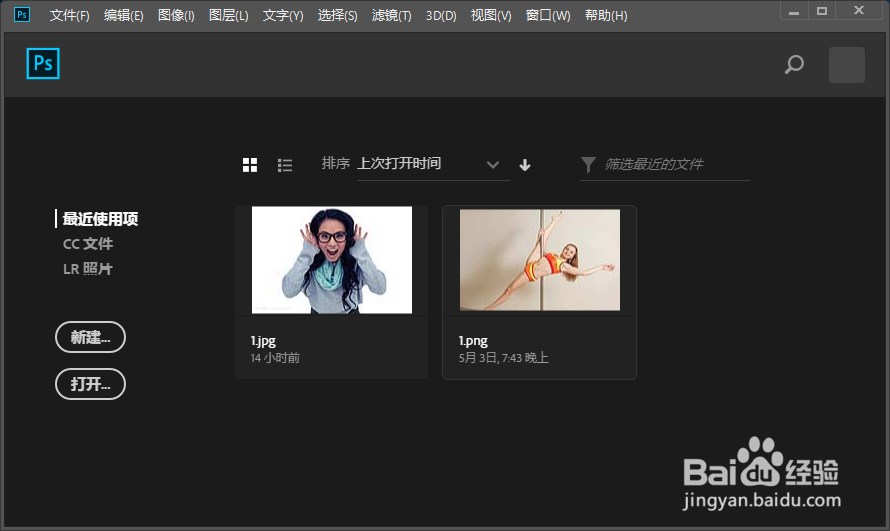
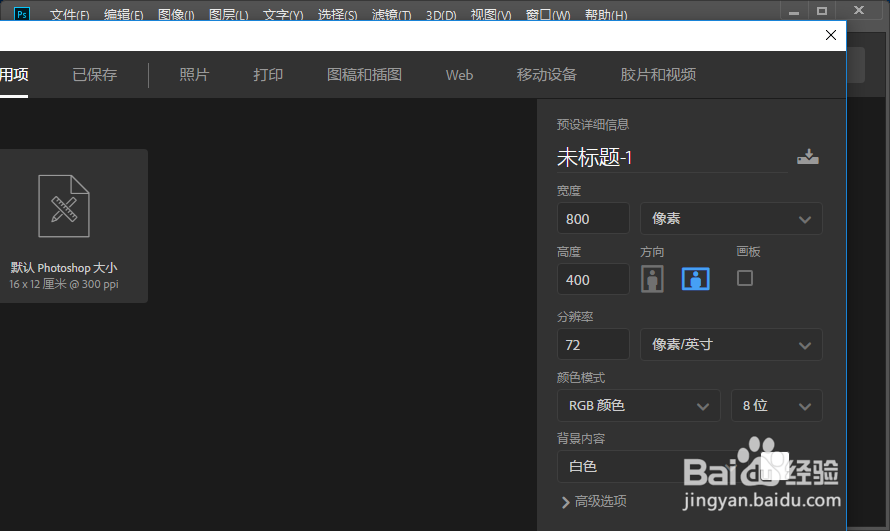
2、接着,我们新建一个如图所示的画布。
3、接下来,我们输入文字。
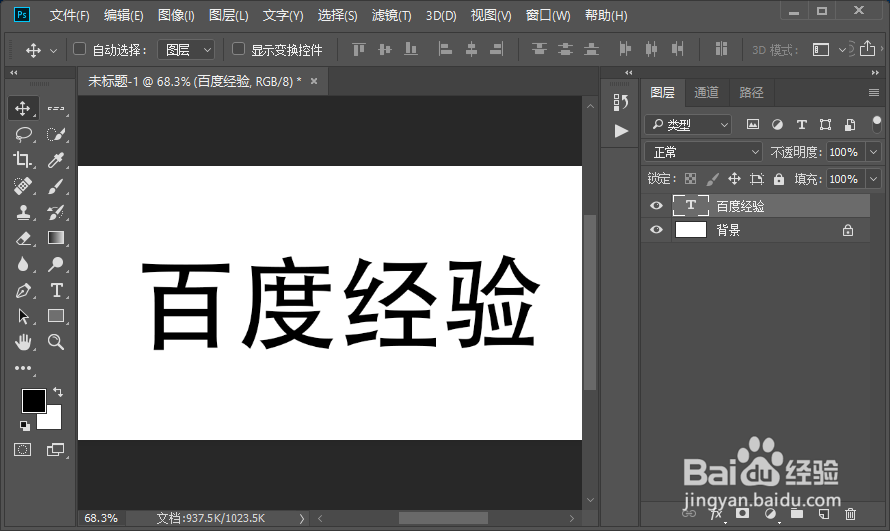
4、设置文字的颜色。

5、给文字添加图层样式斜面和浮雕,参数如图所示。
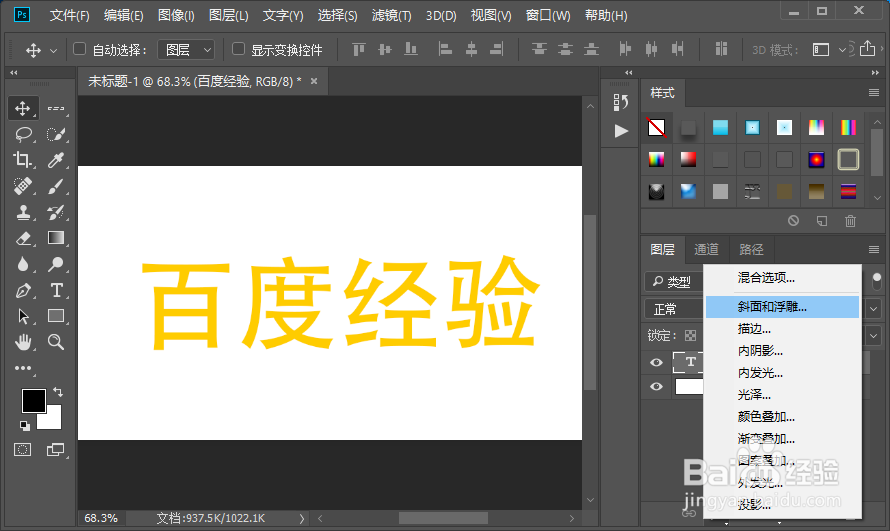

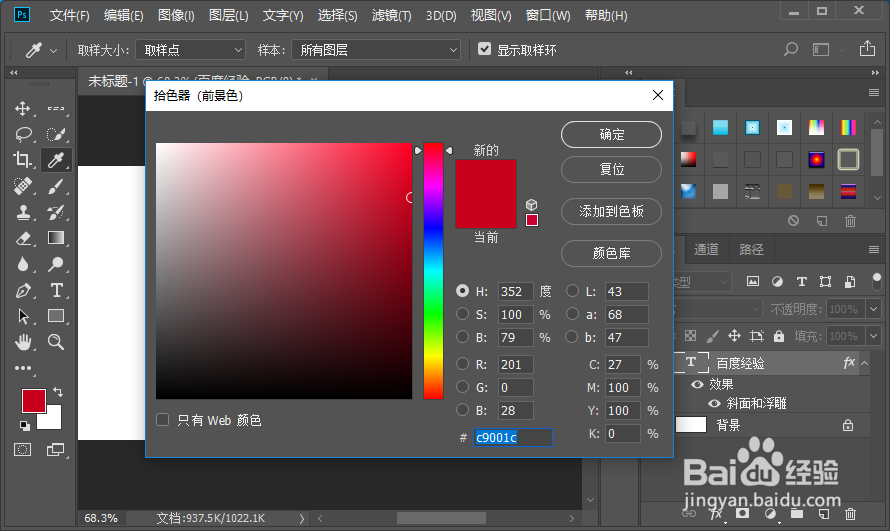
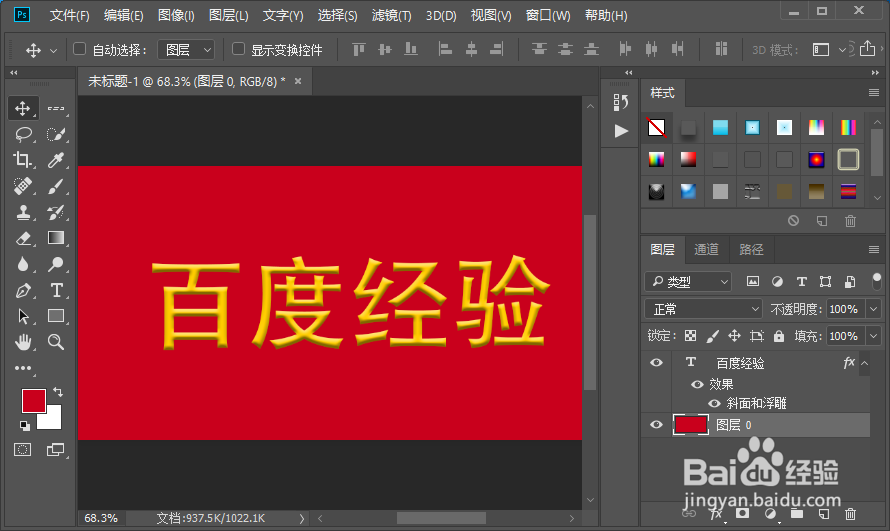
6、为了效果更明显,我们设置前景色颜色;然后选择背景并填充前景色颜色;这样我们就制作好了黄金字,效果如图所示。
时间:2026-04-21 23:20:56
1、首先,我们点击电脑里面的ps软件快捷方式打开ps软件。
2、接着,我们新建一个如图所示的画布。
3、接下来,我们输入文字。
4、设置文字的颜色。
5、给文字添加图层样式斜面和浮雕,参数如图所示。
6、为了效果更明显,我们设置前景色颜色;然后选择背景并填充前景色颜色;这样我们就制作好了黄金字,效果如图所示。
