如何用PS无痕去除图片中的障碍物?

 时间:2026-04-22 16:15:43

1、打开PS,把素材图片拖入画板。Ctrl+J复制图层,得到图层一,如图所示。

如何用PS无痕去除图片中的障碍物?

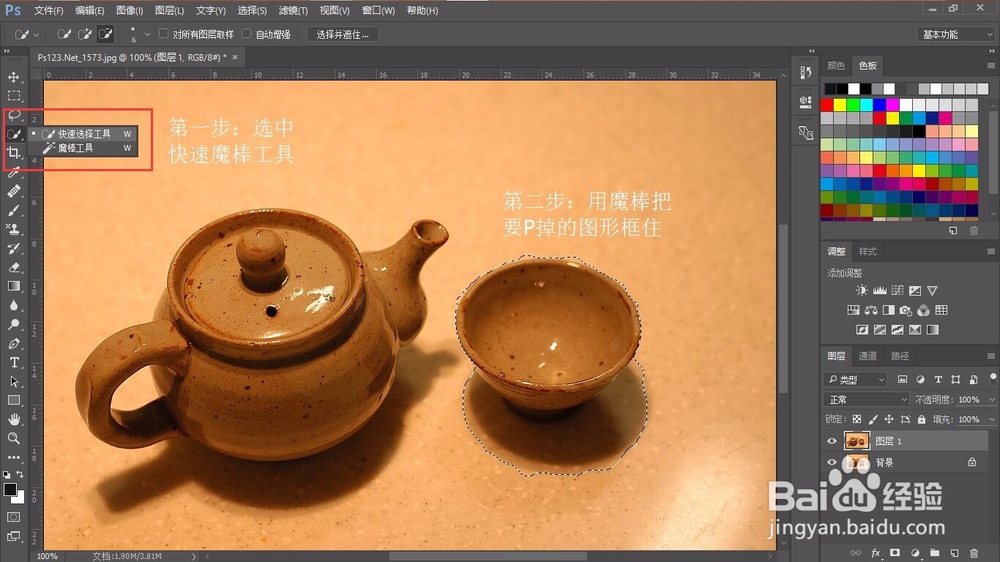
2、找到左侧工具栏魔棒工具,选择快速魔棒工具。按住shift+鼠标,用快速魔棒工具把需要P掉的图形圈住,如图所示。
如何用PS无痕去除图片中的障碍物?

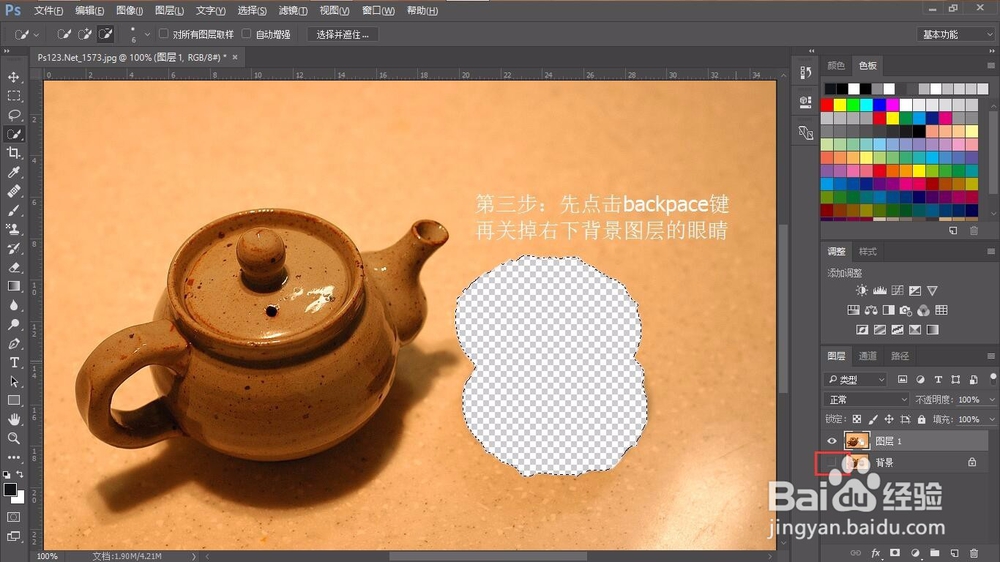
3、点击退格键(backpace键)删除圈中图形,把右下角背景图层眼睛关掉即可看到圈中图形处已被删除呈现透明阴影状,如图所示。
如何用PS无痕去除图片中的障碍物?

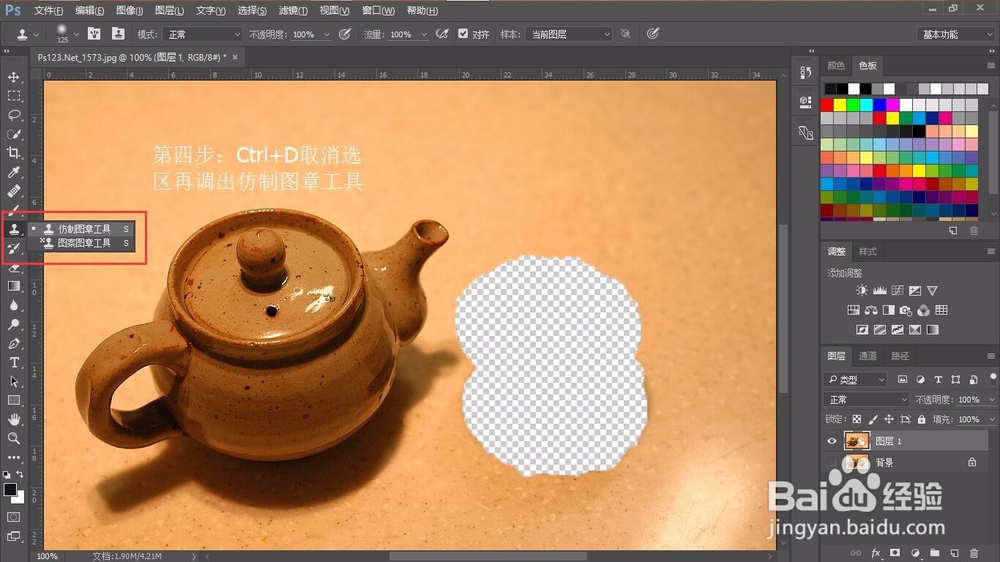
4、Ctrl+D取消选区,找到左侧工具栏仿制图章工具,选择第一个,如图所示。
如何用PS无痕去除图片中的障碍物?

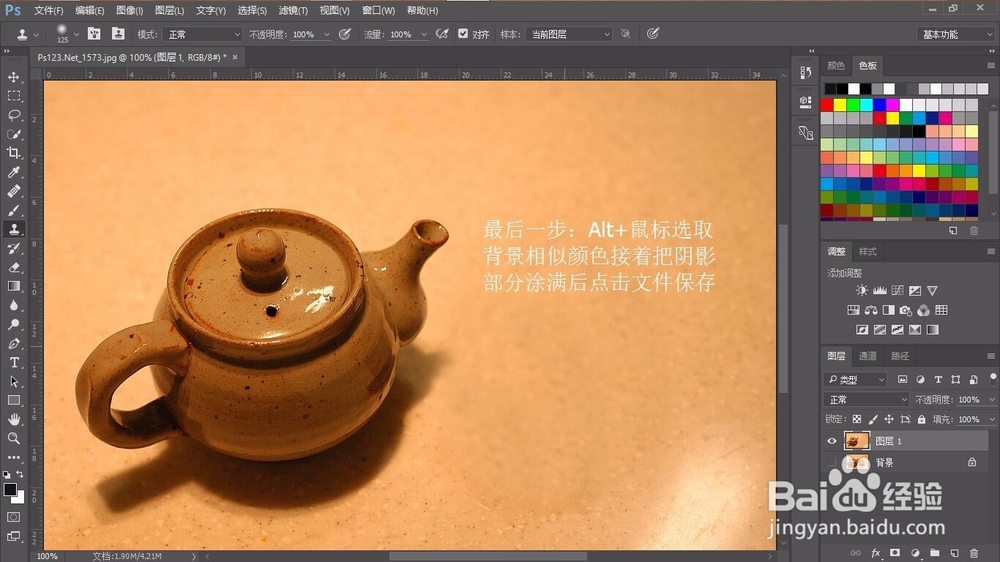
5、按住Alt+鼠标选择与被删除图形旁边背景相似的颜色,松手。把鼠标移到阴影部分即可看到所选颜色。按住鼠标开始来回涂抹,把阴影部分涂完,可以看到和背景几乎没有区别,如图所示。左上文件保存即可,无痕删除图片中障碍物完成,是不是很简单,快来动手试一试吧。
如何用PS无痕去除图片中的障碍物?

  • ps2021如何提亮图片
  • photoshop如何修改图片中一部分的颜色?
  • 如何调用微信小程序接口模拟打电话的过程并返回
  • Photoshop——套索工具的详解
  • Photoshop 如何制作黑白双色艺术照片效果
  • 热门搜索
    我的世界怎么去地牢 毛氏红烧肉怎么做 百度视频怎么下载 刘涛简介 左旋肉碱减肥 快手怎么录长视频 北京租房攻略 玫瑰花怎么折视频 遇到老虎怎么办 刀剑封魔录之上古传说攻略