Word文档中如何使用图表

 时间:2026-04-23 02:54:08

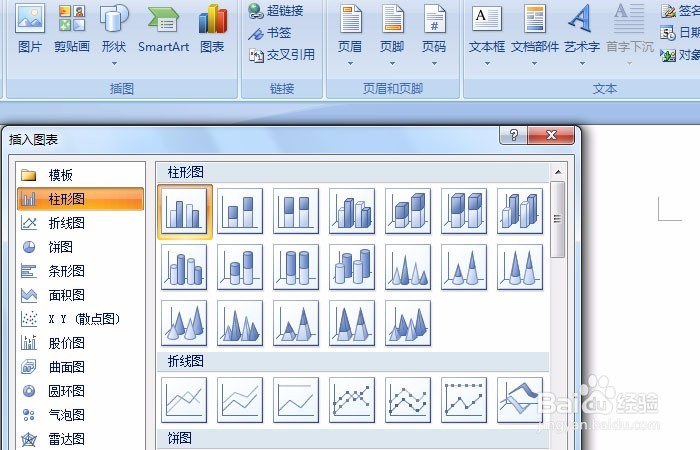
1、    打开一个word的文件,鼠标左键单击菜单【图表】>>【图表列表】,可看到下拉列表中有很多图表,如下图所示。
Word文档中如何使用图表

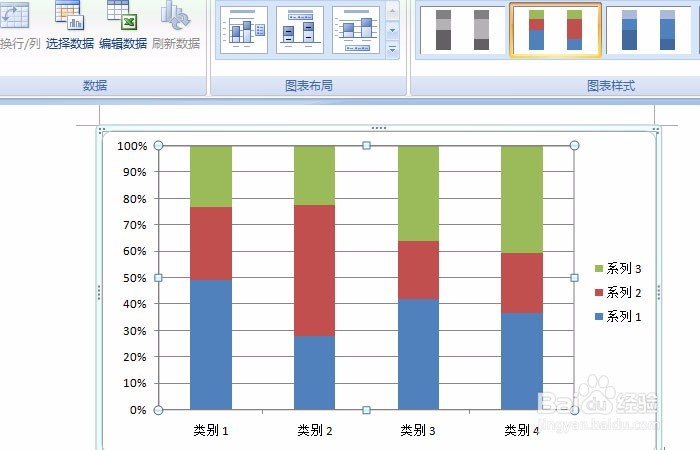
2、    鼠标左键单击菜单【图表】>>【柱型图】,鼠标左键拖动柱型图,可调节柱型图的大小,如下图所示。
Word文档中如何使用图表

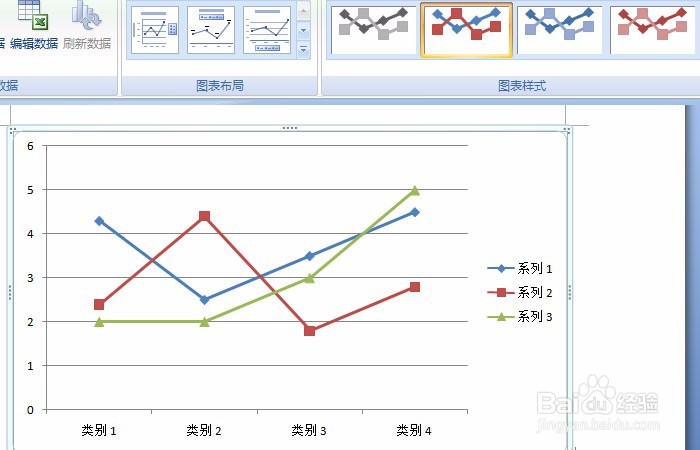
3、    鼠标左键单击菜单【图表】>>【折线图】,鼠标左键拖动折线图,可调节折线图的大小,如下图所示。
Word文档中如何使用图表

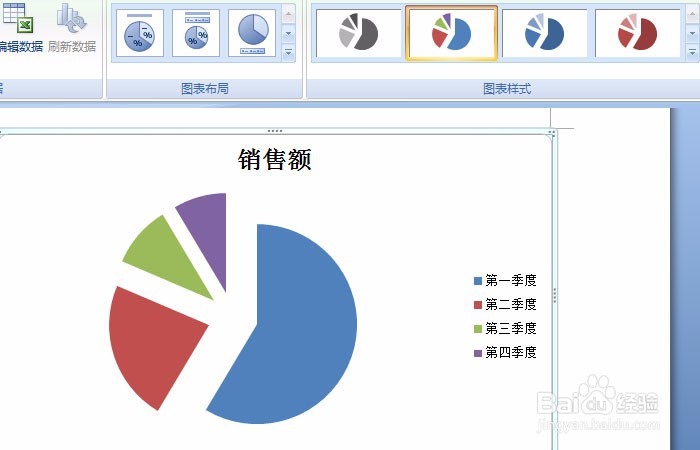
4、    鼠标左键单击菜单【图表】>>【饼图】,鼠标左键拖动饼图,可调节饼图的大小,如下图所示。
Word文档中如何使用图表

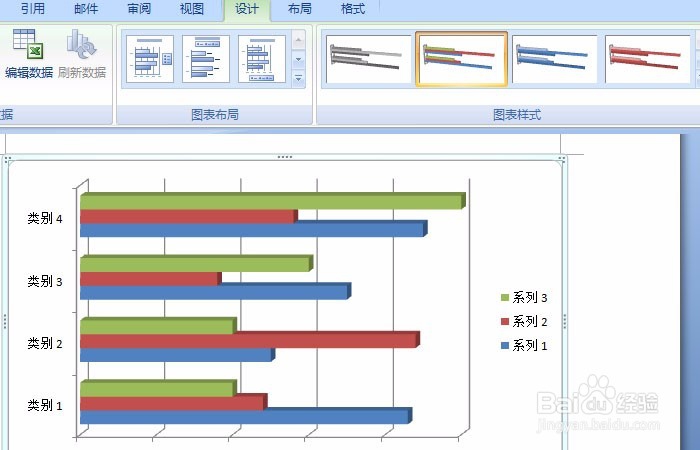
5、    鼠标左键单击菜单【图表】>>【条型图】,鼠标左键拖动条型图,可调节条型图的大小,如下图所示。
Word文档中如何使用图表

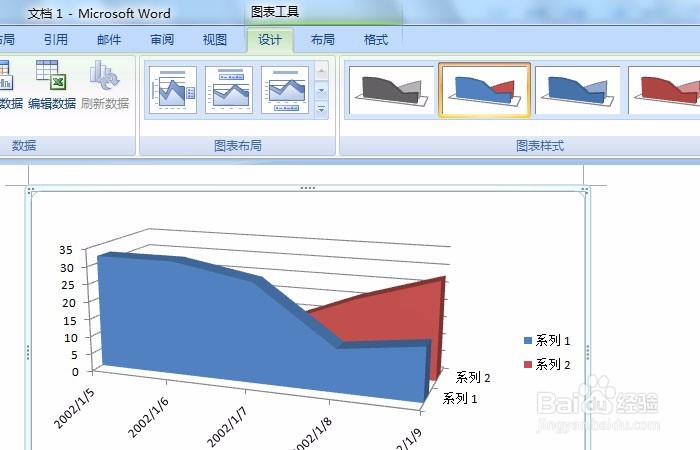
6、    鼠标左键单击菜单【图表】>>【面积图】,鼠标左键拖动面积图,可调节面积图的大小,如下图所示。
Word文档中如何使用图表

  • 柱形图中怎样调整分类间距
  • wps表格怎么设置图表元素和样式
  • 扇形图怎么显示百分比和数据
  • Excel:带背景深浅色的折线图
  • Excel如何制作漂亮的饼图?
  • 热门搜索
    婚纱照哪里好 如何裁剪音乐 公务员退休工资如何计算 三亚旅游景点大全 景逸x5怎么样 如何在家赚钱 帝都是哪里 010是哪里的区号 如何避孕 如何申购新股