1、打开电脑,找到目标文件,如下图所示。
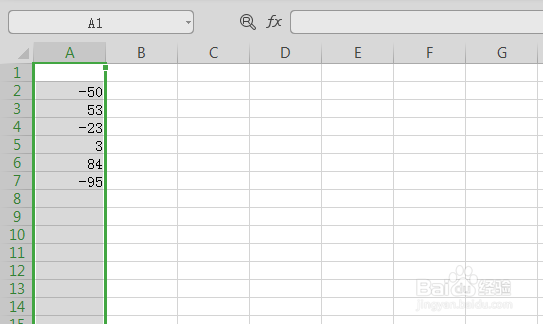
2、打开Excel表格,选中有正负数的一列。
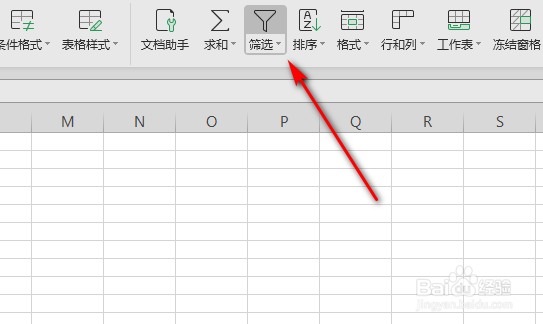
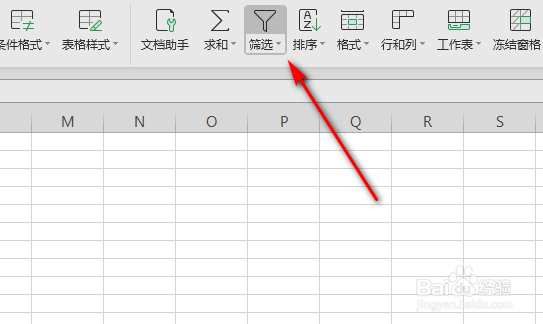
3、选中一列后,点击工具栏中的筛选。
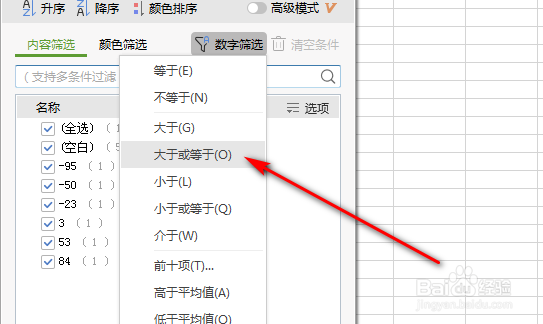
4、点击筛选后,进入筛选页面,点击数字筛选,选中大于或等于。
5、点击大于或等于后,在大于或等于中输入0,然后点击确定。
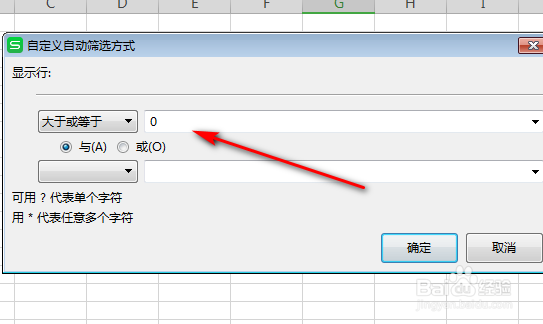
6、确定筛选大于或等于0的数据后,正负就全部筛选出来了,全选筛选出来的数据。
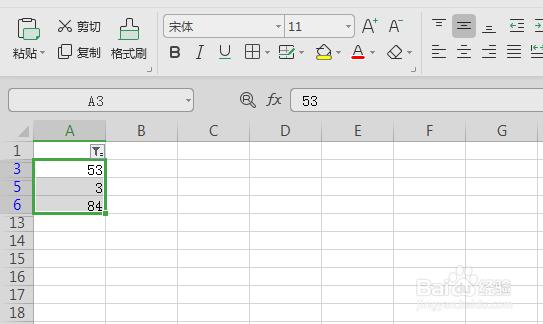
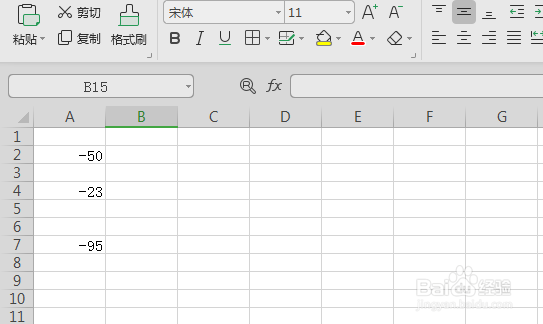
7、全选数据后,按Del删除,然后选项筛选就可以得到负数了。
时间:2026-04-29 11:20:10
1、打开电脑,找到目标文件,如下图所示。
2、打开Excel表格,选中有正负数的一列。
3、选中一列后,点击工具栏中的筛选。
4、点击筛选后,进入筛选页面,点击数字筛选,选中大于或等于。
5、点击大于或等于后,在大于或等于中输入0,然后点击确定。
6、确定筛选大于或等于0的数据后,正负就全部筛选出来了,全选筛选出来的数据。
7、全选数据后,按Del删除,然后选项筛选就可以得到负数了。
