用PhotoShop做简单3D字最快速的方法

 时间:2026-02-16 11:11:26

1、新建文件,设置背景色为白色,方便观察效果;

用PhotoShop做简单3D字最快速的方法

2、新建文字图层,输入你想做成3D效果的文字,这里以Wondwin7为例;

用PhotoShop做简单3D字最快速的方法

3、复制Wondwin7文字图层得到Wondwin7拷贝图层,栅格化该图层;

用PhotoShop做简单3D字最快速的方法

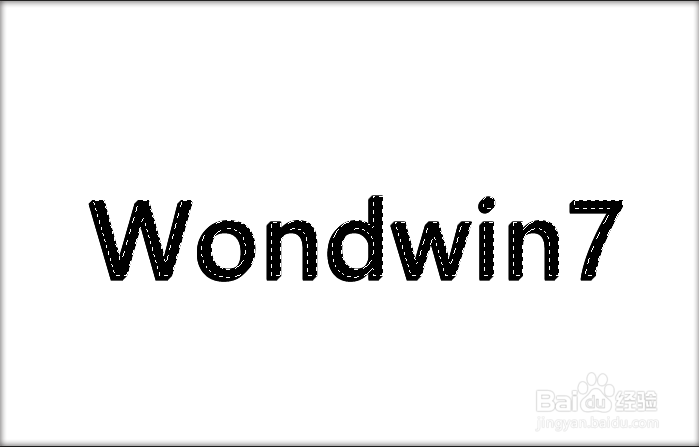
4、按住Ctrl键点击Wondwin7拷贝图层的缩列图,将该图层载入选区;

用PhotoShop做简单3D字最快速的方法

5、然后按住Alt键,依次按上右上右上右上右键四次,达到下图效果;

用PhotoShop做简单3D字最快速的方法

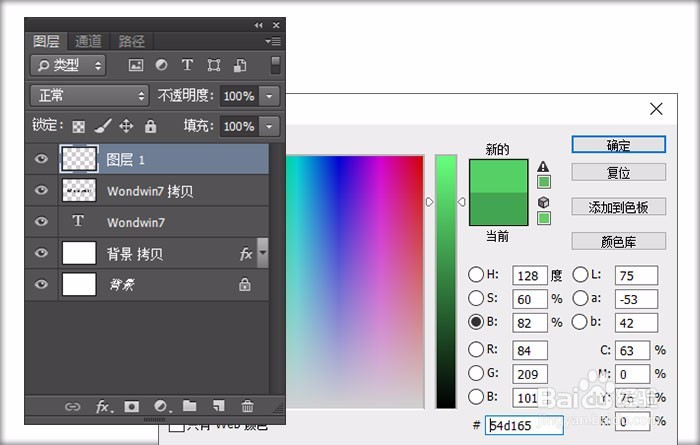
6、再新建一个图层1,选择前景色,选好之后按Alt+Delete键在选区填充颜色, 填充完成后按Ctrl+D取消选区;

用PhotoShop做简单3D字最快速的方法

用PhotoShop做简单3D字最快速的方法

7、这样,我们的3D文字就完成了。总结:这个3D文字是由2部分组成,一个是图层1为前景色,一个是Wondwin7拷贝图层,为3D阴影,至于Wondwin7文字图层则可以隐藏掉,下面是修改后的最终效果。

用PhotoShop做简单3D字最快速的方法

  • photoshop制作扭转纵深感效果字
  • PhotoShop图像处理基础操作:[1]局部延伸
  • Photoshop中的图层蒙版如何使用
  • PS的“内容识别填充”如何使用?
  • 如何利用ps增强光线
  • 热门搜索
    apple id密码忘了怎么办 猪肝粥的做法 微信聊天记录删除了怎么恢复 生菜的做法 鲍鱼汤的做法 怎么修改wifi密码 清蒸螃蟹的做法和步骤 炸酱面做法 香菜的做法大全 癸怎么读