1、如果电脑直接黑屏,无法显示。

2、那么我们需要连续使用电源键重启电脑,重复2-3次。

3、持续重复到进入图示界面,选择“疑难解答”

4、进入后,打开“高级选项”

5、随后打开其中的“启动设置”

6、再点击右下角“重启”

7、进入图示界面后,按下键盘“F3”就能正常进入系统了。
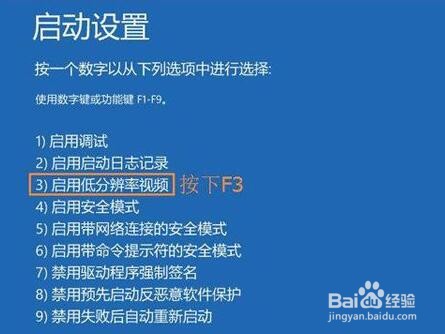
8、进入后,将屏幕刷新率和分辨率都调整到推荐再重启即可。

时间:2026-05-13 17:38:48
1、如果电脑直接黑屏,无法显示。
2、那么我们需要连续使用电源键重启电脑,重复2-3次。
3、持续重复到进入图示界面,选择“疑难解答”
4、进入后,打开“高级选项”
5、随后打开其中的“启动设置”
6、再点击右下角“重启”
7、进入图示界面后,按下键盘“F3”就能正常进入系统了。
8、进入后,将屏幕刷新率和分辨率都调整到推荐再重启即可。
