1、打开Excel的数据。
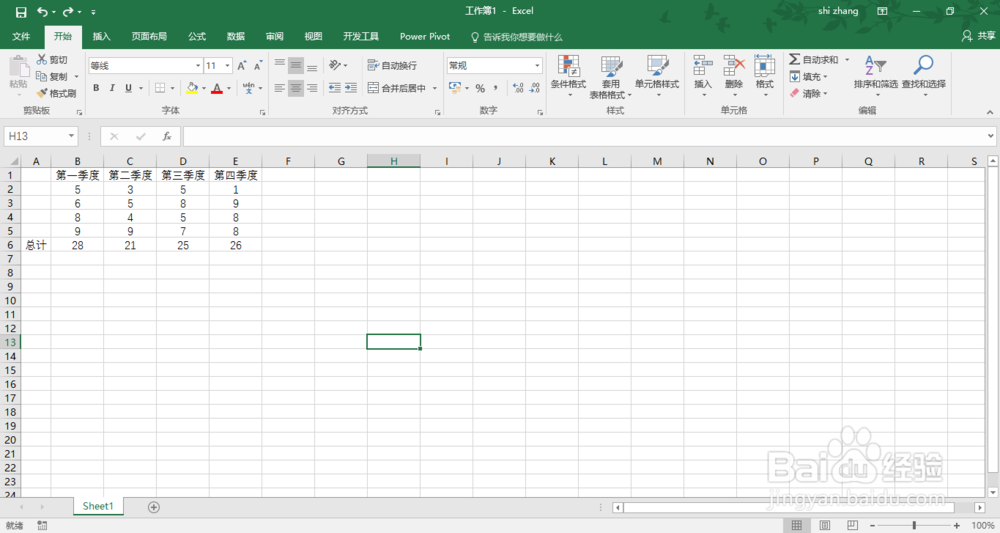
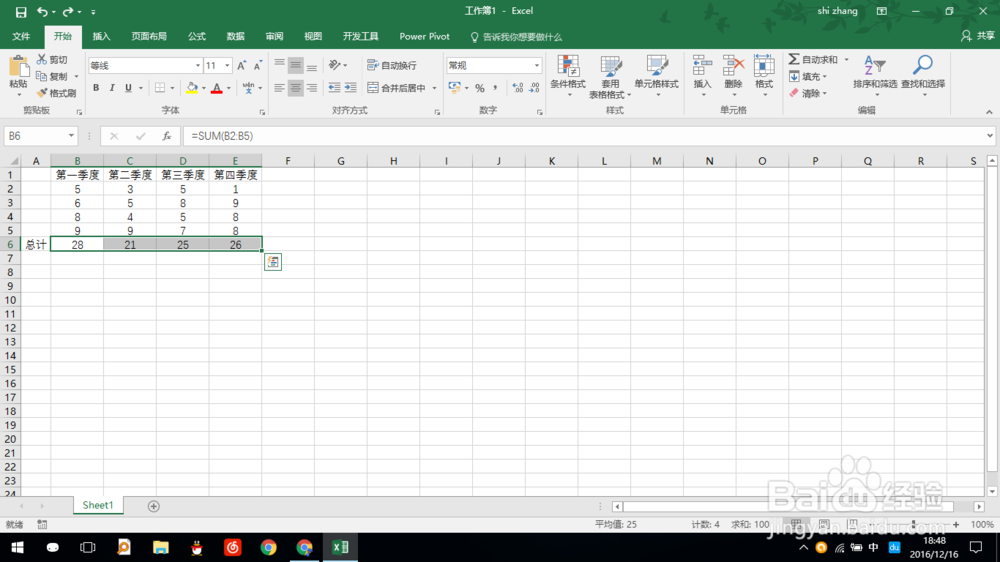
2、选中要使用的数据,如图所示:
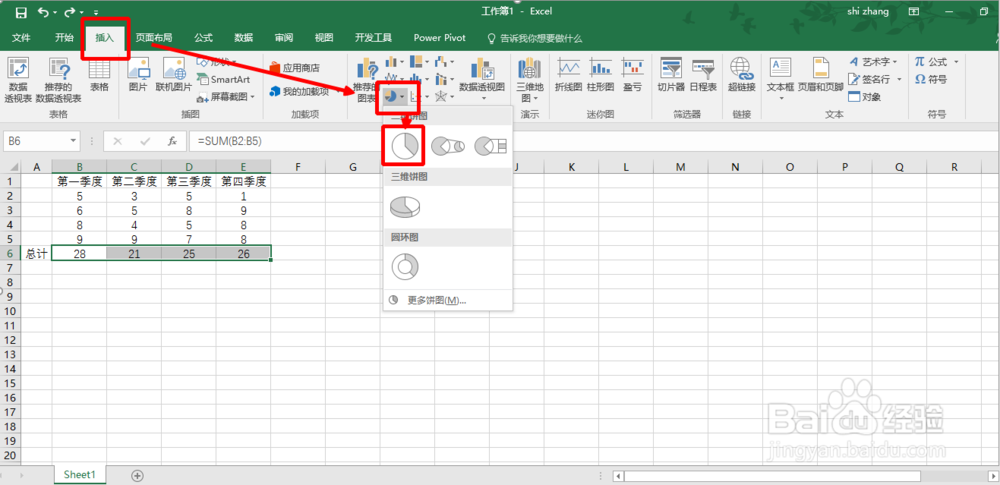
3、点击“插入”——“图表”——“饼形图”
4、接下来就是修改了,首先点击图表右上角的小加号【+】,选择,“图例”——“右”

5、然后点击小漏斗,点击右下方的“选择数据”
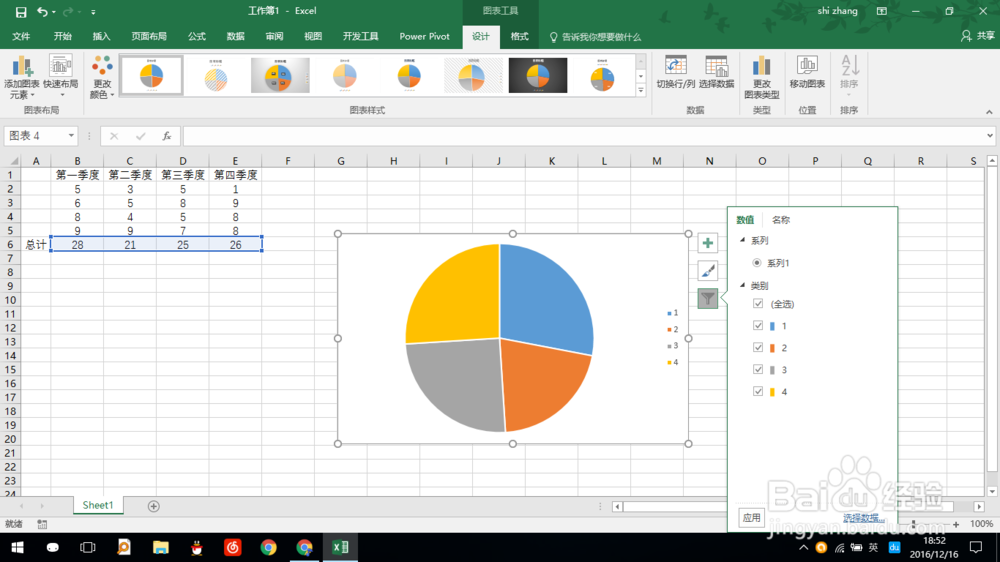
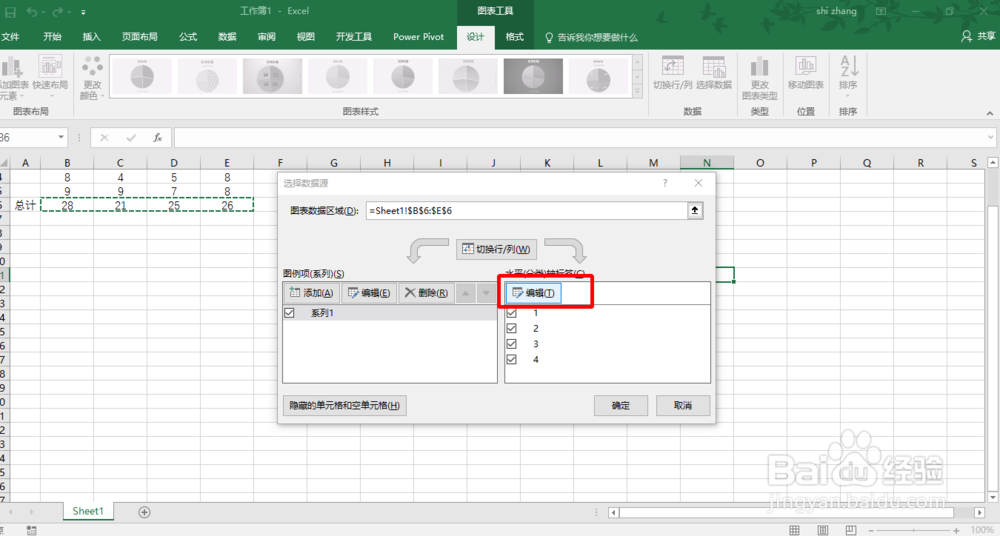
6、在弹出框中,点击红框中的“编辑”
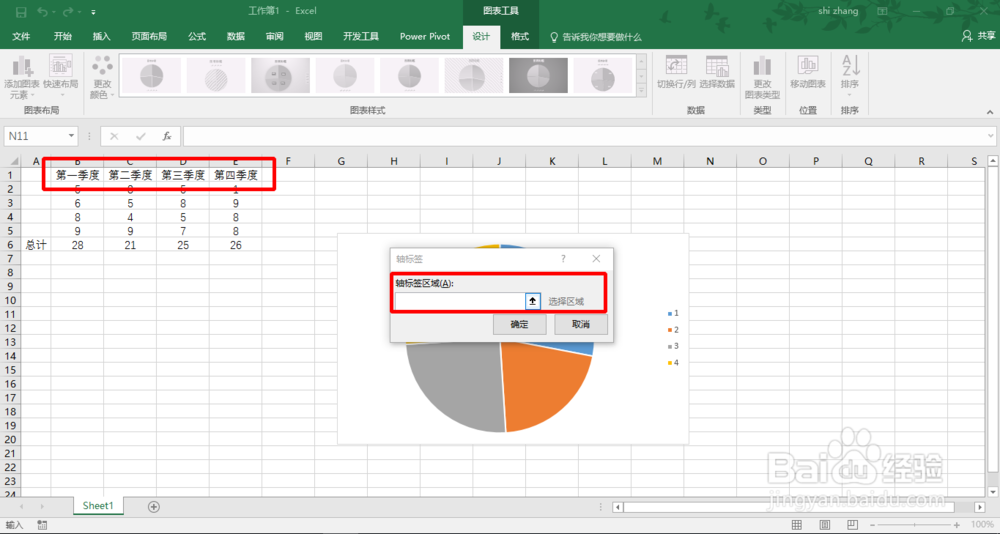
7、轴标签区域,选择红框里的第一季度一直到第四季度。直接用鼠标选取就好,然后点击“确定”
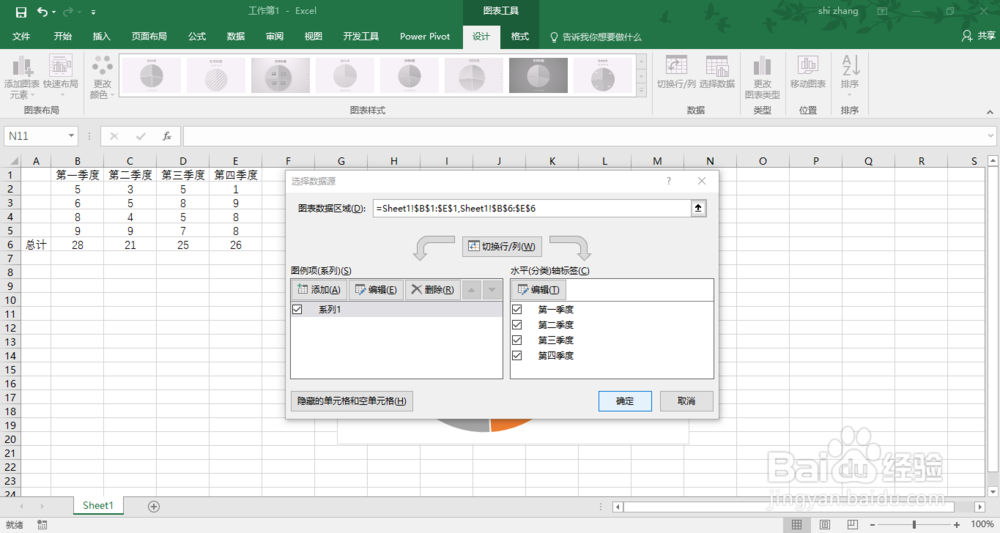
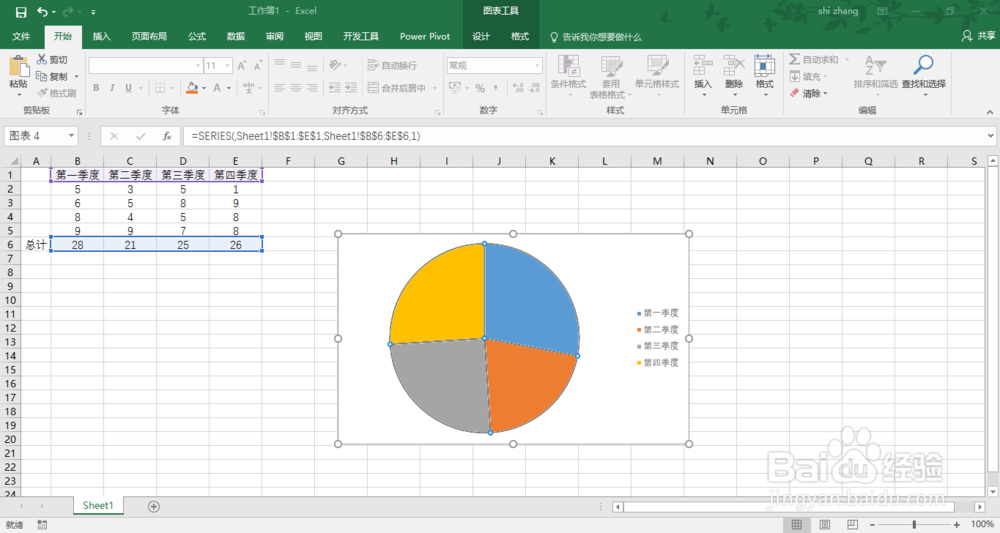
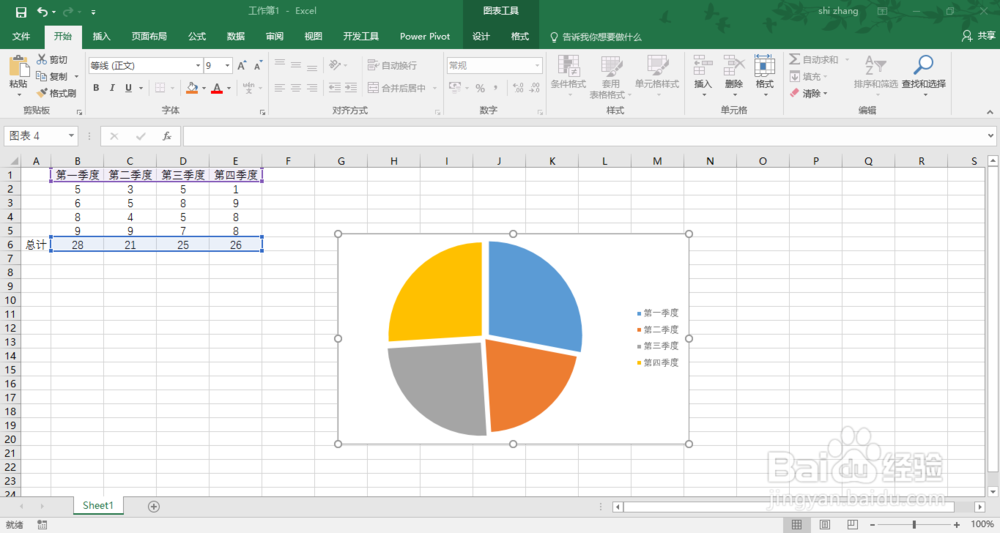
8、最后就做出来这张饼形图啦(饼形图的各个组成部分是可以拖动的哟)
时间:2026-05-07 00:32:57
1、打开Excel的数据。
2、选中要使用的数据,如图所示:
3、点击“插入”——“图表”——“饼形图”
4、接下来就是修改了,首先点击图表右上角的小加号【+】,选择,“图例”——“右”
5、然后点击小漏斗,点击右下方的“选择数据”
6、在弹出框中,点击红框中的“编辑”
7、轴标签区域,选择红框里的第一季度一直到第四季度。直接用鼠标选取就好,然后点击“确定”
8、最后就做出来这张饼形图啦(饼形图的各个组成部分是可以拖动的哟)
