1、我们先打开一张荷花的图片。

2、依次按图示的“1”和“2”激活“快速选择工具”。

3、点击如图工具栏上的“1”并在弹出窗口根据图片大小设置好相关参数。

4、按住鼠标左键拖选要抠的地方,如下图所示。

5、然后点击鼠标右键并在弹出的菜单中选择“选择反向”位置如下图。

6、然后按“DELETE”删除背景,剩下便是需要抠的图了。

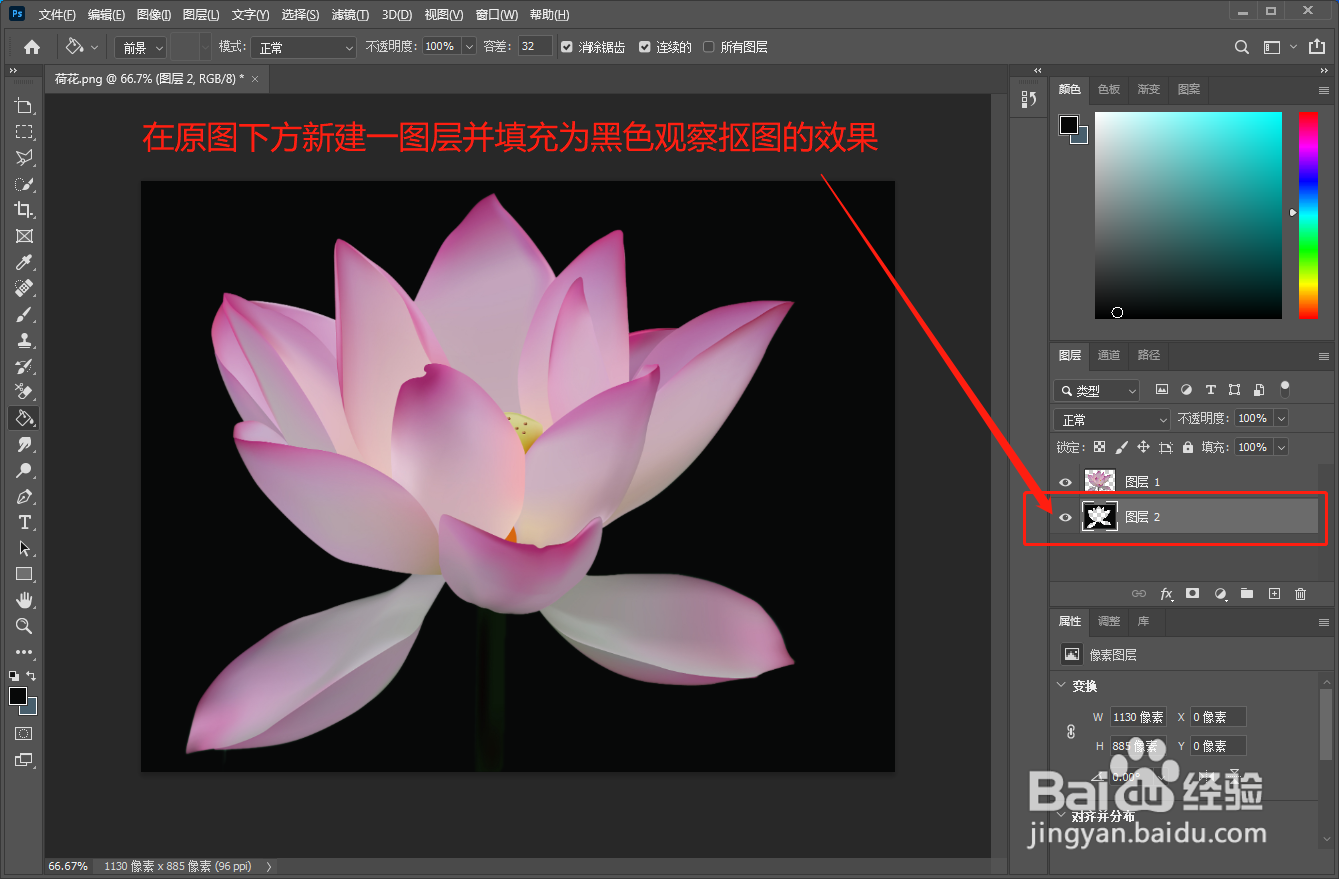
7、在原图下方新建一图层并填充黑色观察抠图效果。简单几步就可以快速抠出一幅效果不错的图案来,这个实用的抠图技巧你学会了吗?
时间:2026-04-21 23:43:11
1、我们先打开一张荷花的图片。
2、依次按图示的“1”和“2”激活“快速选择工具”。
3、点击如图工具栏上的“1”并在弹出窗口根据图片大小设置好相关参数。
4、按住鼠标左键拖选要抠的地方,如下图所示。
5、然后点击鼠标右键并在弹出的菜单中选择“选择反向”位置如下图。
6、然后按“DELETE”删除背景,剩下便是需要抠的图了。
7、在原图下方新建一图层并填充黑色观察抠图效果。简单几步就可以快速抠出一幅效果不错的图案来,这个实用的抠图技巧你学会了吗?
