CorelDRAW中怎样绘制圆角矩形

 时间:2024-10-14 20:58:43

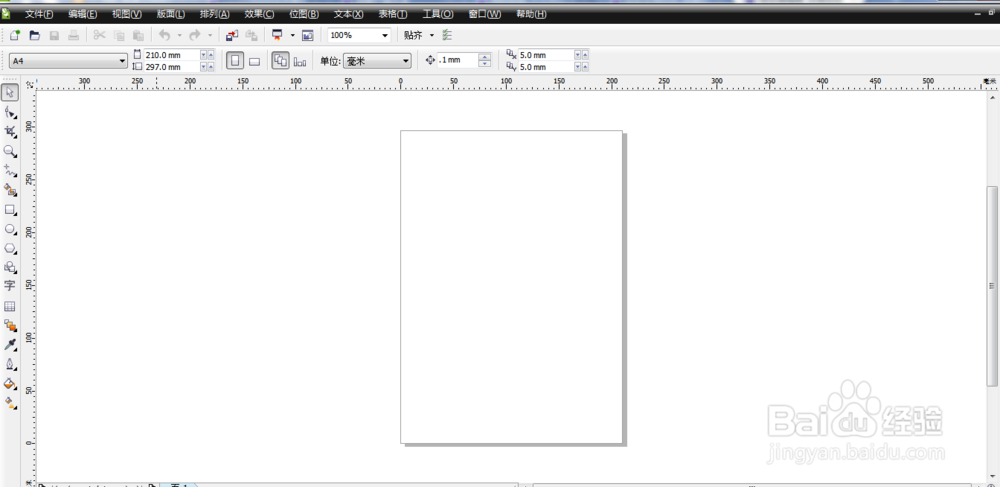
1、双击CorelDRAW图标打开或者右击图标-打开CorelDRAW。

CorelDRAW中怎样绘制圆角矩形

2、文件-新建文件。

CorelDRAW中怎样绘制圆角矩形CorelDRAW中怎样绘制圆角矩形

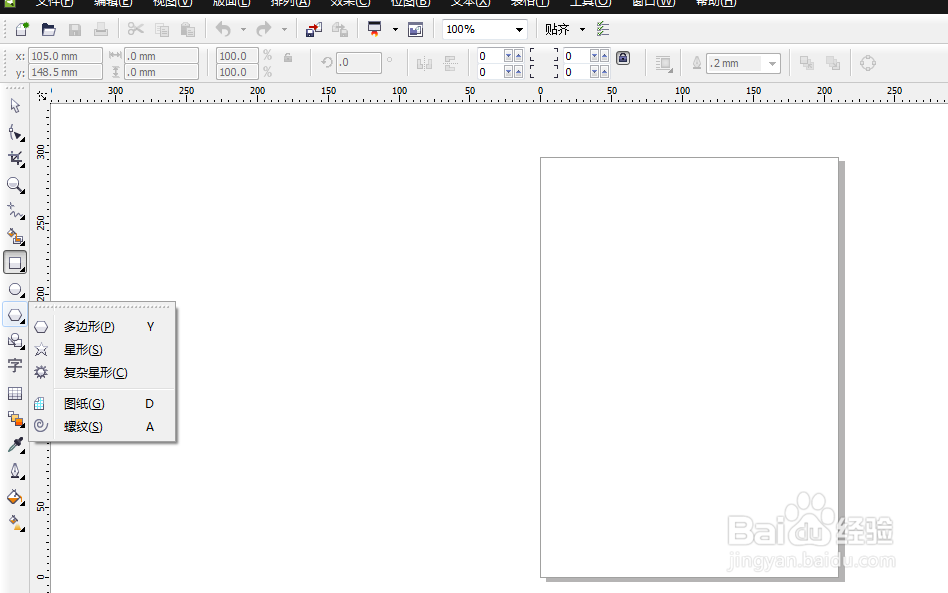
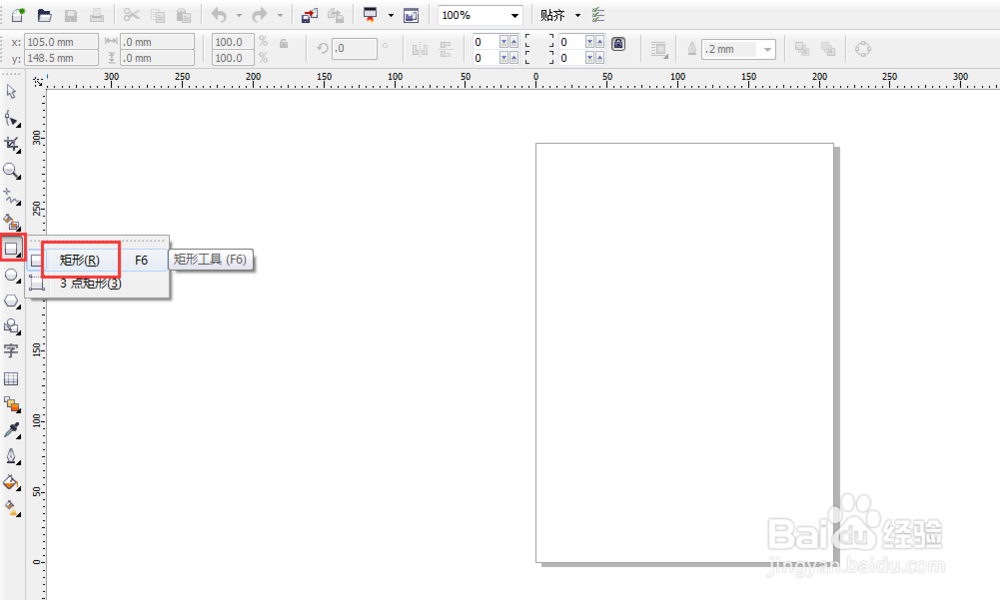
3、现在找到矩形工具。如图。(有黑三角的选项,点击鼠标不放手可以调出其他的选项)
CorelDRAW中怎样绘制圆角矩形CorelDRAW中怎样绘制圆角矩形

4、现在选中矩形工具,用鼠标画出一个规则矩形,如图。

CorelDRAW中怎样绘制圆角矩形

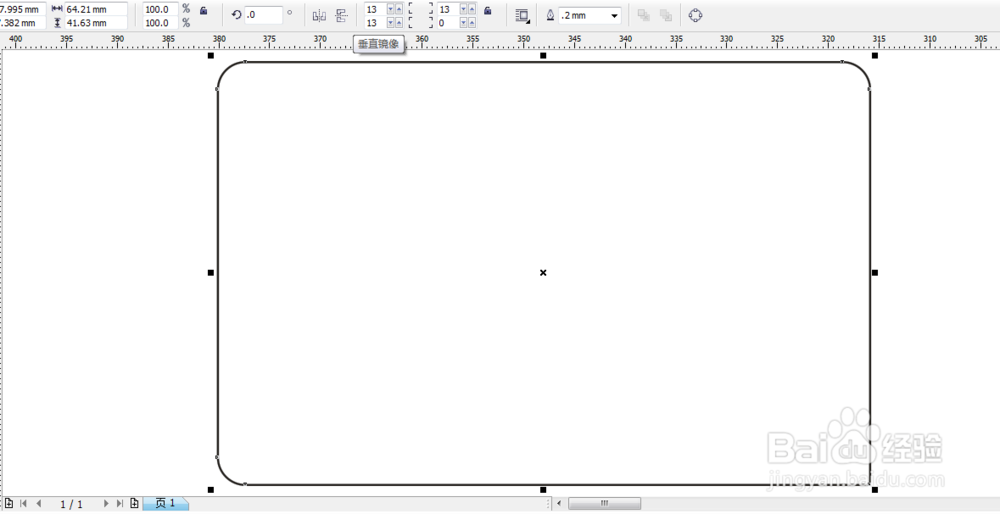
5、找出如图位置的属性,

CorelDRAW中怎样绘制圆角矩形

6、改变数值可以改变矩形的圆角度数。

CorelDRAW中怎样绘制圆角矩形

7、改变四个角度的数值就可以使矩形变成圆角矩形。

CorelDRAW中怎样绘制圆角矩形

8、可能有人问四个角一个一个改变度数变为圆角太浪费时间了,有没有办法改一次数值把四个角都变成圆角呢?找到下图所示,点击锁一样的图标,将四个角都变为圆角,这样一次修改就可以把矩形变为圆角矩形啦。

CorelDRAW中怎样绘制圆角矩形
  • CorelDRAW软件怎么使用网状填充?(二)
  • 怎样在coreldraw中三维的旋转图片
  • CDR基线偏移怎么进行设置?
  • CorelDRAW 2018绘制特殊形状教程
  • cdr实例设计之制作相片锯齿边框
  • 热门搜索
    双眼皮贴怎么用 长高的最有效方法 治疗头痛的最快方法 怎么接吻视频 奶茶图片大全大图 香雪兰的养殖方法 控制血糖的方法 护垫怎么用 怎么查车牌号的车主 电脑误删文件怎么恢复