1、首先双击qq

2、出现下图,填写要修改的qq号和相应密码

3、进入在QQ面板上找下设置功能,凡是设置的东西都会在设置功能键里实现;

4、进入设置功能界面找到基本设置
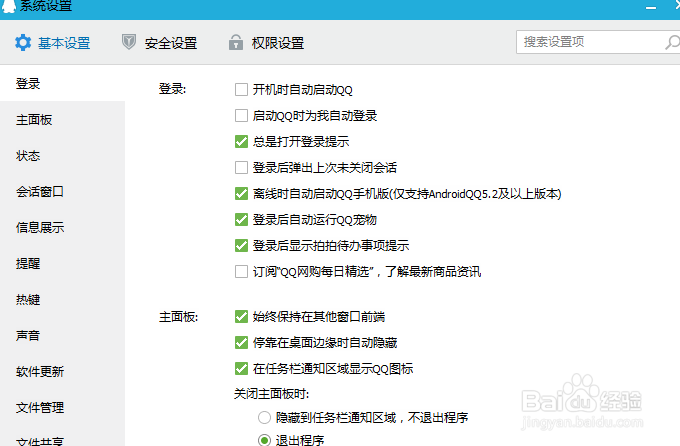
5、然后点击左边会话窗口

6、然后再会话功能的右边可以看到要找的功能,“允许来消息是自动弹出窗口”,只要把勾去除就可以了


7、去除之前,消息窗口直接显示在任务栏上,QQ上没有显示跳动头像,而第二张是取消自动提示窗口的,所以有头像的闪动

时间:2026-05-08 07:16:09
1、首先双击qq
2、出现下图,填写要修改的qq号和相应密码
3、进入在QQ面板上找下设置功能,凡是设置的东西都会在设置功能键里实现;
4、进入设置功能界面找到基本设置
5、然后点击左边会话窗口
6、然后再会话功能的右边可以看到要找的功能,“允许来消息是自动弹出窗口”,只要把勾去除就可以了
7、去除之前,消息窗口直接显示在任务栏上,QQ上没有显示跳动头像,而第二张是取消自动提示窗口的,所以有头像的闪动
