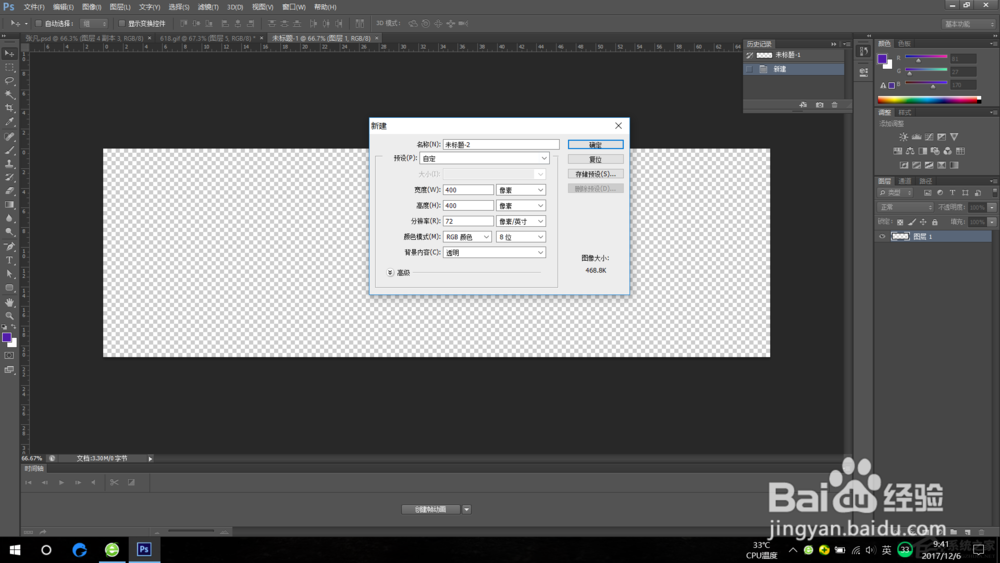
1、新建一个图层 大小随意 画圆的话 400px*400px就够了
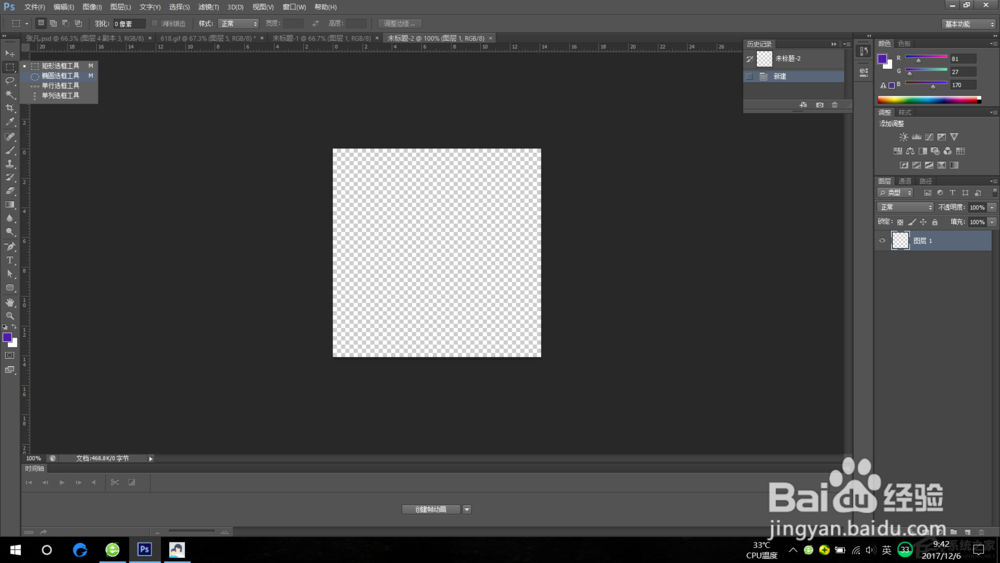
2、图层建立好后 选择左边第二个工具 里面有椭圆选框工具
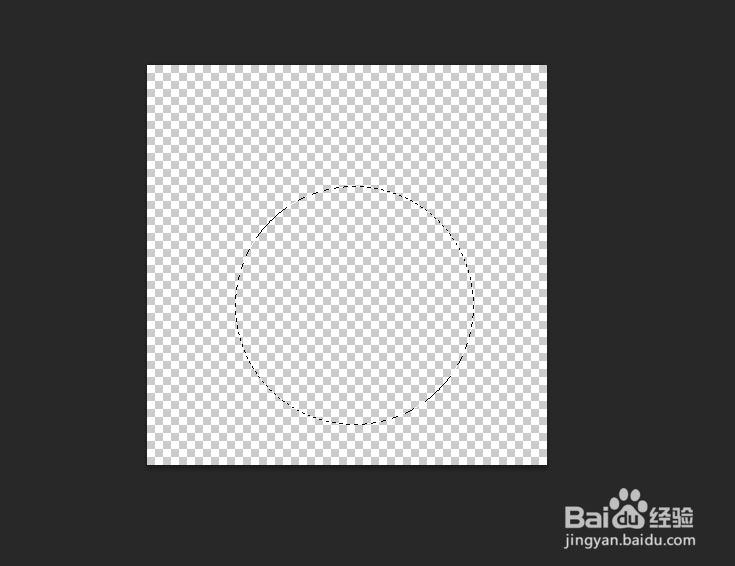
3、点击椭圆选框工具 按住shift然后鼠标左键托 一个正圆的虚线就出来了,如果不按shift就是一个椭圆
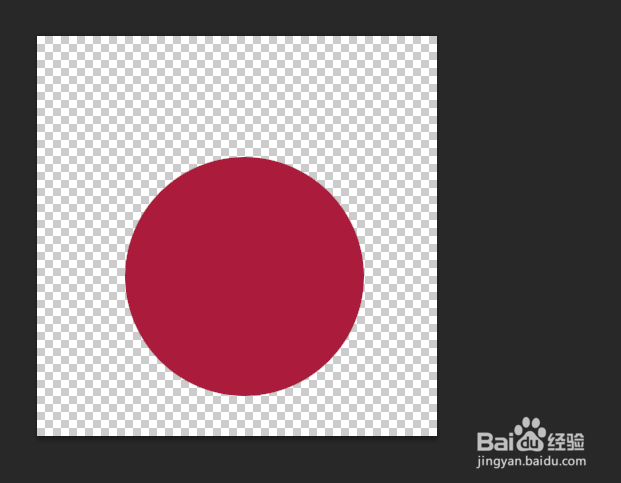
1、然后按住alt+delete或者ctrl+delete添加颜色 一个圆就出来了 。
时间:2026-04-30 11:37:06
1、新建一个图层 大小随意 画圆的话 400px*400px就够了
2、图层建立好后 选择左边第二个工具 里面有椭圆选框工具
3、点击椭圆选框工具 按住shift然后鼠标左键托 一个正圆的虚线就出来了,如果不按shift就是一个椭圆
1、然后按住alt+delete或者ctrl+delete添加颜色 一个圆就出来了 。
