如何清理C盘空间

 时间:2026-04-29 12:34:11

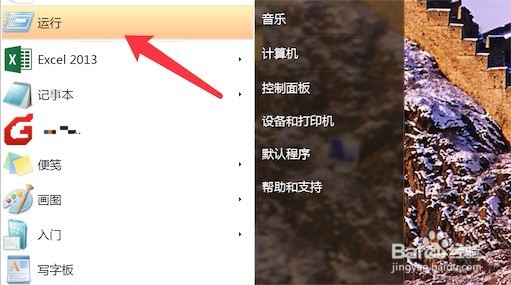
1、点击任务栏上的‘开始’然后点击‘运行’。
如何清理C盘空间

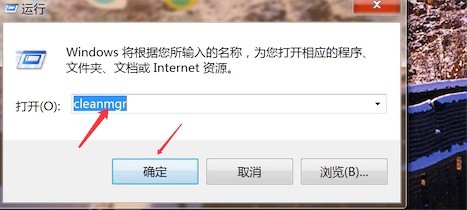
2、弹出运行窗口,在上面的输入框里输入‘cleanmgr’,点击‘确定’按钮。

这是打开系统的清理工具。
如何清理C盘空间

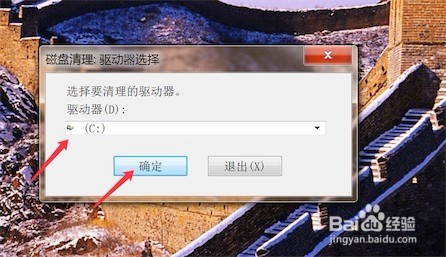
3、点击后打开了系统清理工具,我们在这里选择c盘,然后点击‘确定’按钮

如何清理C盘空间

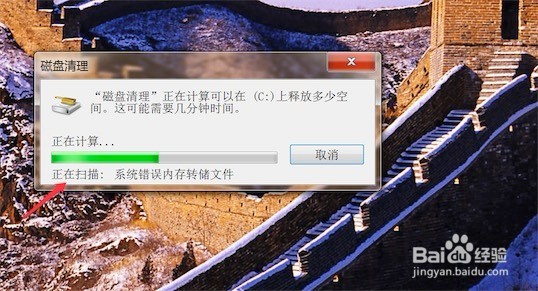
4、系统开始扫描c盘上的垃圾文件。

如何清理C盘空间

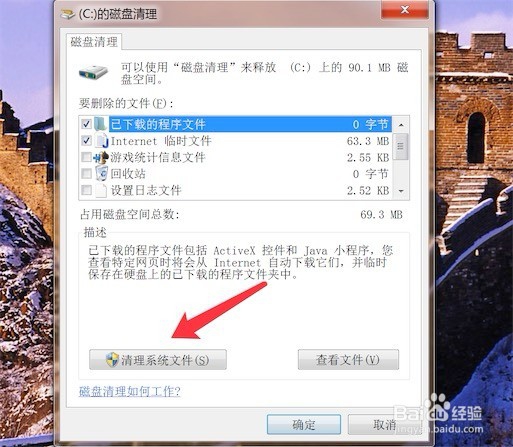
5、扫描完成后,点击‘清理系统文件’按钮就可以了。

如何清理C盘空间

1、打开电脑管家,点击下方的‘清理垃圾’

(没有的可自行下载安装一个)

如何清理C盘空间

2、打开后,点击右方的‘扫描垃圾’按钮。

如何清理C盘空间

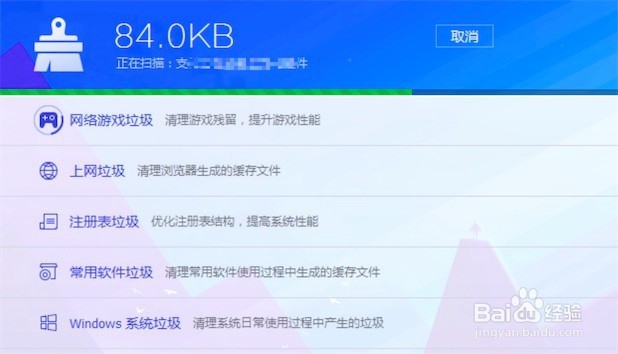
3、等待扫描完成。

如何清理C盘空间

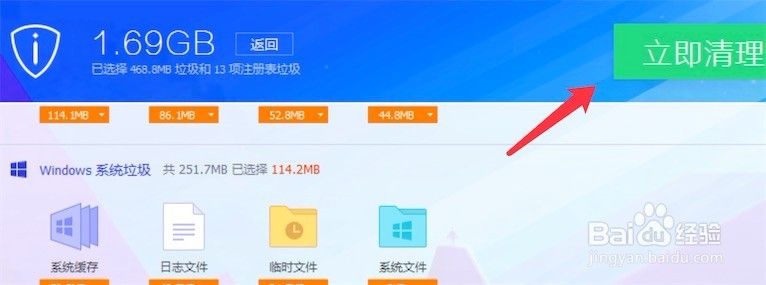
4、扫描完成,点击‘立即清理’就行了。

由于这些垃圾文件大多数都是系统盘C盘的文件,我们清理了就可以在C盘释放很多空间了。
如何清理C盘空间

  • 如何在Photoshop中画正十边形
  • Photoshop如何安装guidegui辅助线扩展面板插件
  • webstorm 去掉编辑区的白线
  • 【初音未来14周年】Win10大操系统更新了什么
  • ccleaner怎么删除注册表问题
  • 热门搜索
    胸闷怎么办 肩周炎怎么治疗最好 微信注册时间怎么查 科颜氏眼霜怎么样 哺乳期怎么减肥 怎么去雀斑 使命召唤11怎么滑行 头发怎么长得快 孑孓怎么读 我的世界怎么驯服狼