PowerPoint 2010制作课程表

 时间:2026-04-23 09:24:24

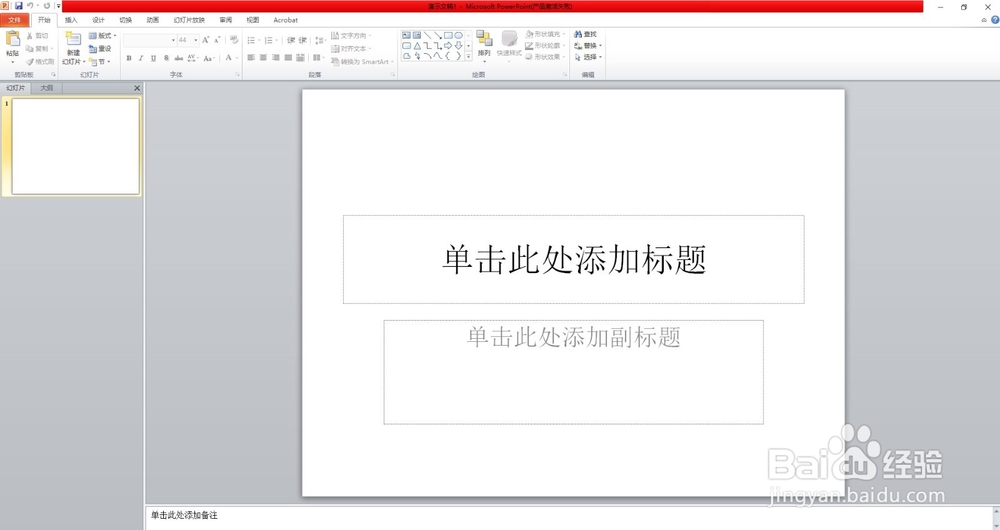
1、启动PowerPoint 2010,将其新建一个空白文档,如图所示
PowerPoint 2010制作课程表

2、选择上方的【插入】命令点击【图片】按钮,从浏览器上将其导入一个自己比较喜欢的图片,调整图片大小,如图所示

PowerPoint 2010制作课程表

PowerPoint 2010制作课程表

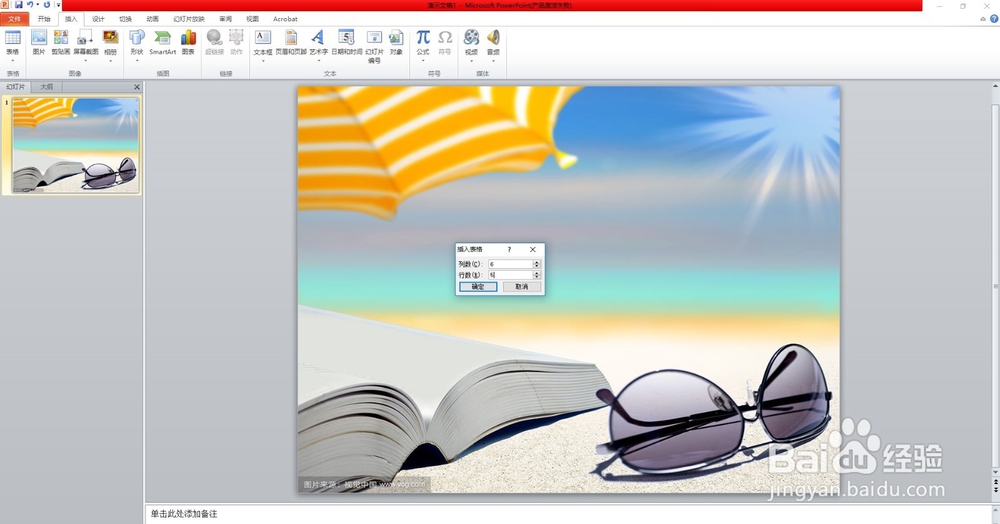
3、仍然选择上方的【插入】命令点击【表格】按钮,在【表格】下单击小的三角符号选择插入表格,选择插入表格的列数为6,行数为5,表格的整体形状就完成了,
PowerPoint 2010制作课程表

PowerPoint 2010制作课程表

4、然后在表各种依此填上星期一、星期二、星期三、星期四、星期五,在竖列上填上第一节、第二节、第三节、第四节,如图所示

PowerPoint 2010制作课程表

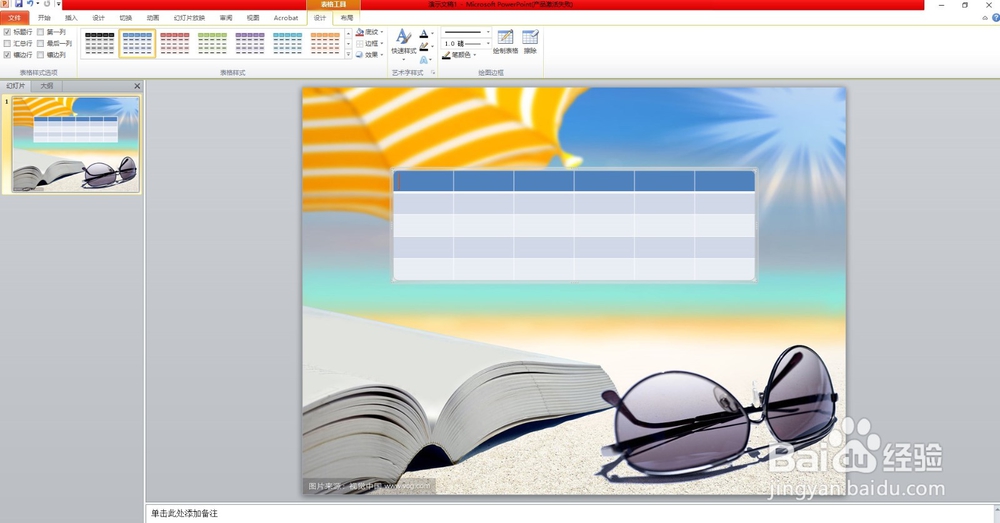
5、课程表最终效果如图所示

PowerPoint 2010制作课程表

6、保存文件,将其命名为“课程表”

PowerPoint 2010制作课程表

  • PPT中梯形列表怎么插入
  • PPT演示文档如何插入分组列表
  • wpsppt中如何制作平行四边形章节标题
  • PPT2016软件中如何设置幻灯片大小
  • PowerPoint如何添加推入的切换效果
  • 热门搜索
    怎么折 lion怎么读 就业意向怎么填 孑孓怎么读 怎么会爱上他并决定跟他回家 阴道瘙痒怎么办 韦怎么读 孕妇消化不良怎么办 显卡怎么安装 冰糖雪梨怎么做治咳嗽