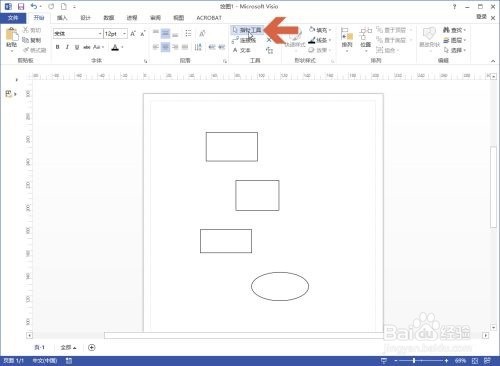
1、 第一步:点击选择Visio的指针工具(如图所示)。

2、 第二步:按住鼠标左键,用指针工具框选所有要对齐的图形(如图所示)。
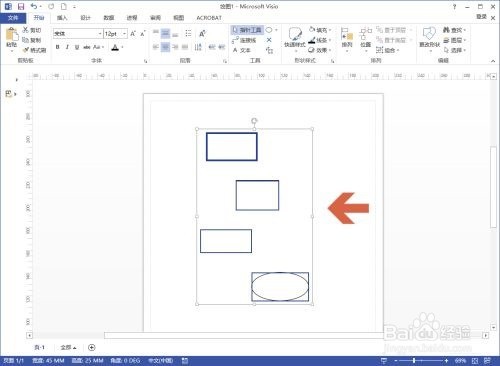
3、 第三步:框选后松开鼠标左键,这时所有被框选的图形会都处于选择状态(如图所示)。
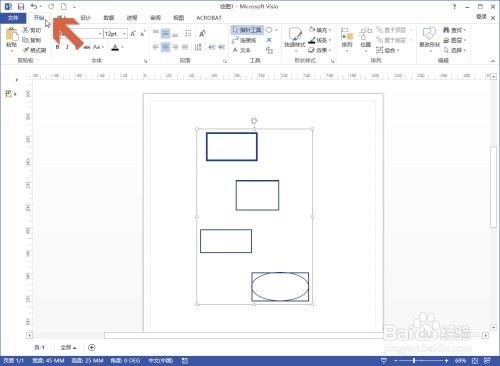
4、 第四步:再点击【开始】选项卡(如图所示)。
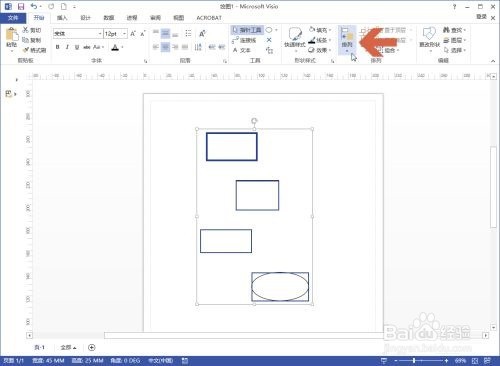
5、 第五步:点击开始选项卡中的【排列】按钮(如图所示)。
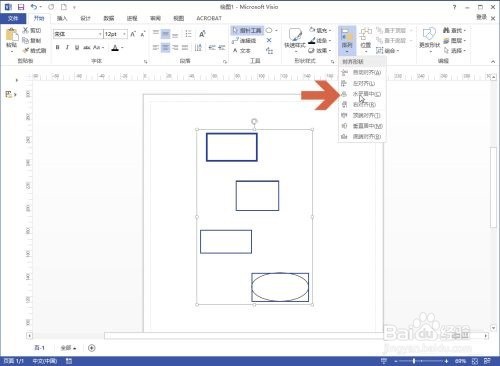
6、 第六步:点击下拉列表中的【水平居中】选项(如图所示)。
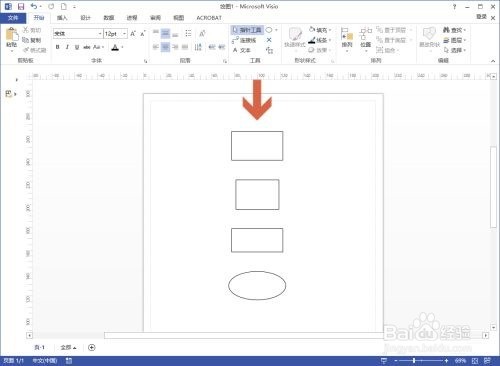
7、 第七步:点击【水平居中】选项后,框选的图形就上下对齐了(如图所示)。
时间:2026-04-30 18:20:28
1、 第一步:点击选择Visio的指针工具(如图所示)。
2、 第二步:按住鼠标左键,用指针工具框选所有要对齐的图形(如图所示)。
3、 第三步:框选后松开鼠标左键,这时所有被框选的图形会都处于选择状态(如图所示)。
4、 第四步:再点击【开始】选项卡(如图所示)。
5、 第五步:点击开始选项卡中的【排列】按钮(如图所示)。
6、 第六步:点击下拉列表中的【水平居中】选项(如图所示)。
7、 第七步:点击【水平居中】选项后,框选的图形就上下对齐了(如图所示)。
