怎样在word上插入表格,编写、整理内容?

 时间:2026-02-15 12:37:27

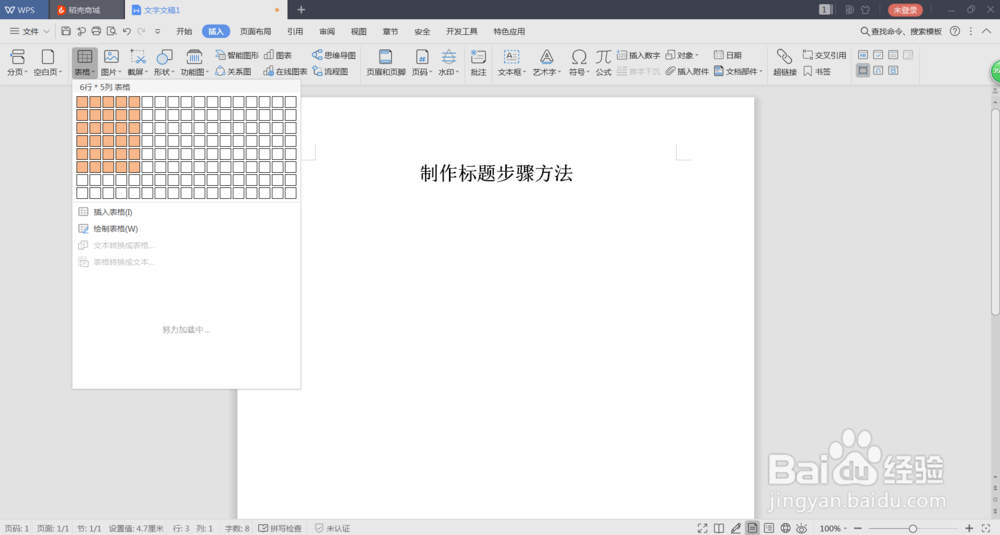
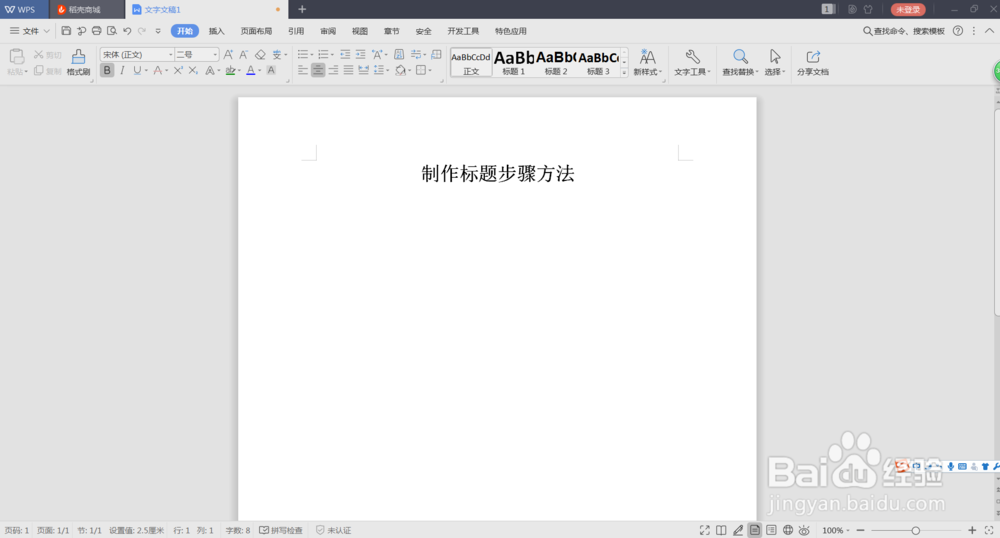
1、首先新建一个空白文档,在首行打印出来表格的标题,居中。
怎样在word上插入表格,编写、整理内容?

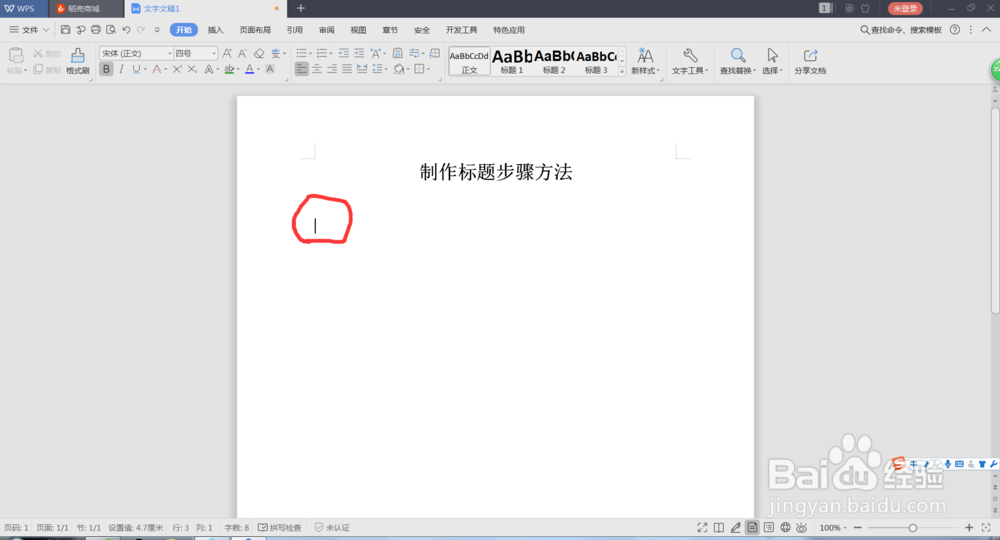
2、将文档上鼠标指示放置在下面一行,如图上红色标志。左键点击上面工具栏的“插入”,选中点击下面的“表格”,将鼠标放置选中下面的表格,选中你所需要的表格行或列就行。
怎样在word上插入表格,编写、整理内容?

怎样在word上插入表格,编写、整理内容?

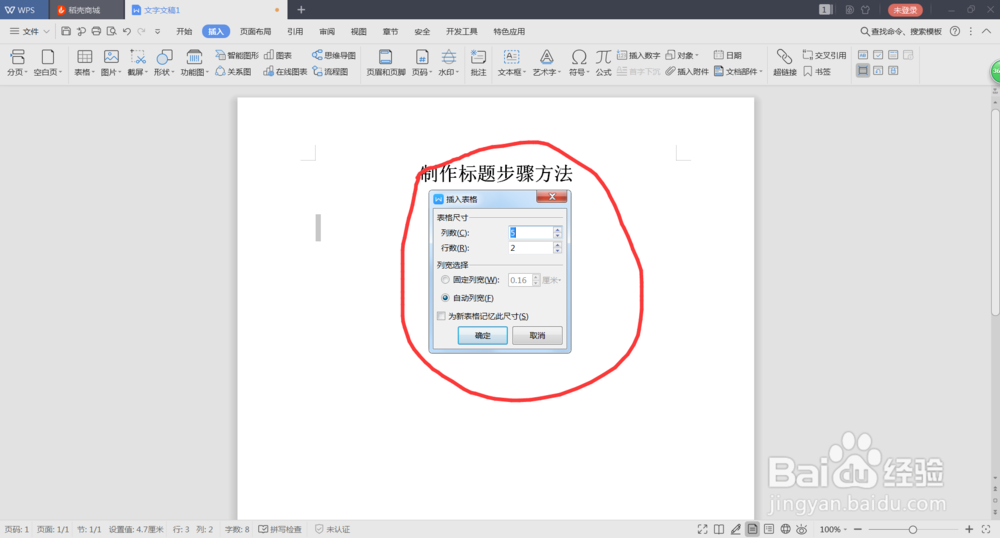
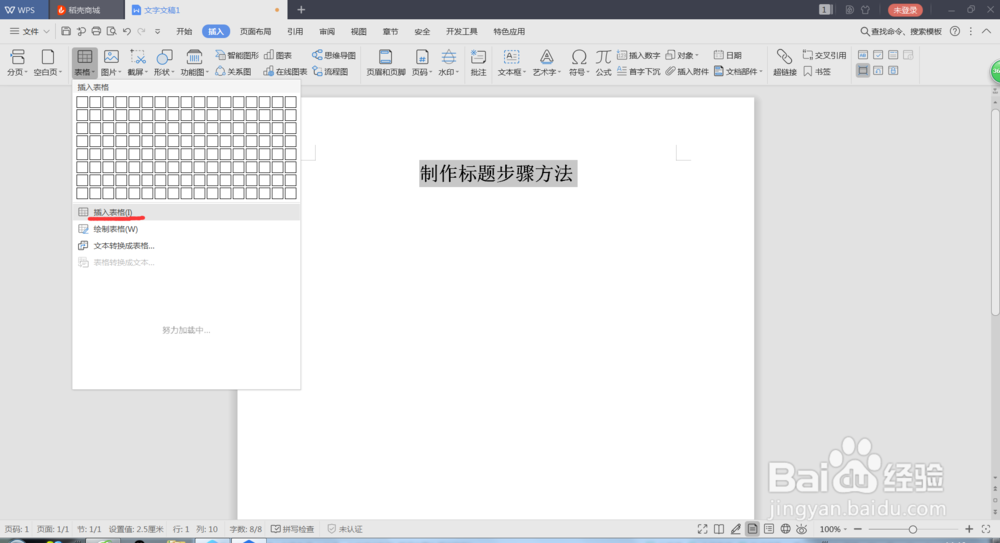
3、如果表格中没有直接可以选中的你所需要的行、列,点击下面的“插入表格”,出现工具框,在里面选择你所需要的行、列就行。
怎样在word上插入表格,编写、整理内容?

怎样在word上插入表格,编写、整理内容?

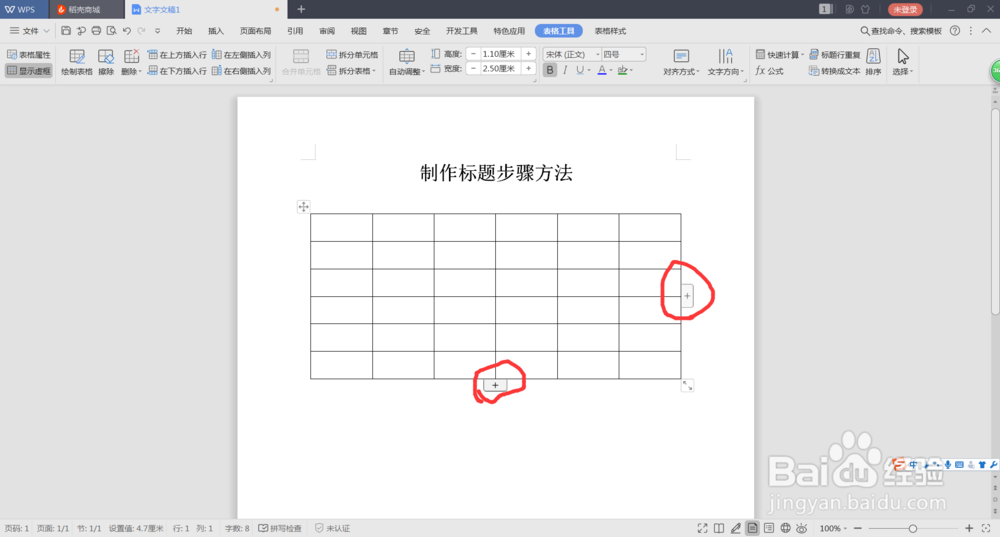
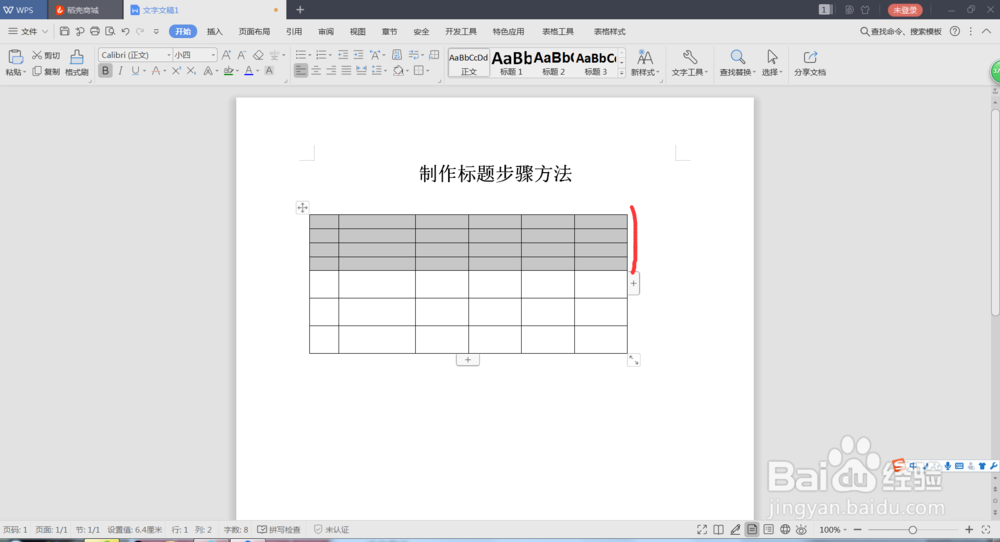
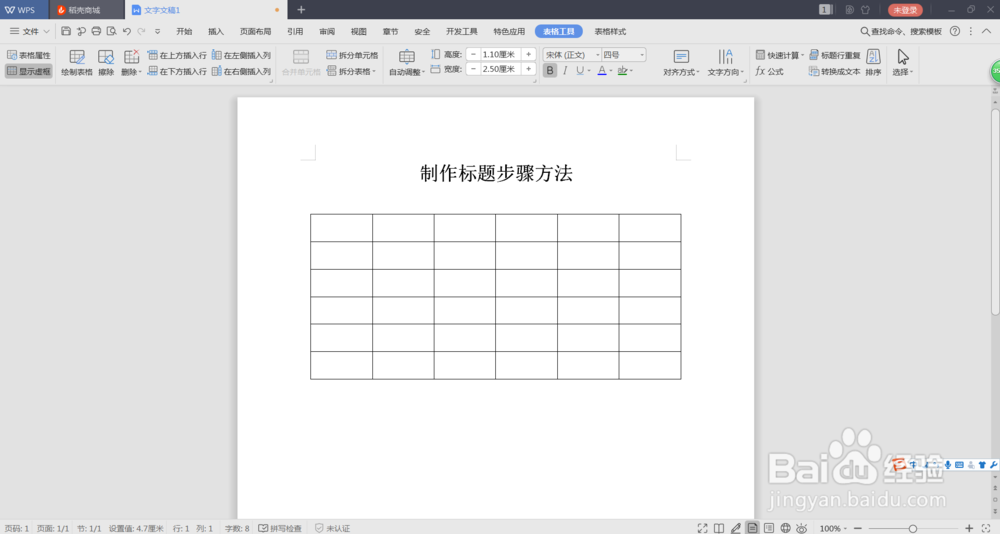
4、可以先随意设置一个行、列的表格。如果在你编写材料的时候需要调整增加行或列,可以看表格的右边或下面有一个+号的标志,点击。
怎样在word上插入表格,编写、整理内容?

怎样在word上插入表格,编写、整理内容?

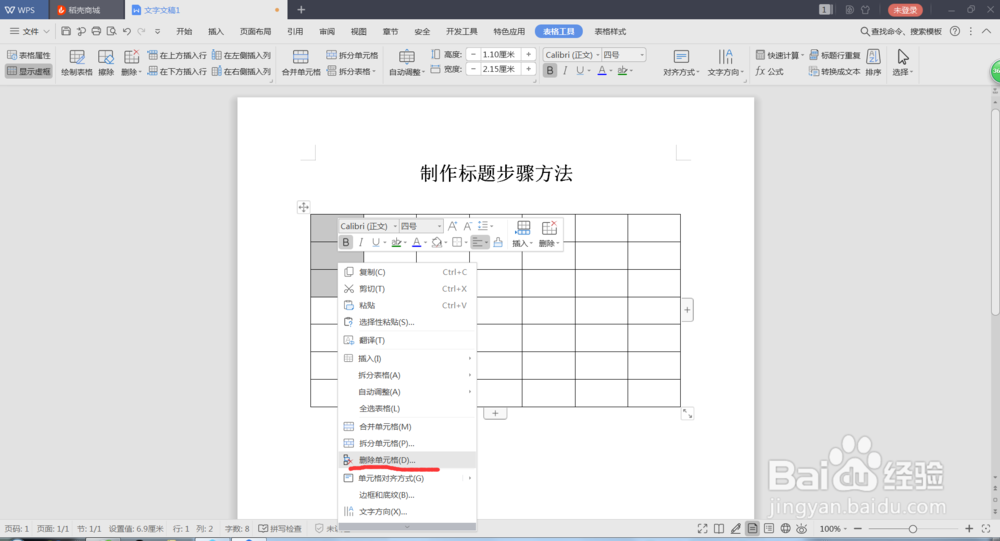
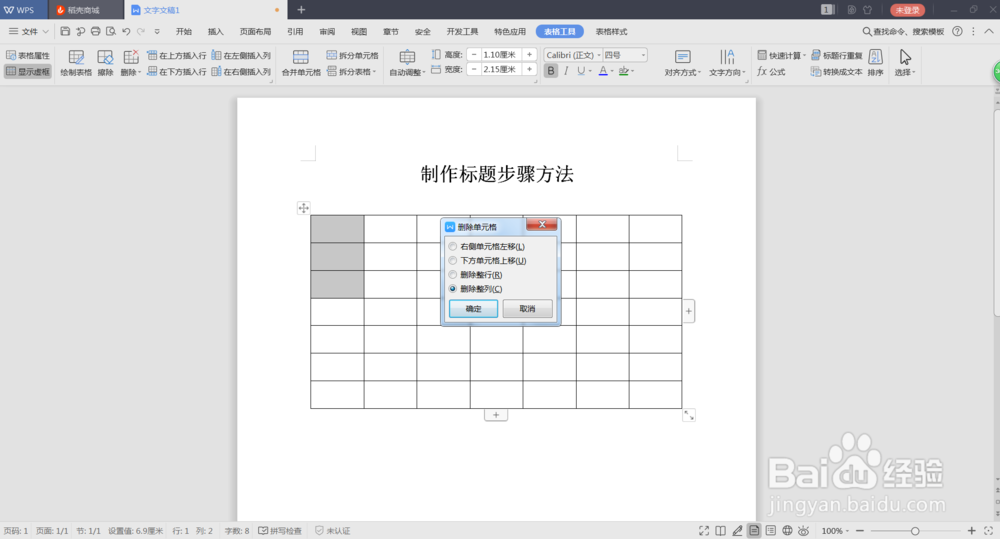
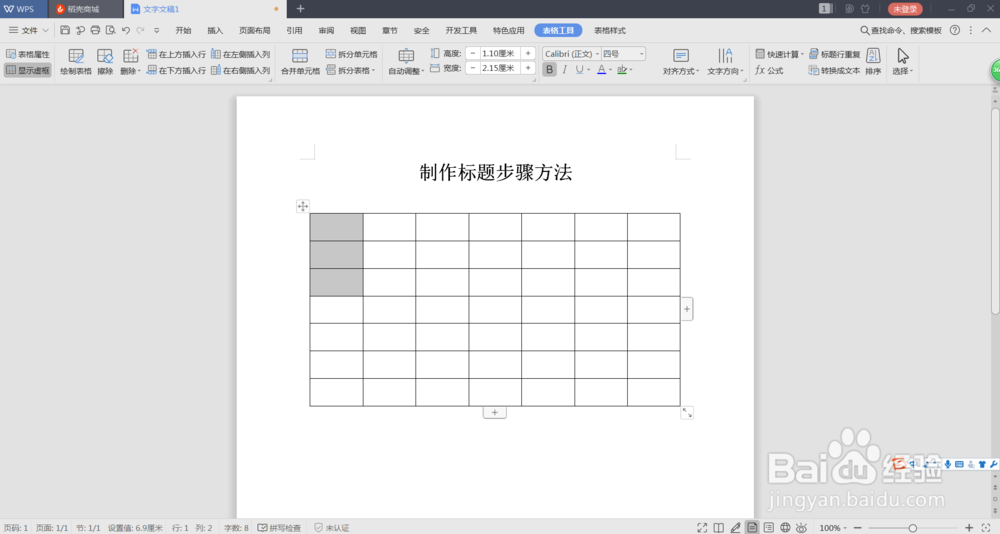
5、如果需要删减行或列,点击左键不松手拖动你所需要删减的行或列,松手之后点击右键出现工具栏,选中删除单元格,出现工具框,删除整行或整列,点击确定就行。
怎样在word上插入表格,编写、整理内容?

怎样在word上插入表格,编写、整理内容?

怎样在word上插入表格,编写、整理内容?

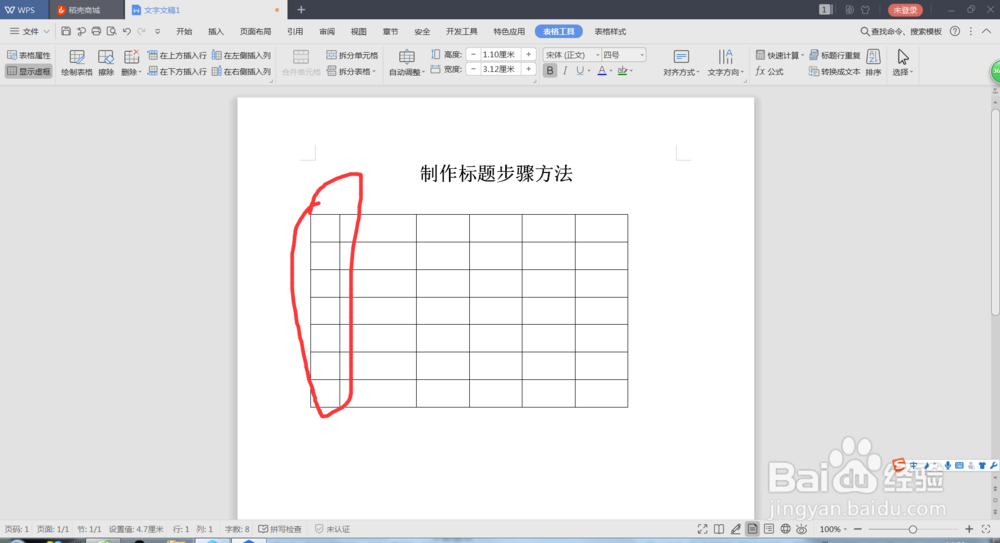
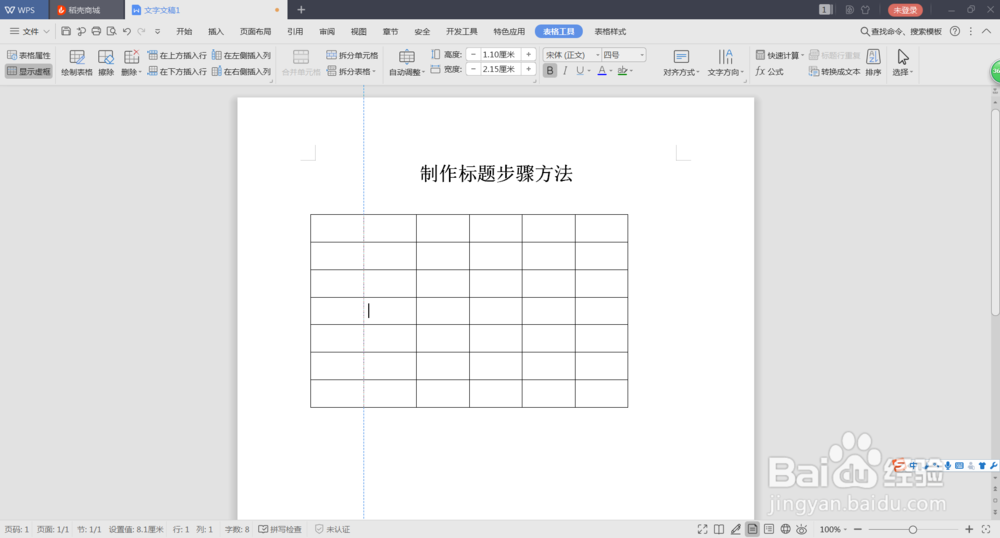
6、若要调整每一行或列的宽度或长度,可以选中你要调整的表格的旁边的线,拖动然后松手就行。
怎样在word上插入表格,编写、整理内容?

怎样在word上插入表格,编写、整理内容?

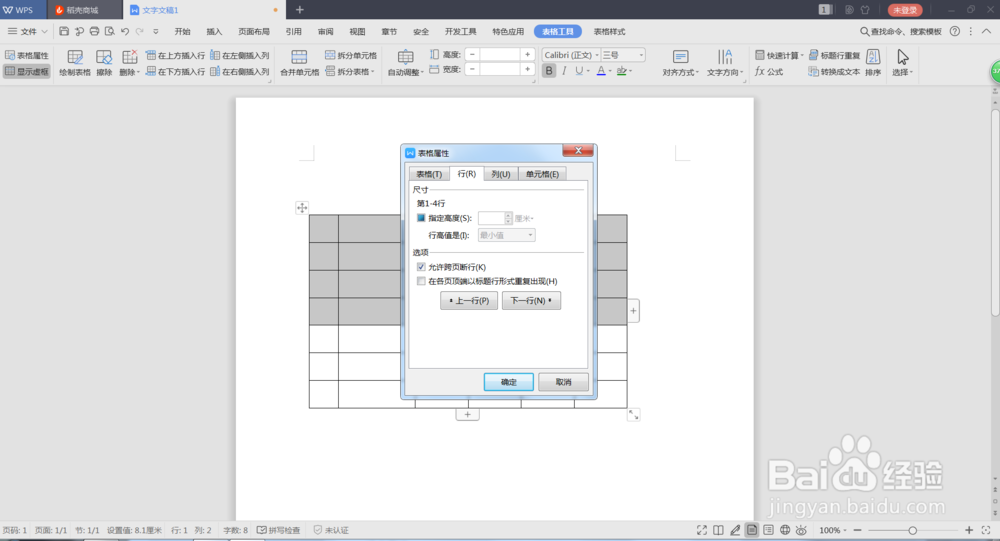
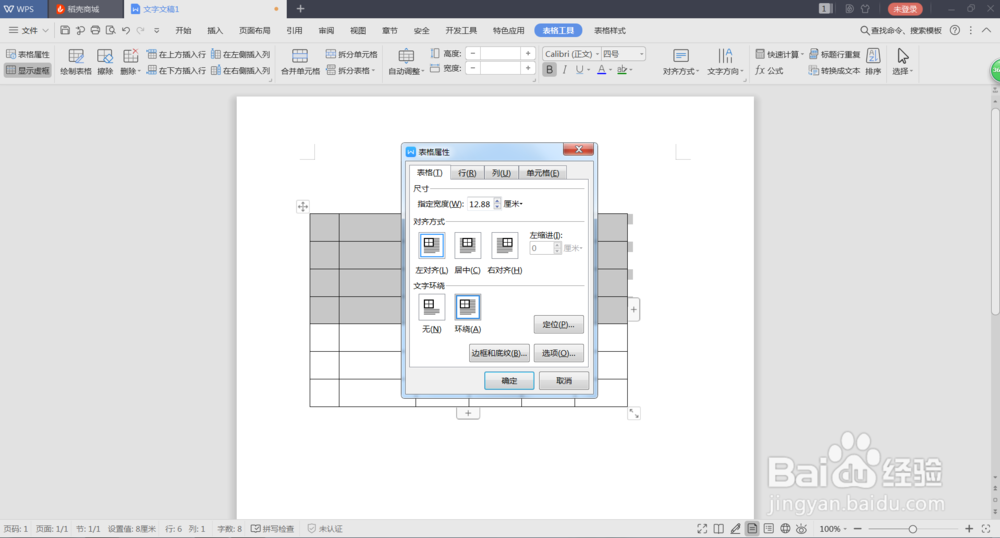
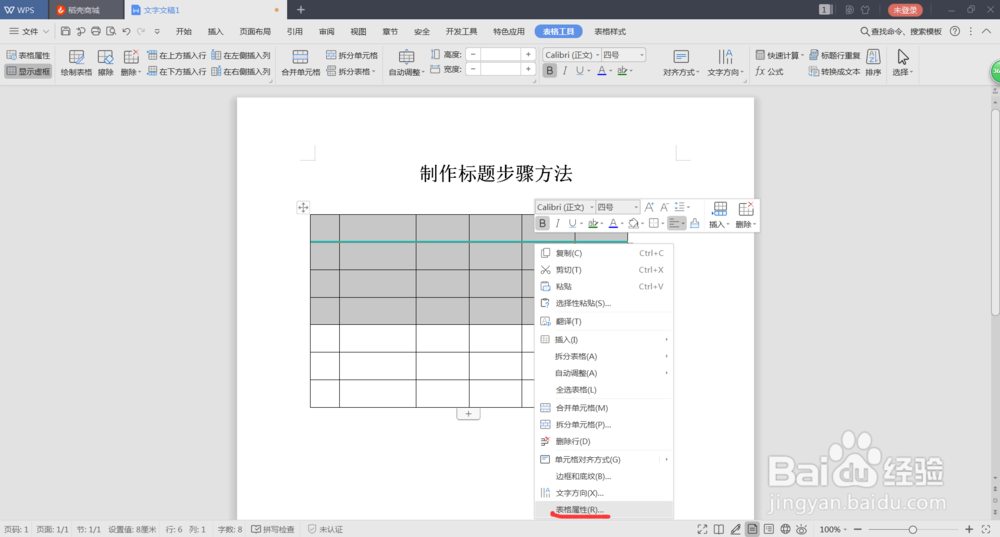
7、如果想要调整表格的的高度,可以先选中所想调整的表格,点击右键出现工具栏,点击表格属性。
怎样在word上插入表格,编写、整理内容?

怎样在word上插入表格,编写、整理内容?

怎样在word上插入表格,编写、整理内容?

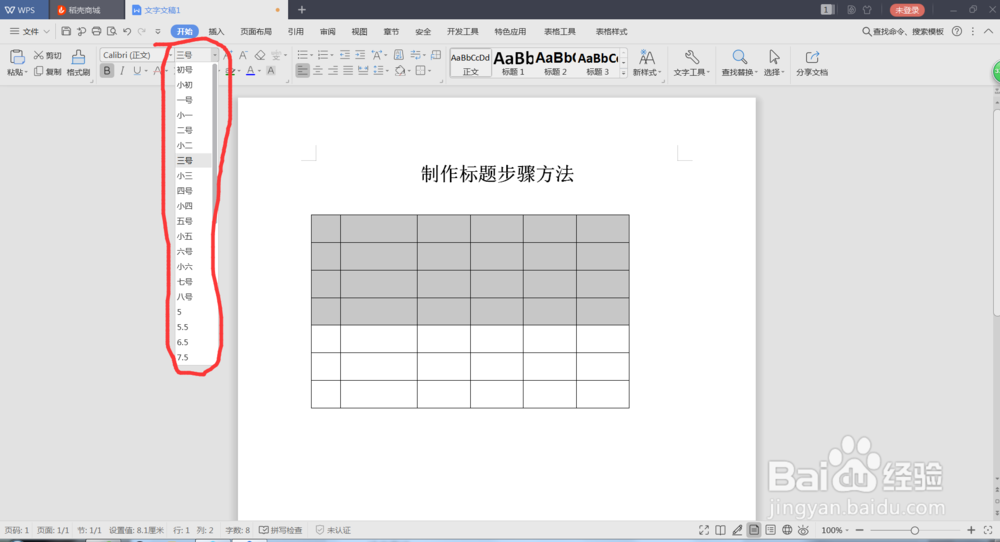
8、如果这样之后还想调整表格高度的话,选中要调整的行,然后在上面的工具栏的开始,找到字体大小,调整所需要的大小就好。
怎样在word上插入表格,编写、整理内容?

怎样在word上插入表格,编写、整理内容?

  • word文档中如何插入表格?常见的方法有哪些?
  • 如何在Word中制作不规则表格?
  • 关于word的表格,线怎么分开拉动?
  • 怎么在Word表格上方添加文字
  • word文字太密怎么调
  • 热门搜索
    维生素c是什么 快手是什么软件 宝宝口臭是什么原因 巴西木的养殖方法 运动英语 曲高和寡是什么意思 medicine是什么意思 什么是裸钻 我得到了什么作文 山药是什么