修改电脑桌面文件夹图标图片

 时间:2026-04-26 07:57:34

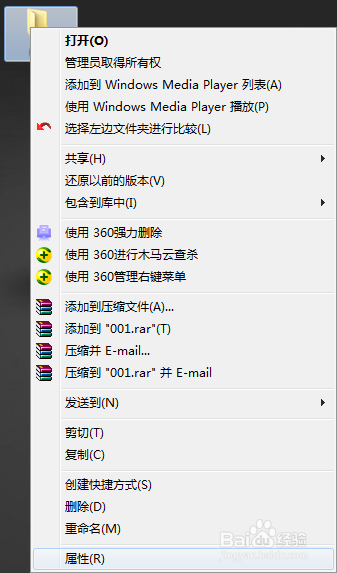
1、想要更换图片的图标为文件夹,操作如下,以文件夹“001”为例,右击此文件夹,如下图所示:
修改电脑桌面文件夹图标图片

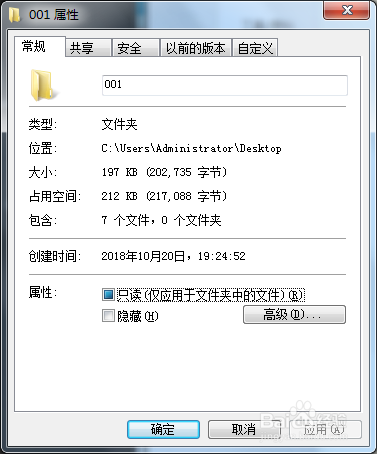
2、选择“属性”,打开界面如下图所示:

修改电脑桌面文件夹图标图片

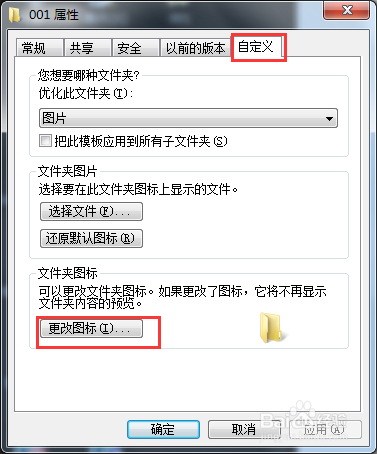
3、选择“自定义”,在此界面点击“更改图标...”,如下图所示:

修改电脑桌面文件夹图标图片

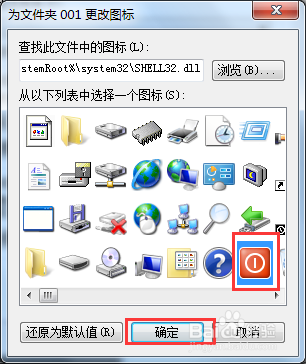
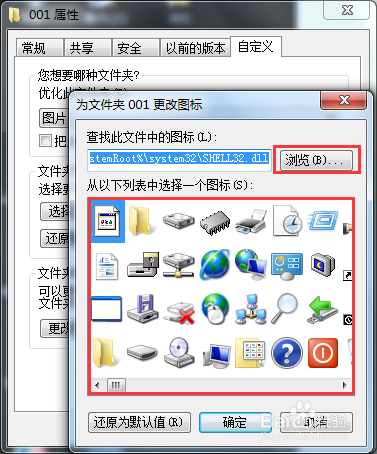
4、点击“浏览”,自己找到需要替换的图标图片,或者在下面的大红色框内选择一个图标作为变更后的图片,如下图所示:
修改电脑桌面文件夹图标图片

5、选择一个图片后,点击下面的“确定”,如下图所示:

修改电脑桌面文件夹图标图片

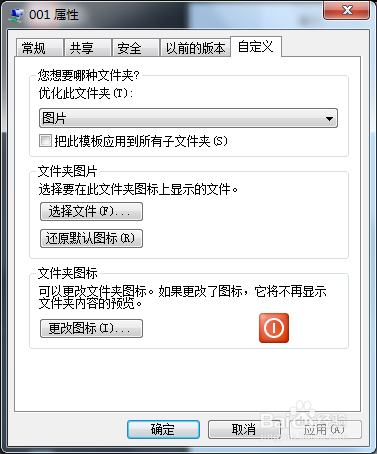
6、此时出现如下界面,图标已经变为设置的图片,如下图所示:

修改电脑桌面文件夹图标图片

7、点击“确定”,此时在电脑桌面上看到图标的图片已经变为设置后的图片了,如下图所示:

修改电脑桌面文件夹图标图片

  • 如何开启电脑mmc内的标准工具栏?
  • 电脑文档打印到文件怎么设置
  • cad连续测量长度快捷键怎么用
  • 迅捷PDF转换器试用版与正式版的区别
  • 如何恢复优盘数据
  • 热门搜索
    转氨酶高是怎么回事有什么危害 你呢用英语怎么说 怎么剪辑音乐 电脑怎么一键还原系统 墨鱼干怎么泡发 手抄报怎么画 陈百强怎么走的 颜色用英语怎么说 高考分数怎么查 舒客牙膏怎么样