1、教程以新建的Excel表格为例来介绍如何用等号实现输入18位数字技巧!

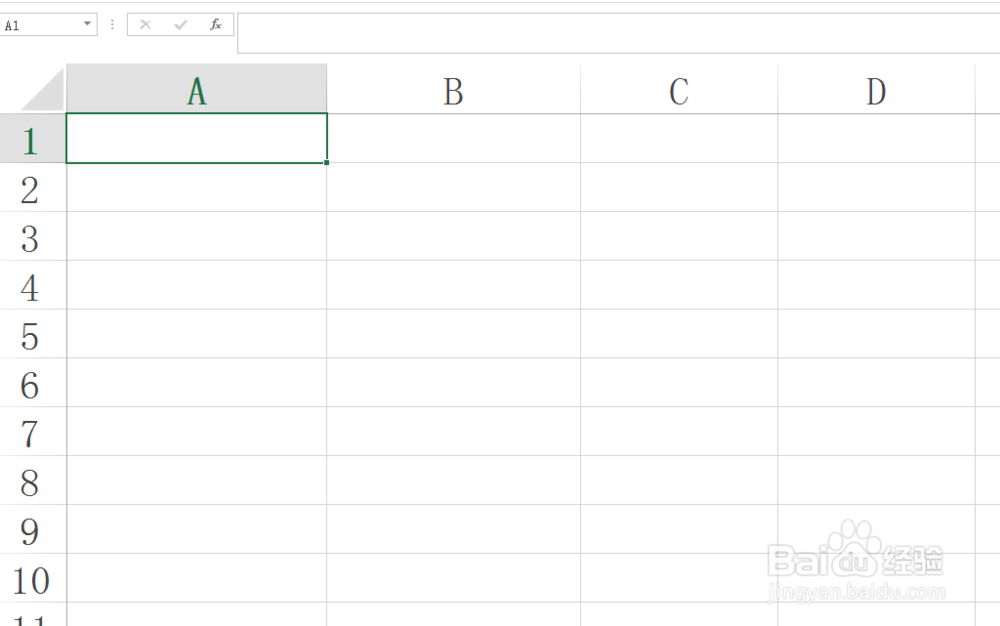
2、打开Excel电子表格,具体操作如下,鼠标左键双击指定应用程序图标即可。

3、为了方便理解,教程以B1单元格为例来输入一个18位数字的数据为例。
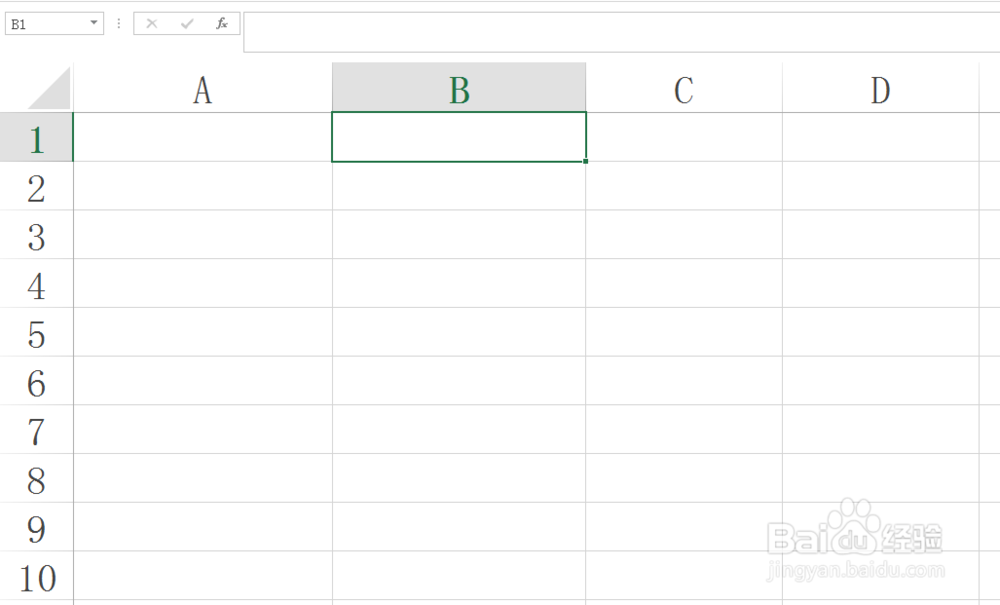
4、首先选择B1单元格。
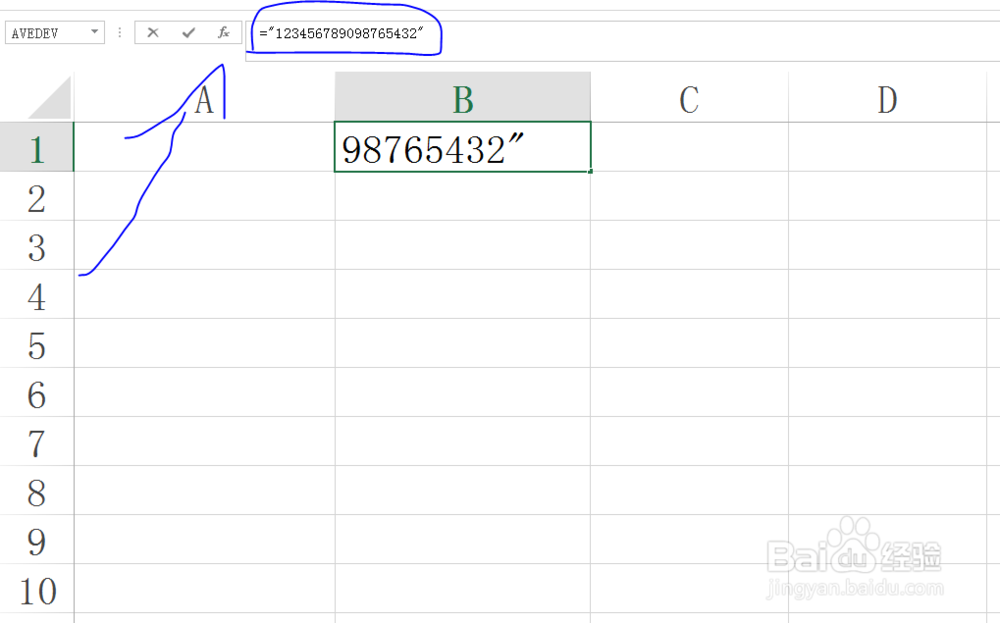
5、然后在编辑栏中输入一下数据:
="123456789098765432"
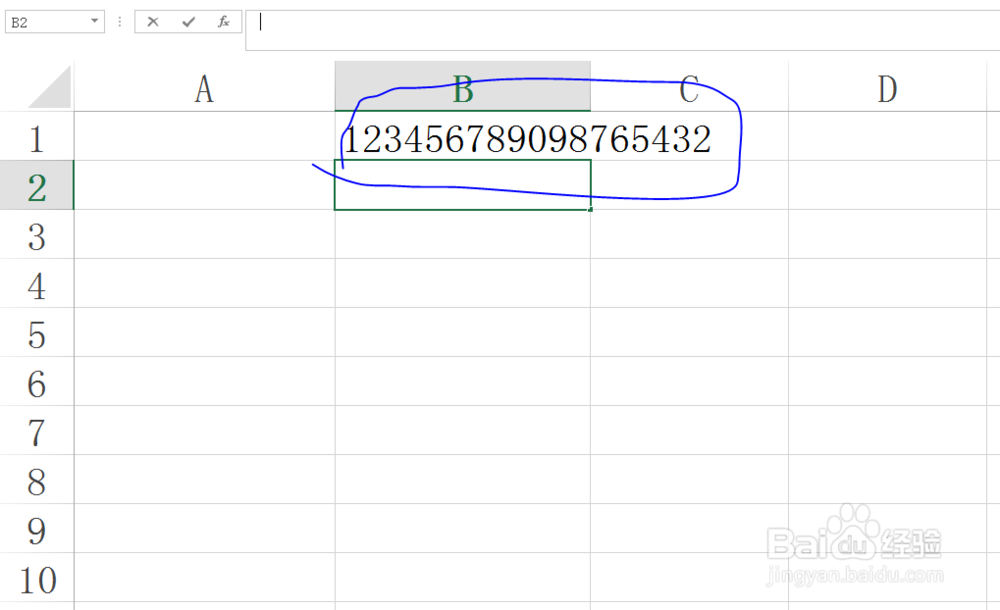
6、按下Enter键进行确认,结果如图所示,B1单元格显示的数据为步骤五英式双引号中的数字,即实现了18位数字的输入及显示。
时间:2026-04-22 10:49:01
1、教程以新建的Excel表格为例来介绍如何用等号实现输入18位数字技巧!
2、打开Excel电子表格,具体操作如下,鼠标左键双击指定应用程序图标即可。
3、为了方便理解,教程以B1单元格为例来输入一个18位数字的数据为例。
4、首先选择B1单元格。
5、然后在编辑栏中输入一下数据:
="123456789098765432"
6、按下Enter键进行确认,结果如图所示,B1单元格显示的数据为步骤五英式双引号中的数字,即实现了18位数字的输入及显示。
