如何快速找回电脑中已经被删除的文件

 时间:2026-02-16 12:24:17

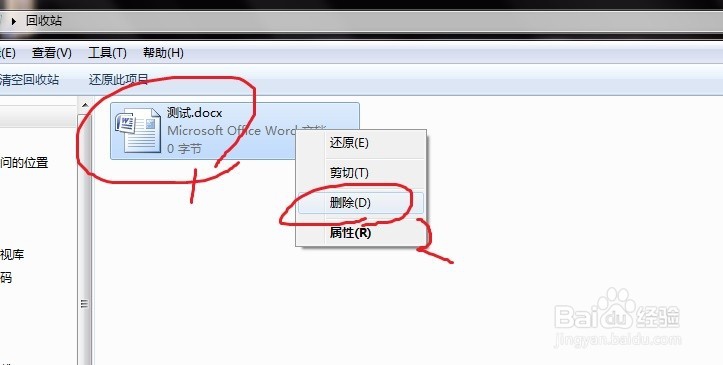
1、我们将一个word文件起名为测试,然后将其放入回收站,再清空回收站。
如何快速找回电脑中已经被删除的文件

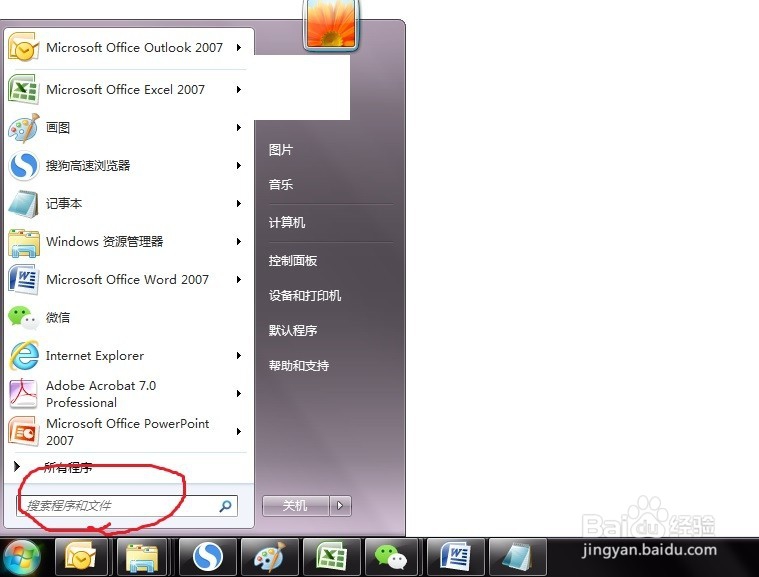
2、然后点击左下角的windows图标,弹出程序菜单。

如何快速找回电脑中已经被删除的文件

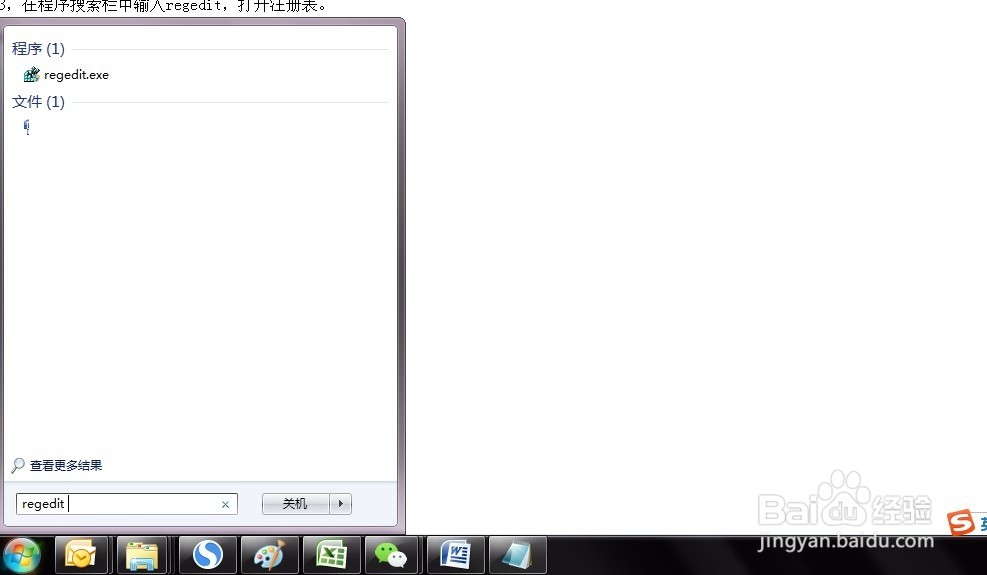
3、在程序搜索栏中输入regedit,打开注册表。

如何快速找回电脑中已经被删除的文件

4、然后依次展开注册表的HEKEY_LOCAL_MACHIME--SOFTWARE--Microsoft.
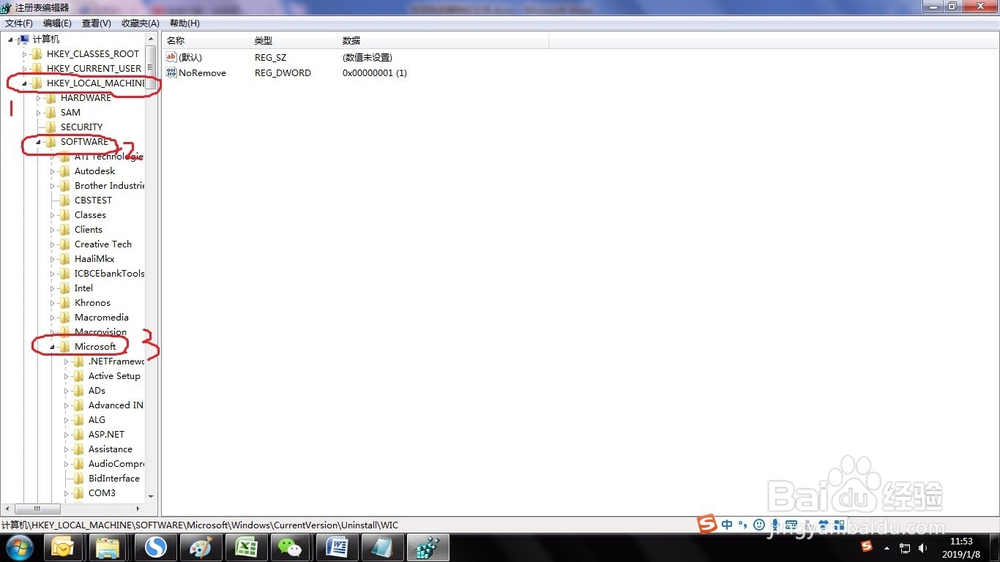
如何快速找回电脑中已经被删除的文件

5、继续选择打开目录WINDOWS--CURRENTVERSION--EXPLORER。
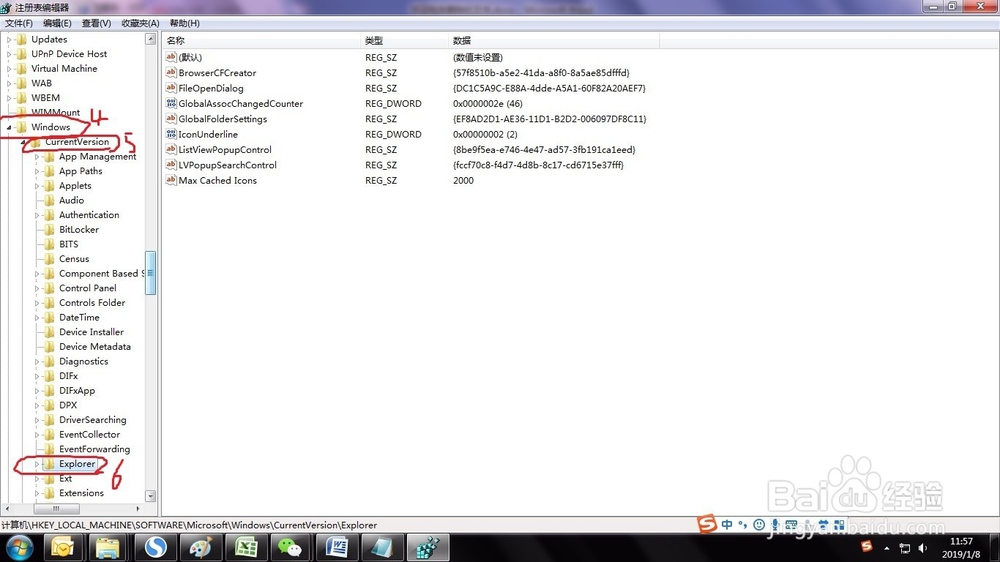
如何快速找回电脑中已经被删除的文件

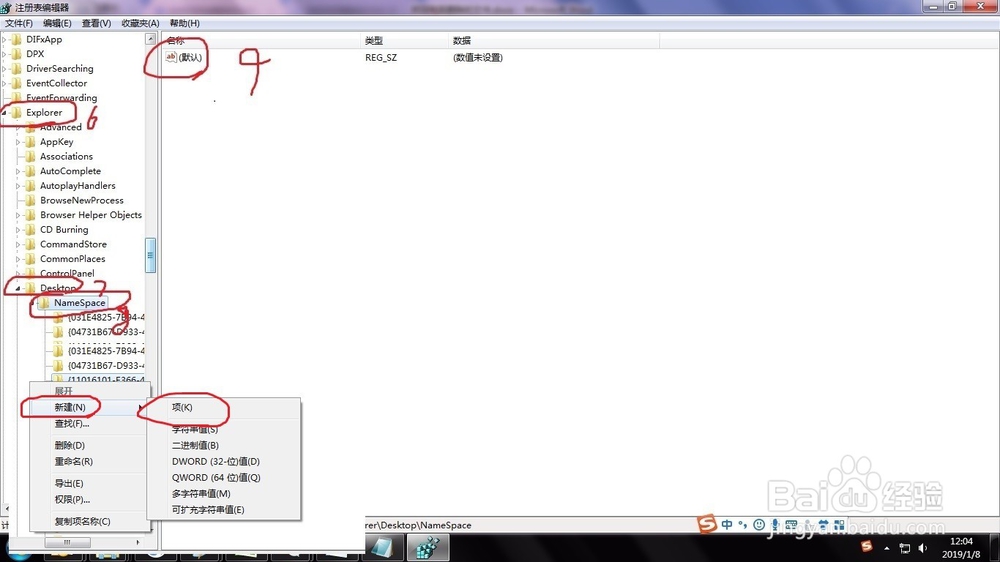
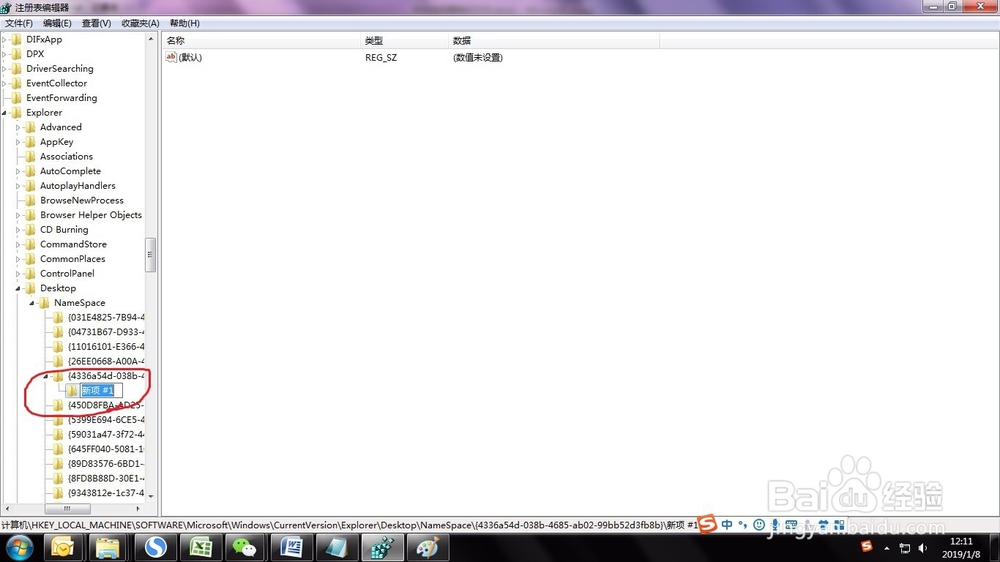
6、DESKTOP--NAMESPACE 在左边空白外点击新建。

如何快速找回电脑中已经被删除的文件

7、然后将新建的项目命名为645FFO40--5081--101B--9F08--00AA002F954E,将右侧默认的主键键值设置为回收站,退出注册表重启电脑就可以了,注意这个操作的前提条件是这期间没有运行过磁盘清理,系统也没有做过修复。 
如何快速找回电脑中已经被删除的文件

  • Win10系统怎么瞬间释放系统资源
  • 误删文件怎么恢复?
  • 如何查找windows服务并控制服务的开关
  • 【完美解决】如何查看电脑硬件配参数置
  • 怎样卸载电脑cpu桥的设备程序?
  • 热门搜索
    国家英文名称大全 麻料鸟叫声大全 定型喷雾怎么用 不干胶怎么去除 歌谱网简谱大全 怎么设置开机启动项 英雄联盟英雄图片大全 婚礼请帖怎么写 林则徐简介 我的世界物品id大全