Ae 2018 怎样在视频面板中调节素材的颜色范围?

 时间:2026-02-14 02:25:15

1、首先打开 Adobe Creative Cloud,在列表中找到 Adobe After Effects CC 2018 ,点击打开

Ae 2018 怎样在视频面板中调节素材的颜色范围?

2、打开 Adobe After Effects CC 2018 之后,先单击“新建合成”按钮,建立一个新的合成
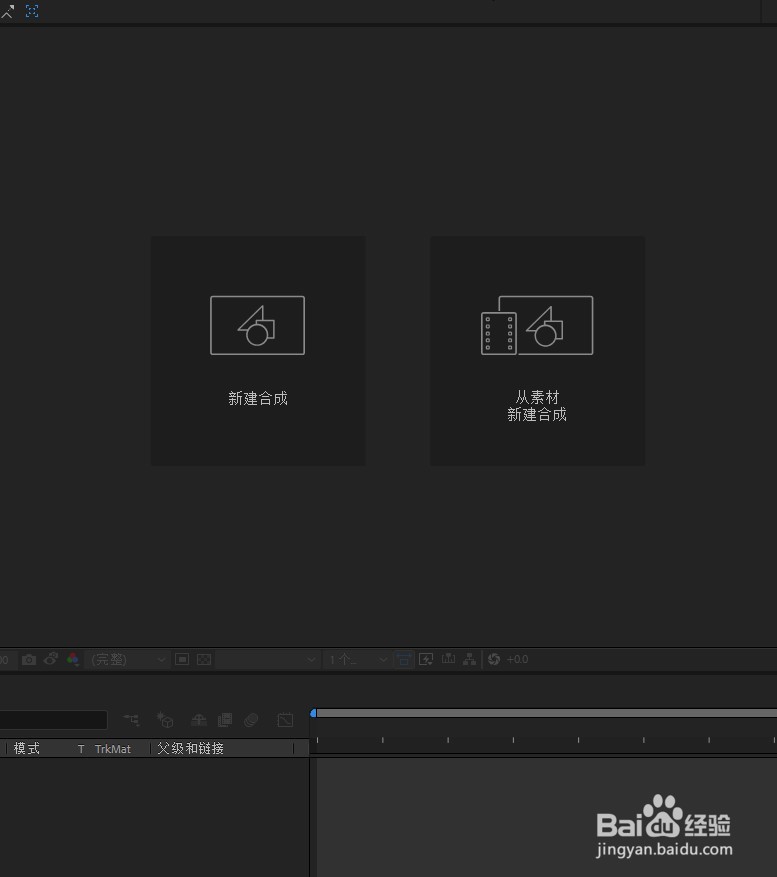
Ae 2018 怎样在视频面板中调节素材的颜色范围?

3、在“新建合成”对话框中可以设置视频的分辨率、视频的持续时间、视频的背景颜色、视频的帧速率,以及设置3d渲染器和合成的名称,然后点击确定

Ae 2018 怎样在视频面板中调节素材的颜色范围?

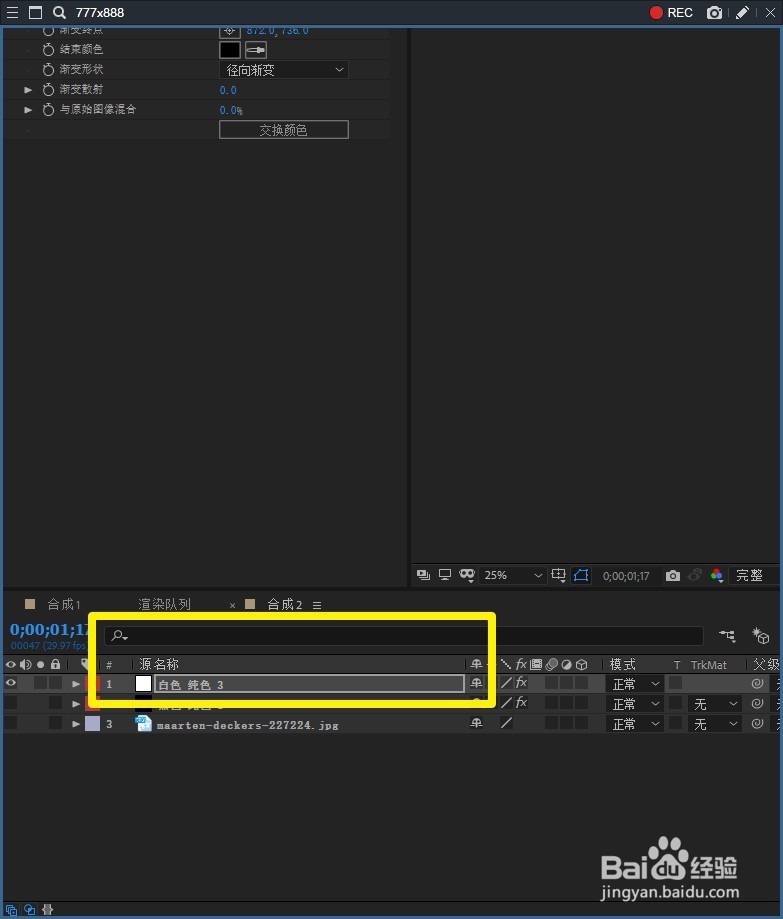
4、在页面左下角的合成序列面板当中,使用鼠标左键选中我们想要调节的素材

Ae 2018 怎样在视频面板中调节素材的颜色范围?

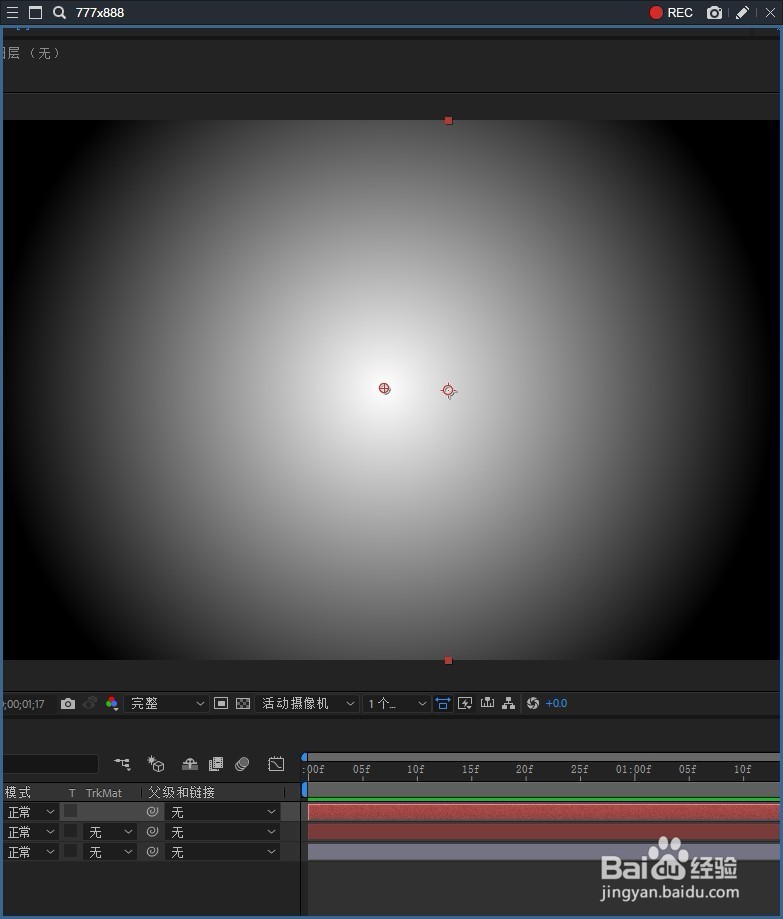
5、在页面上方的视频面板当中,我们选中素材的锚点

然后按着鼠标左键往下放拖动
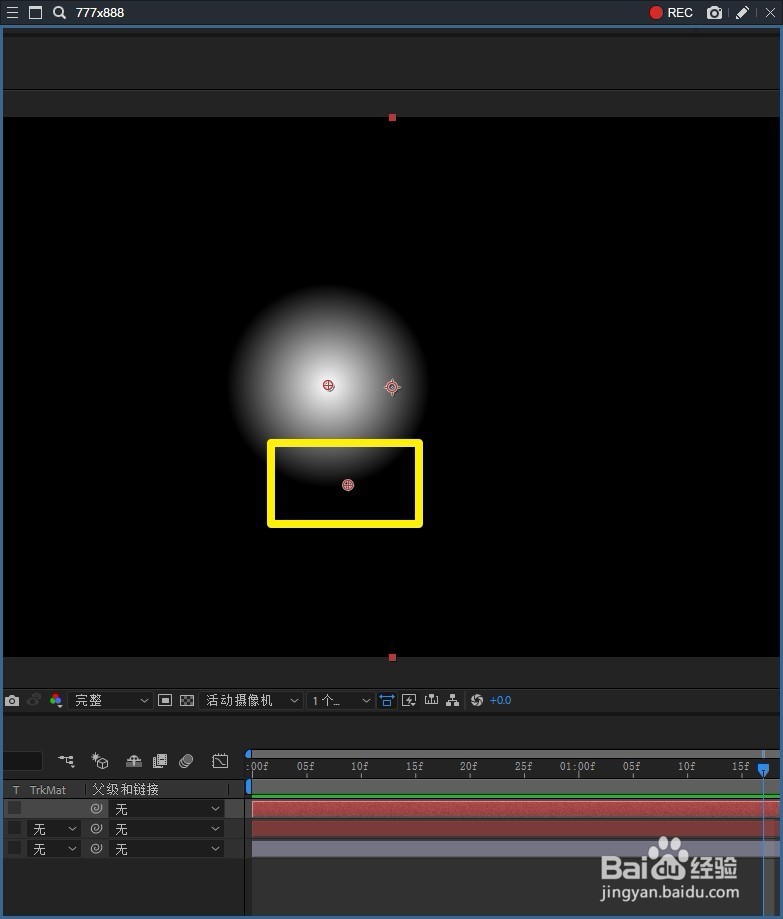
Ae 2018 怎样在视频面板中调节素材的颜色范围?

6、最后我们就可以看到,我们成功的更改了颜色的区间范围

Ae 2018 怎样在视频面板中调节素材的颜色范围?

  • ae块溶解特效怎么用?
  • AE中如何快速定位图层的出入点?
  • AE通过置换来实现多样的文字动画
  • PR怎么添加径向擦除过渡并更改擦除角度
  • AE粒子发射器类型改为灯光后提示怎么办
  • 热门搜索
    威驰怎么样 北京现代名图怎么样 政治表现怎么写 干咳嗽怎么办 动漫人物的头发怎么画 怎么样学好英语 反复发烧是怎么回事 ps怎么修改图片尺寸 咖喱粉怎么做咖喱饭 笔记本屏幕亮度怎么调