PPT中怎么用形状使图片统一

 时间:2026-02-15 08:02:28

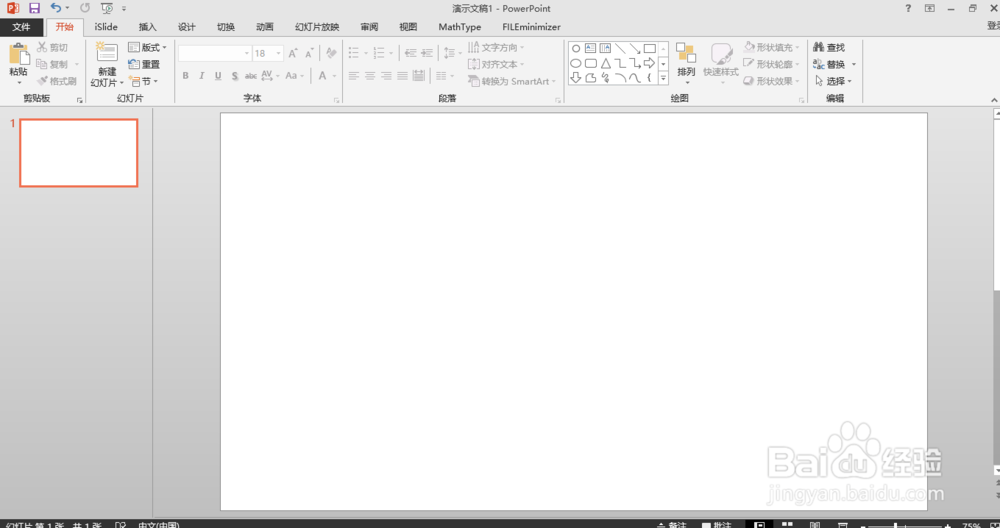
1、首先,打开PPT2013,进入工作界面。在这里我们开始详细说明PPT中怎么用形状使图片统一。
PPT中怎么用形状使图片统一

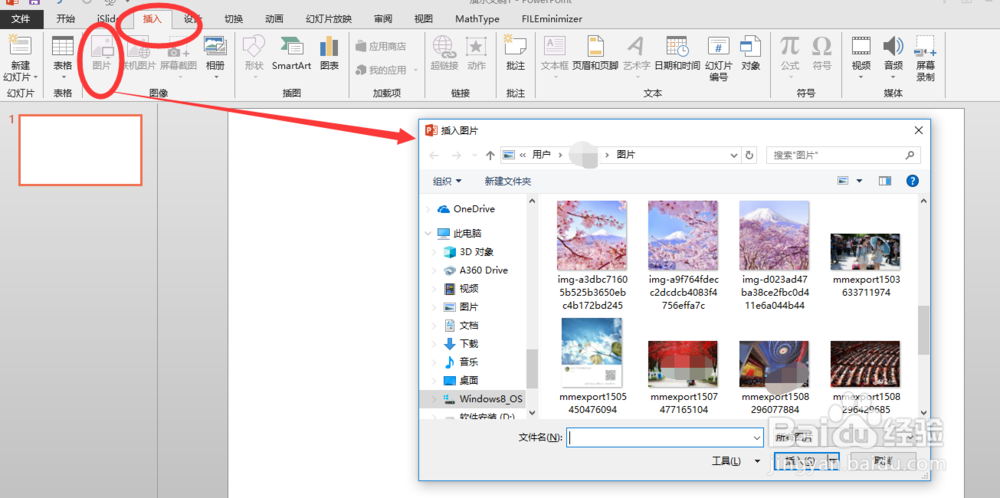
2、然后,我们在菜单栏找到插入选项,选择插入图片。

PPT中怎么用形状使图片统一

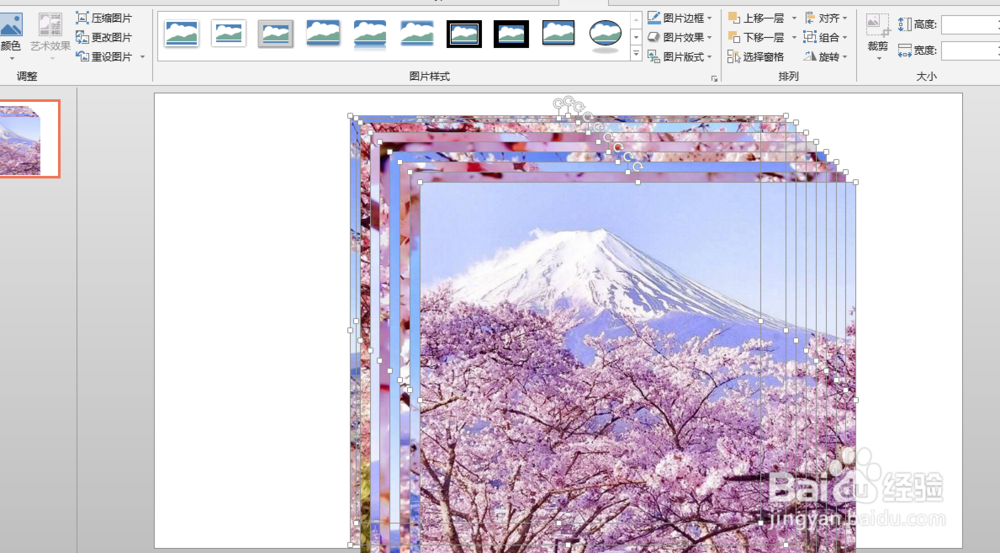
3、选择好图片后,插入,界面如图所示。我们按左上角ESC退出,选择。

PPT中怎么用形状使图片统一

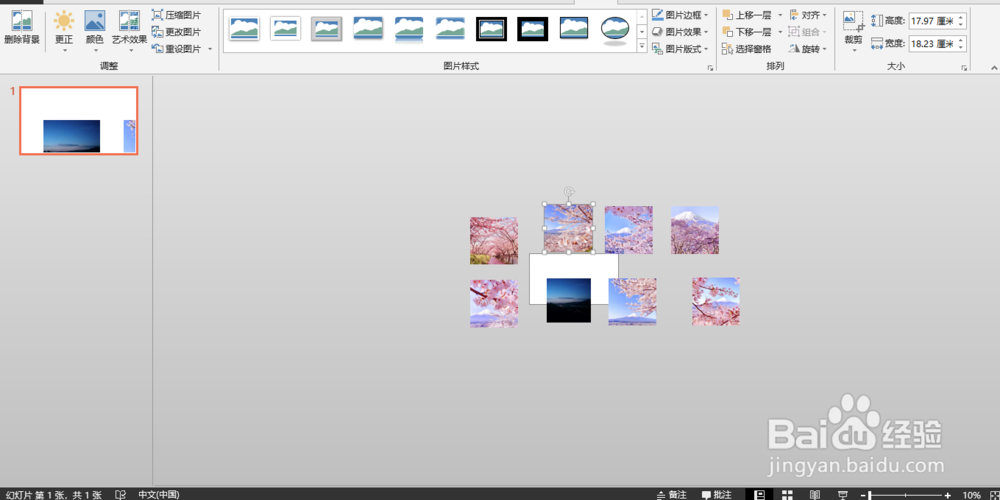
4、然后,按住ctrl键,滚动滚轮,缩小PPT页面,分别移开重叠的图片。

PPT中怎么用形状使图片统一

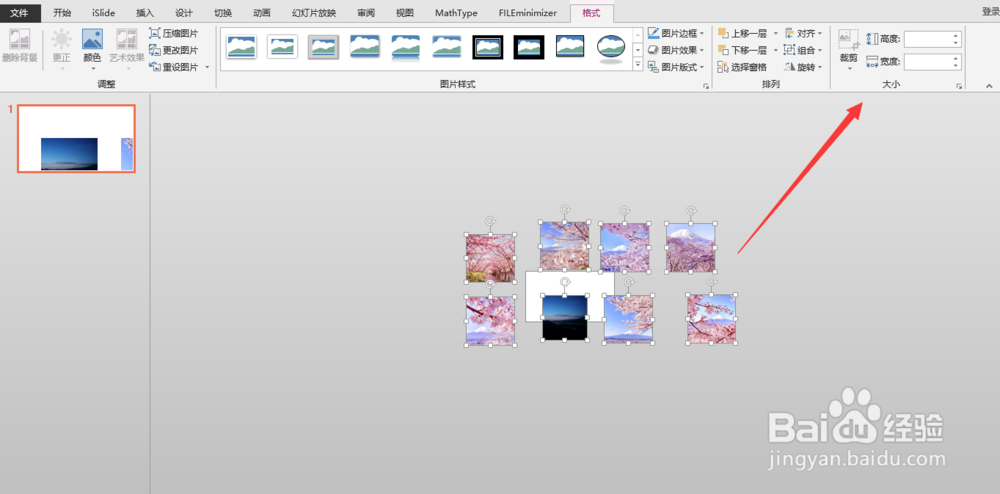
5、然后,ctrl+A 选中所有的的图片,选择格式菜单栏中的大小面板。

PPT中怎么用形状使图片统一

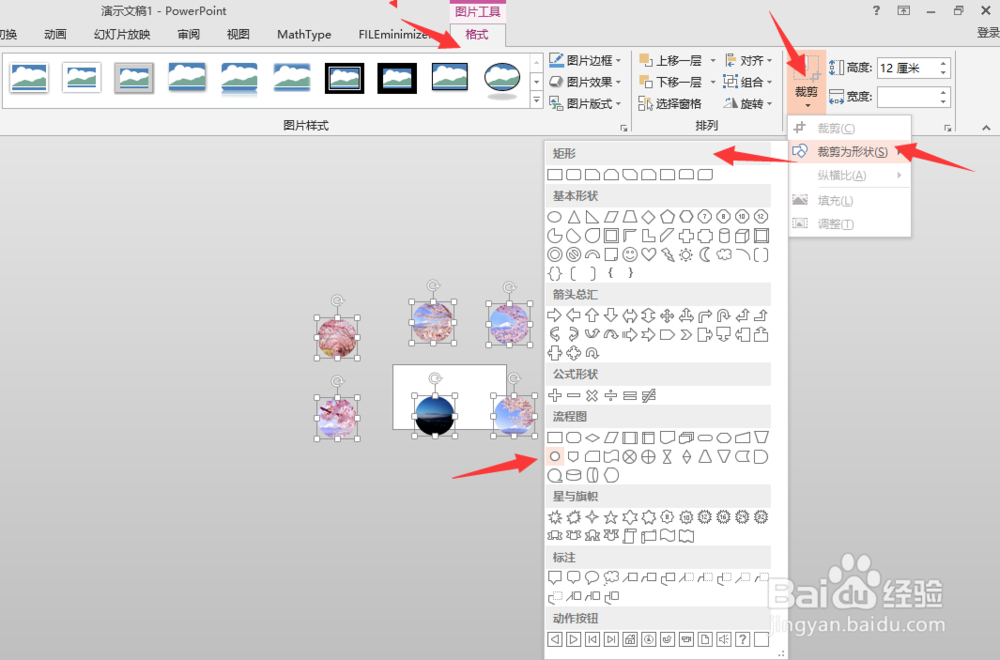
6、选择大小面板中的裁剪,在裁剪下拉菜单,选择裁剪为形状,选择流程图中的圆形。
PPT中怎么用形状使图片统一

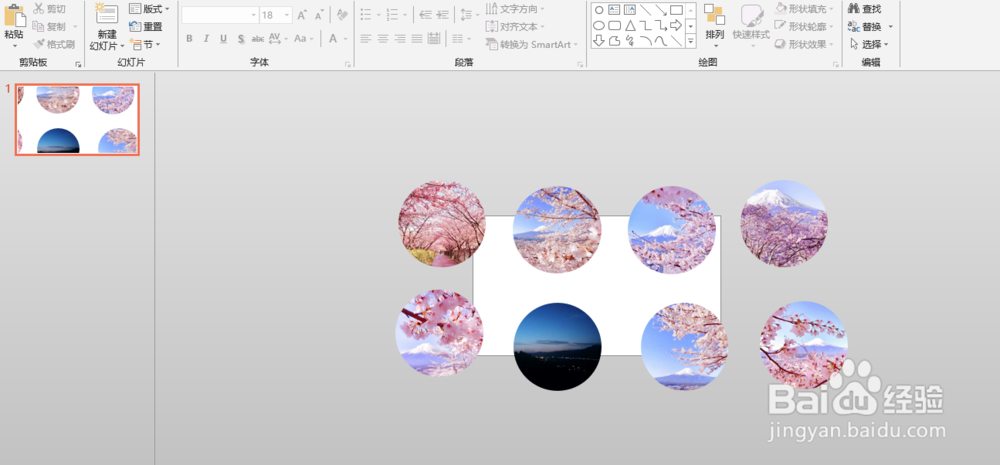
7、这样,我们便裁剪的成为大小统一的圆形图片。为后续PPT制作,做好素材。
PPT中怎么用形状使图片统一

1、这里仅提供一种思路。更多经验可以单击我【头像】关注我,查看以往经验获取更多相关的经验。同时也请点击右下角 【投票】并左侧点个👍【收藏】或分享给其他好友!!
PPT中怎么用形状使图片统一

2、其他的问题可以参考我以前经验 或 百度寻找经验。

  • ppt里面怎么将插入的图片弄成特定形状?
  • PPT怎么使用形状制作封面
  • PPT 2016中如何选中表格中的某些单元格
  • 将两个ppt内容合并在一个ppt中
  • ppt如何制作三维百分比柱形图
  • 热门搜索
    划水是什么意思 教父是什么意思 晚上睡觉磨牙是什么原因 鸿门宴是什么意思 毒唯是什么意思 stop是什么意思 无产阶级是什么意思 人为什么会打嗝 尿酸高是什么原因引起 软组织挫伤用什么药