WPS 如何添加PPT 时间与日期

 时间:2024-10-14 04:25:13

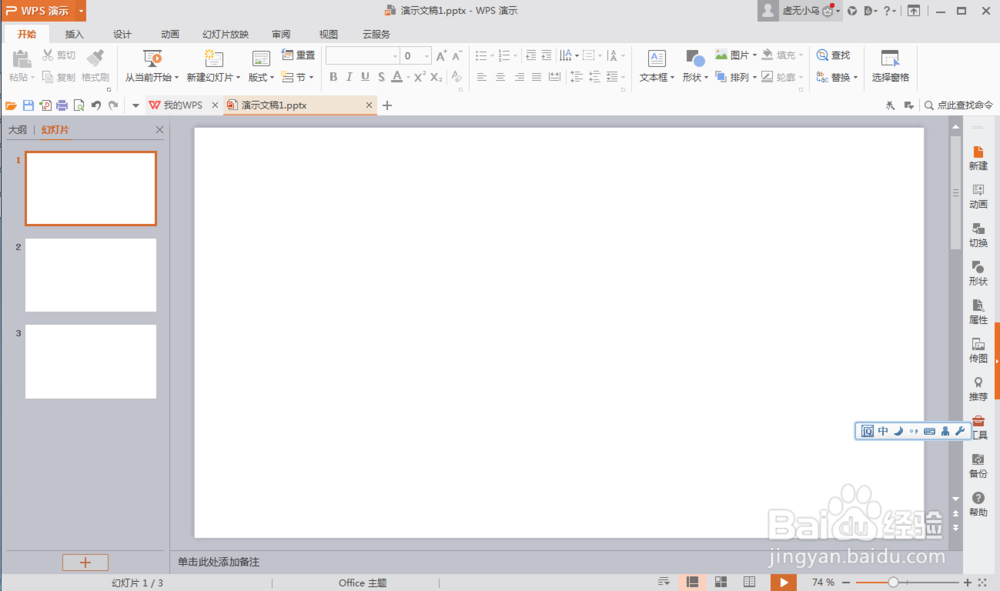
1、首先我们打开一个PPT演示文稿。小编这里已经新建完成,我们双击鼠标打开它

WPS 如何添加PPT 时间与日期

2、可以看到,里面的内容是空的,现在我们想添加日期进来。要如何操作呢?我们一起往下看
WPS 如何添加PPT 时间与日期

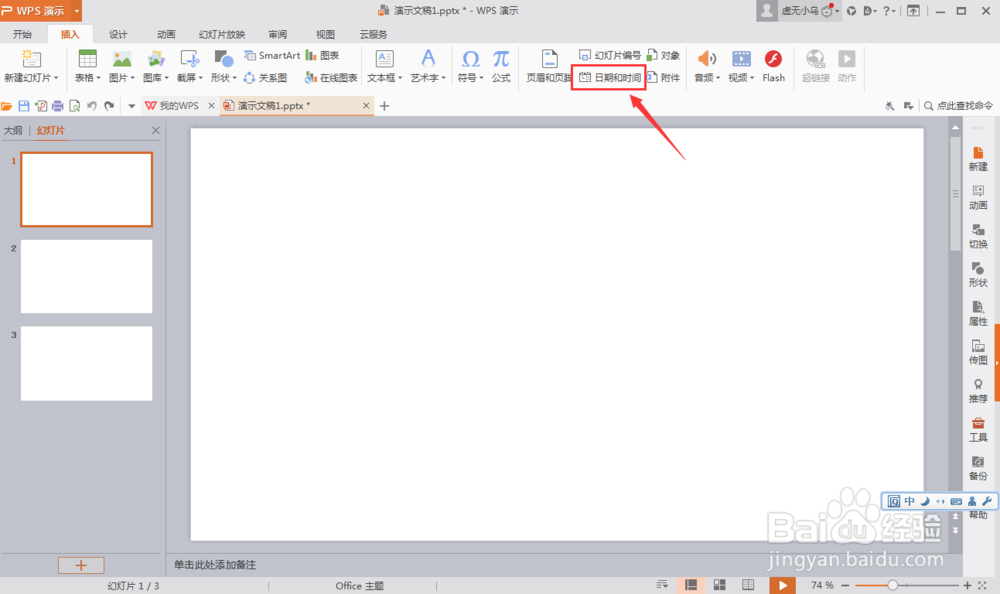
3、在菜单栏中选择(插入),切换到(插入)功能页

WPS 如何添加PPT 时间与日期

4、在(插入)功能页中,选择(日期与时间)

WPS 如何添加PPT 时间与日期

5、这时候会弹出一个设置框。我们可以看到上面可以设置时间与日期

WPS 如何添加PPT 时间与日期

6、我们在(日期与时间)处打勾,下面的内容就会显示出来,在这里我们就可以设置时间了。这个根据个人情况来设置。并且可以看到设置后的预览效果图。设置完成后我们选择(应用)

WPS 如何添加PPT 时间与日期

7、我们返回到了PPT页面当中,可以看到日期已经添加进来了,在幻灯片的左下角位置。

WPS 如何添加PPT 时间与日期
  • 会声会影2020如何裁剪视频,按钮在哪里?
  • WPS演示文稿如何插入日期和时间?
  • ppt怎样添加动作按钮
  • ppt如何去除图片的纯色背景
  • 怎样制作正方体元素的PPT背景
  • 热门搜索
    糖醋蒜怎么腌制最好吃 腌黄瓜条怎么腌制好吃 什么是硬盘 guest是什么意思 饱经风霜是什么意思 甲苯是什么 最大的鱼是什么鱼 icac是什么意思 桂花树的养殖方法和注意事项 济南有什么好玩的