1、首先确认您的相机机身升级到当前最新版本,Ninja V升级到当前最新版本
X-T3机身设置:
首先将X-T3的模式设置为视频拍摄模式,将按钮扳到视频档

2、按MENU键,进入视频设置界面:
摄像模式设置为您想要拍摄的格式,具体根据您的需求而定,这里的帧率将是您HDMI输出的帧率
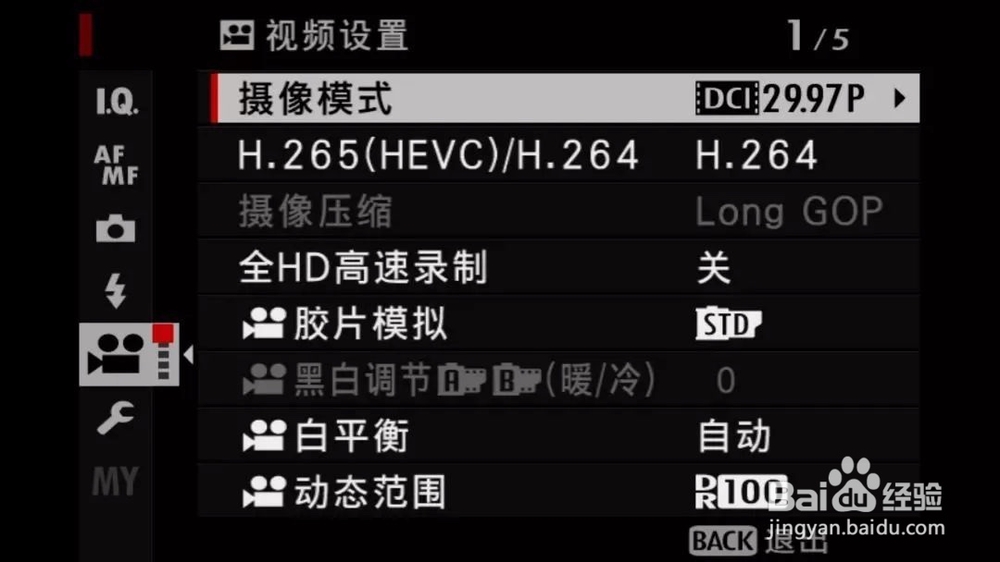
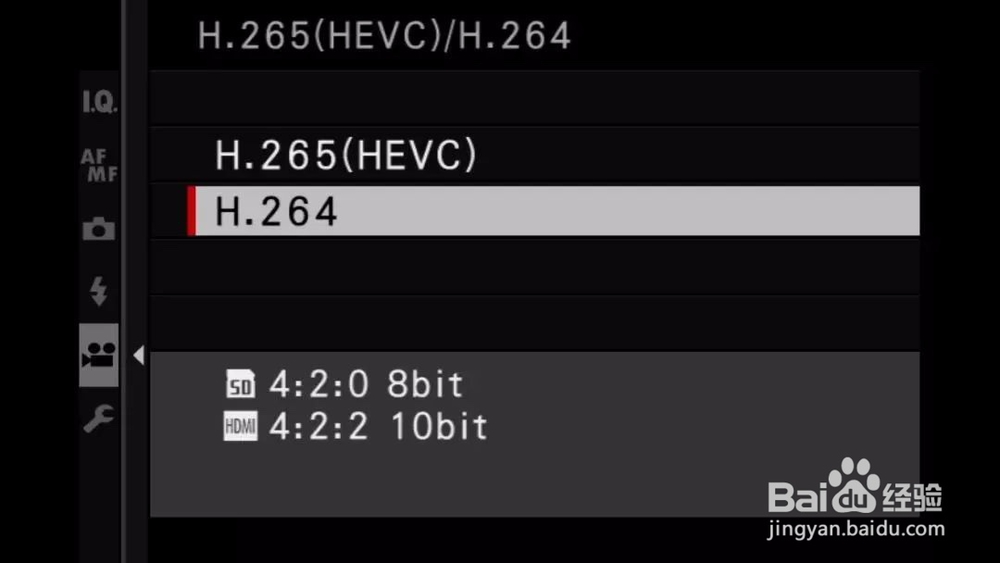
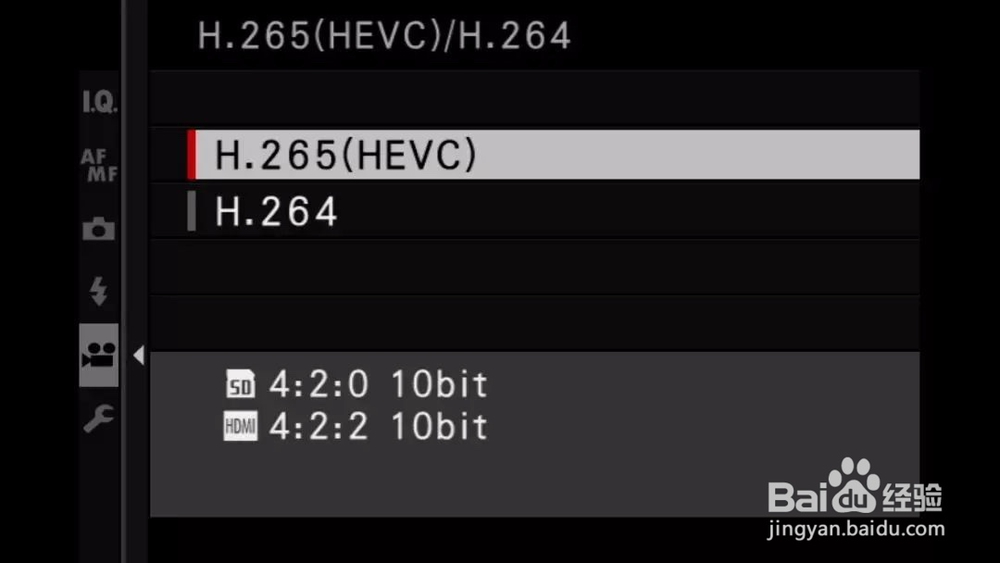
3、H.265/H.264设置为你想内录备份的视频编码,H.264为4:2:0 8bit,H265为4:2:0 10bit,但是HDMI输出均为 4:2:2 10bit
注:当选择H.264时,4K最高仅29.97P;H.265时则最高可4K 60P
4、F-log录制:
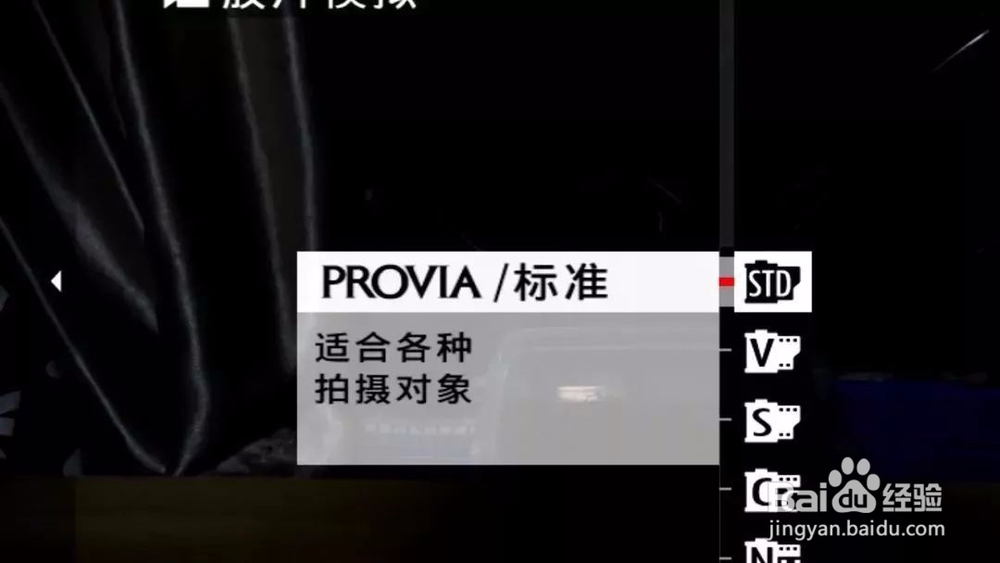
开启录制Log,或者关闭直接使用胶片模拟,使用富士机内自带的一些优秀的风格,具体根据您的需求而定

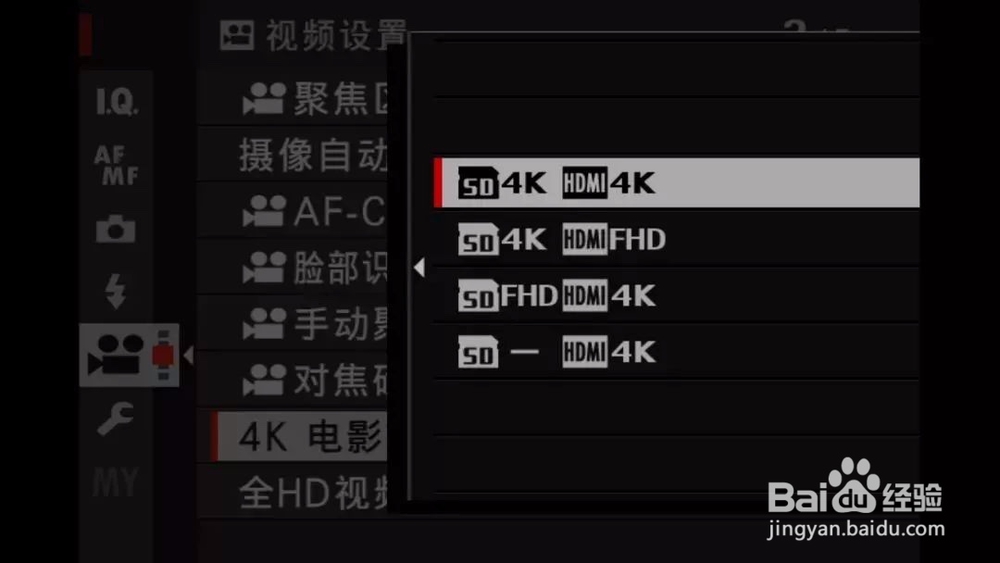
5、4K电影输出/全HD视频输出
分别设置机内录制分辨率和HDMI输出分辨率。也可以不机内录制,直接HDMI输出。
注意:如果要输出4K 60p则需要选择 SD 4K——HDMI FHD
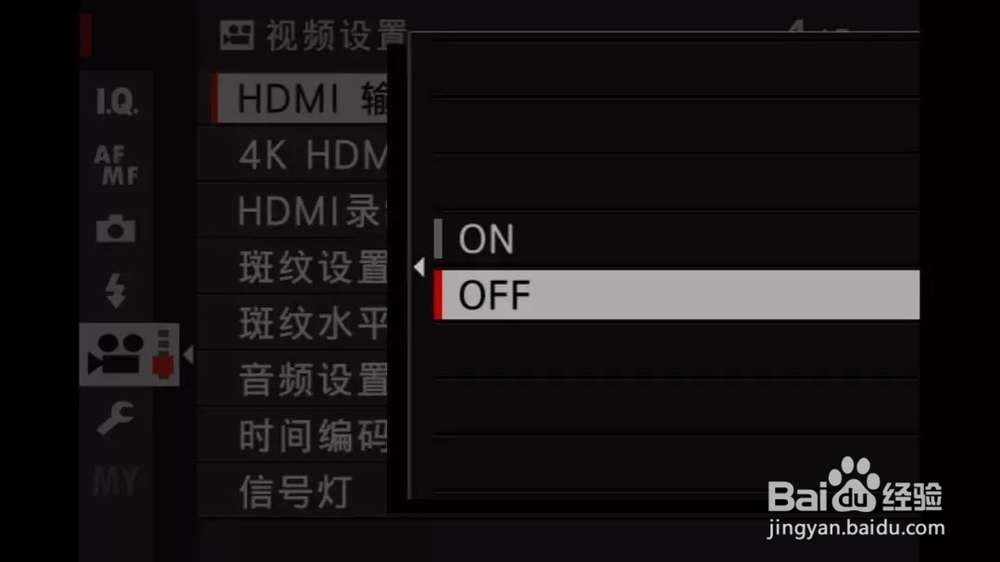
6、HDMI输出信息展示:
HDMI输出信息展示——关,开启的话将输出相机控制界面以及画面参数,同时输出将限制为1080
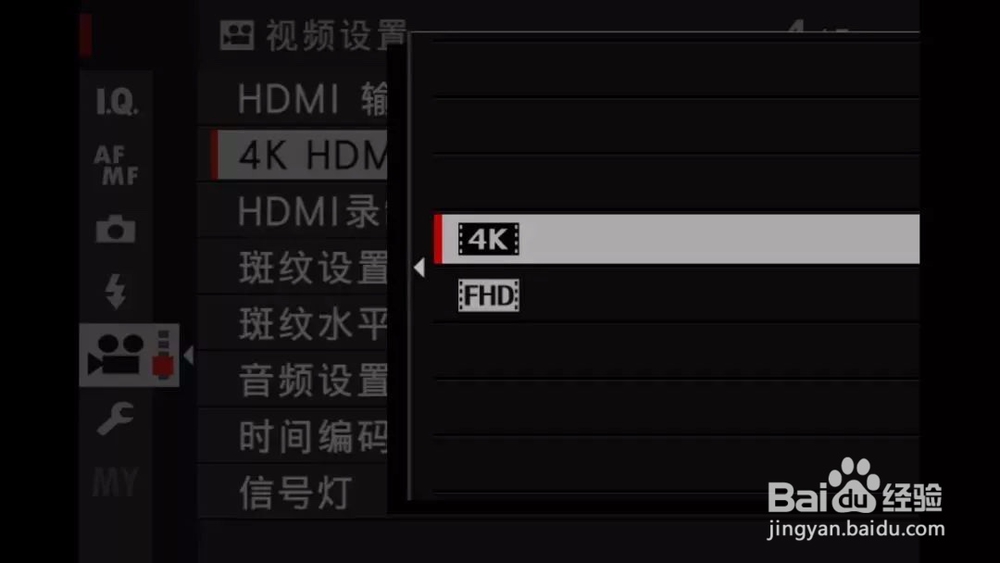
7、4KHDMI待机质量设置——4K
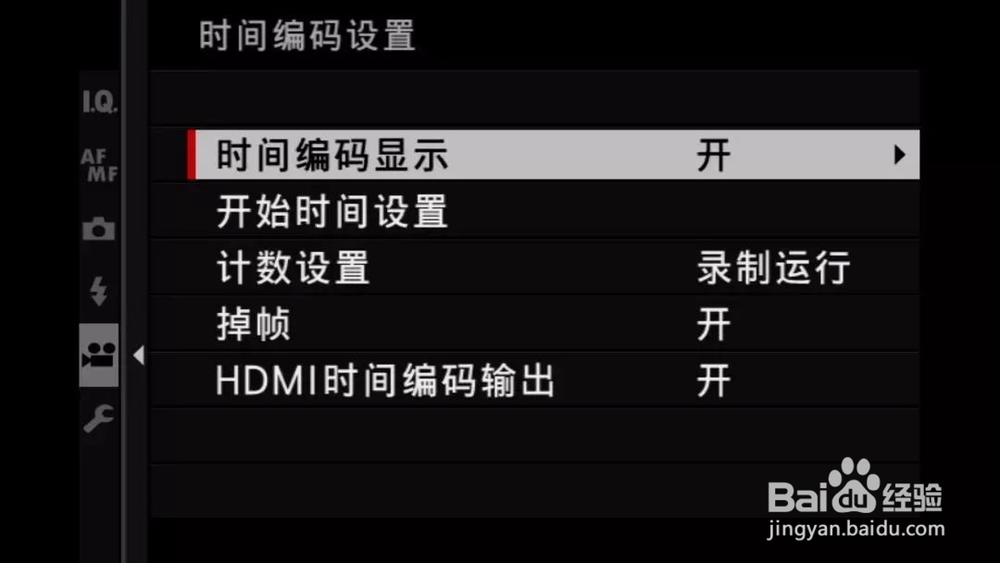
8、HDMI录制控制和时间编码设置:
时间编码显示——开
计数设置——录制运行
HDMI时间编码输出——开
HDMI录制控制——开

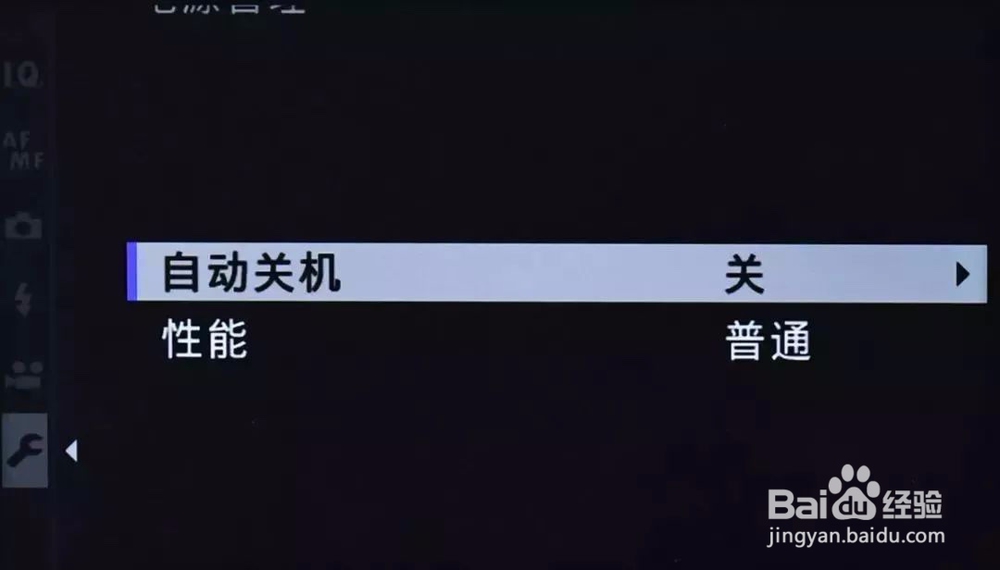
9、进入设置界面:
进入电源管理——自动关机设置为关
10、使用HDMI2.0线缆将XT3与NINJA V相连,注意使用Micro to Full的HDMI 2.0线缆
11、NINJA V机身设置:
输入源设置:
点击MON图标,然后点击屏幕上方的信息IN(输入),进入设置界面:
点击进入Input(输入)界面:
Source(来源)界面——HDMI 2.0
Trigger(触发)界面——HDMI或Timecode(时码)、Trigger(触发)设为on
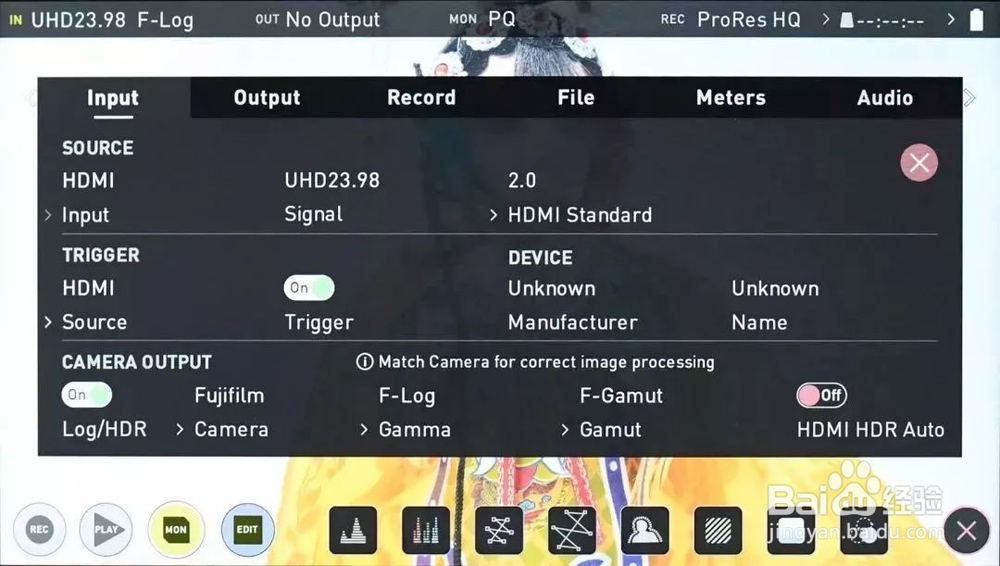
12、注意:如果使用Timecode(时间码)触发,需要滑动菜单进入Time code时间码界面,将Source(来源)设为——HDMI,将HDMI Timecode设为——on
13、NINJA V机身设置:
输入源设置:
点击MON图标,然后点击屏幕上方的信息IN(输入),进入设置界面:
点击进入Input(输入)界面:
Source(来源)界面——HDMI 2.0
Trigger(触发)界面——HDMI或Timecode(时码)、Trigger(触发)设为on
在Camera Output(相机输出)界面:
Log/HDR——设为on
Camera(相机)——设为Fujifilm
Gamma——设为F-Log
Gamut——设为F-Gamut
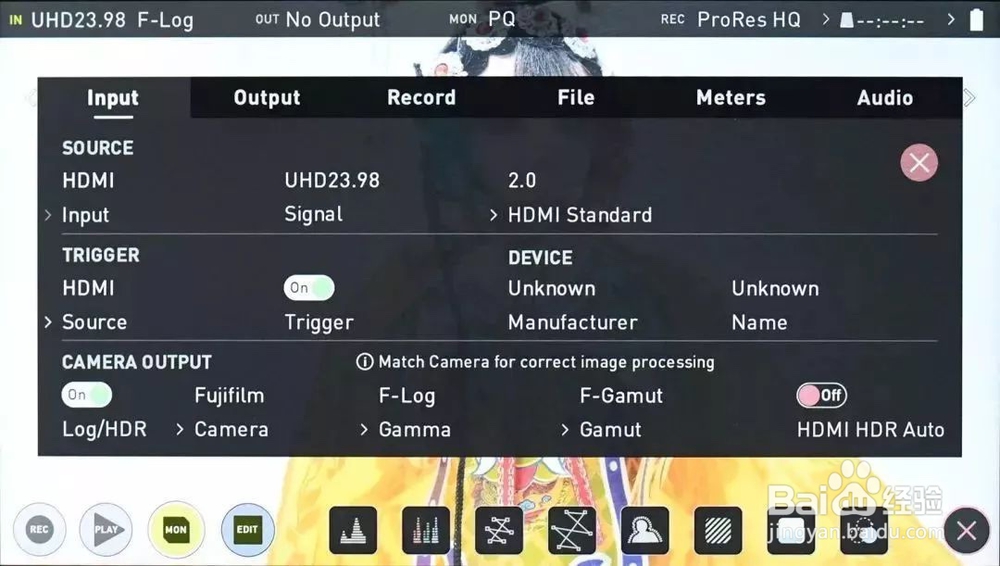
14、注意:如果使用Timecode(时间码)触发,需要滑动菜单进入Time code时间码界面,将Source(来源)设为HDMI,将HDMI Timecode设为on
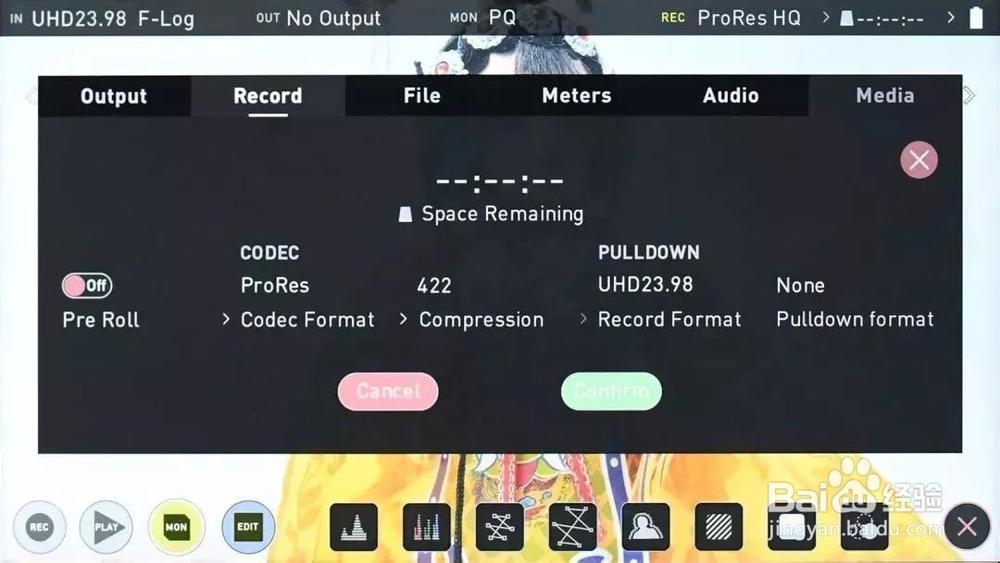
15、进入Record(编码)界面:
点击Record Format(编码格式)——ProRes或DNxHR(这里以ProRes为例)
点击Compression(压缩)——可以选择不同的压缩质量,这里以422为例
点击Confirm(确认)确认您的选择
16、在MON图标选中的状态下,点击屏幕右下角的图标或者屏幕上方菜单中的 MON,进入Monitor(监视)菜单
如您未进行Log图像拍摄,只需选择NATIVE(原始)
如您进行Log图像拍摄,在选择REC709时,是将Log图像以709方式显示
在您选择HLG或PQ时,是将Log图像以HLG(HDR)的方式显示
在您选择LUT时,是将Log图像以您自定义的LUT风格显示
*此操作不会影响最终录制的影像
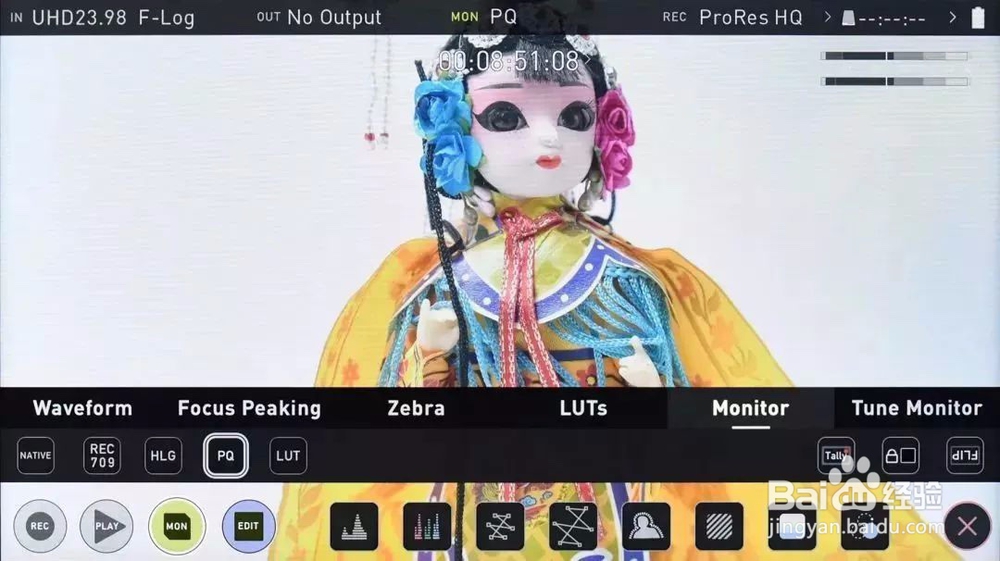
17、点击进入Tune Monitor(监看调整)界面。
您可以通过调整Backlight(背照)来调整屏幕亮度
您可以通过调整Lift、Gamma、Gain调整区域亮度
*此操作不影响最终录制的影像
至此,富士XT3连接Atomos Ninja V的设置就基本完成了。

