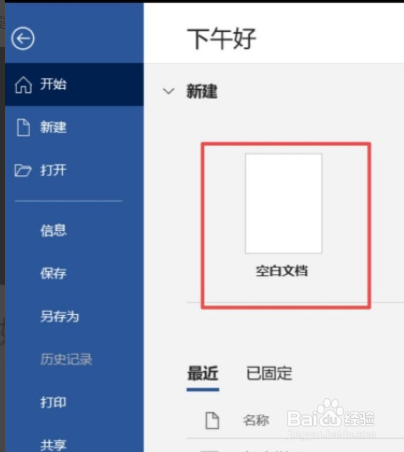
1、首先,在电脑里找到Word,是一个蓝色的图标,上面有一个字母“W”,然后我们应该打开Word,双击“空白文档”,这样先新建一个Word页面。
2、进入到Word的主界面以后,我们应该输入我们需要的内容,输入完成之后我们在工具栏中点击“插入”选项。

3、然后,我们看整个屏幕的右上角,有一个“符号”选项,我们点击“符号”,在弹出的窗口里点击“其他符号”选项。

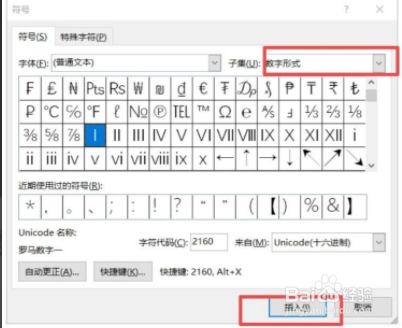
4、然后,我们在新弹出的界面找到“子集”,点击后面的“向下箭头”符号,点击“数字形式”,找到罗马数字,点击“插入”即可。
时间:2026-04-24 15:33:12
1、首先,在电脑里找到Word,是一个蓝色的图标,上面有一个字母“W”,然后我们应该打开Word,双击“空白文档”,这样先新建一个Word页面。
2、进入到Word的主界面以后,我们应该输入我们需要的内容,输入完成之后我们在工具栏中点击“插入”选项。
3、然后,我们看整个屏幕的右上角,有一个“符号”选项,我们点击“符号”,在弹出的窗口里点击“其他符号”选项。
4、然后,我们在新弹出的界面找到“子集”,点击后面的“向下箭头”符号,点击“数字形式”,找到罗马数字,点击“插入”即可。
