1、第一步,需要将“受控制文件夹的访问”功能关闭,首先我们点击“开始菜单”,点击“设置”按钮,
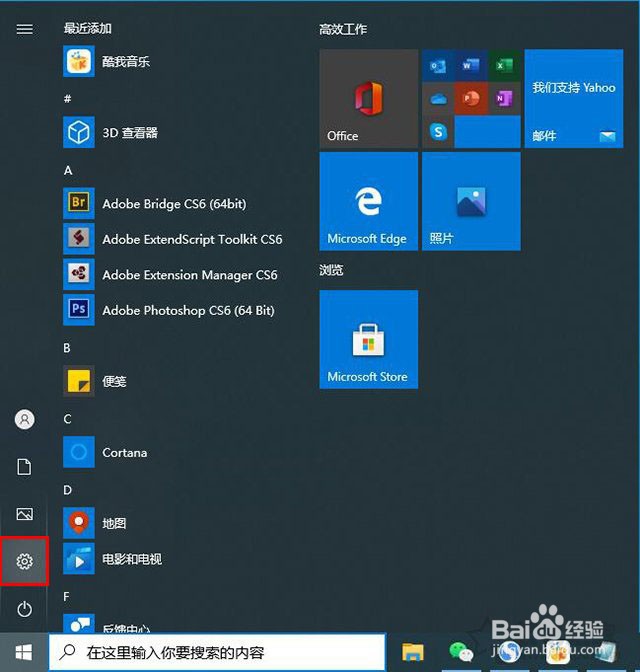
2、第二步,在windows设置界面,我们下拉到最底,点击“更新和安全”,
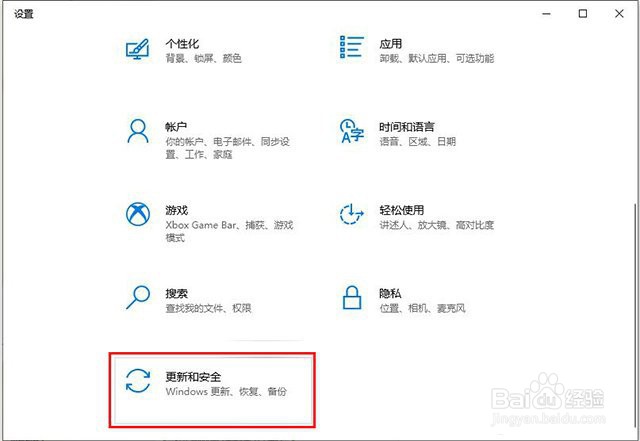
3、第三步,点击“windows安全中心”,再点击“打开windows安全中心”,
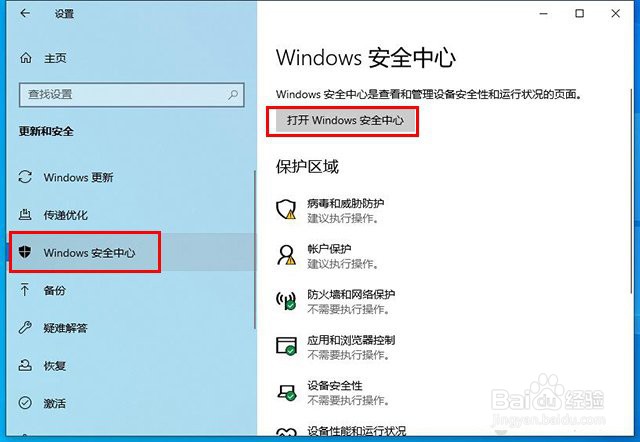
4、第四步,点击“病毒和威胁防护”,找到右侧“病毒和威胁防护”设置下面的“管理设置”,
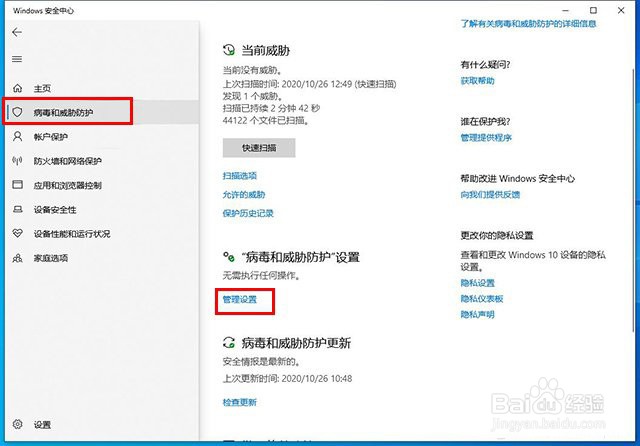
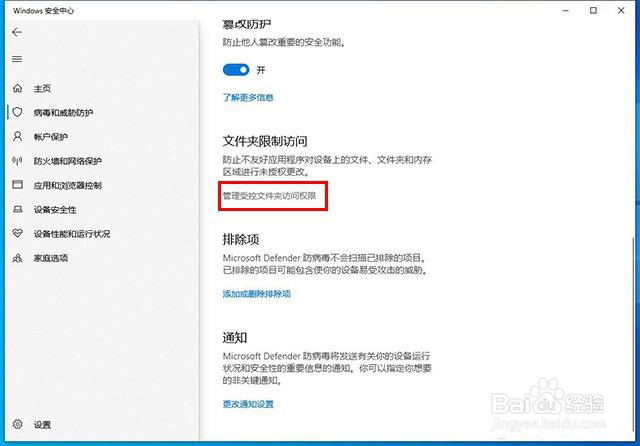
5、第五步,下拉至底部找到“文件夹限制访问”下面,点击“管理受控文件夹访问权限”。
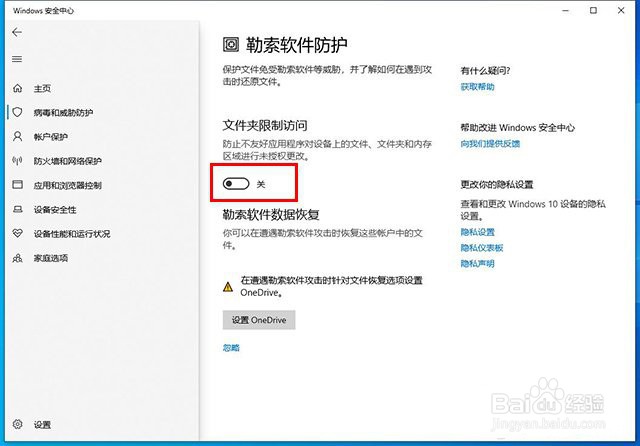
6、第六步,将“文件夹限制访问”功能的按钮关闭了即可。
时间:2026-04-30 13:41:51
1、第一步,需要将“受控制文件夹的访问”功能关闭,首先我们点击“开始菜单”,点击“设置”按钮,
2、第二步,在windows设置界面,我们下拉到最底,点击“更新和安全”,
3、第三步,点击“windows安全中心”,再点击“打开windows安全中心”,
4、第四步,点击“病毒和威胁防护”,找到右侧“病毒和威胁防护”设置下面的“管理设置”,
5、第五步,下拉至底部找到“文件夹限制访问”下面,点击“管理受控文件夹访问权限”。
6、第六步,将“文件夹限制访问”功能的按钮关闭了即可。
