如何给word(wps)添加文档背景

 时间:2026-02-13 17:47:39

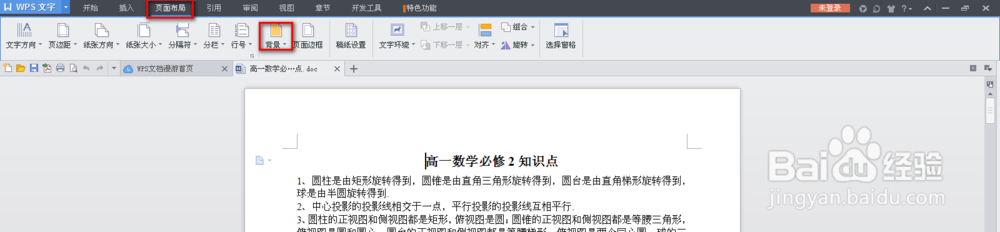
1、打开你要操作的文档

如何给word(wps)添加文档背景

如何给word(wps)添加文档背景

2、选择“页面布局”下面的“背景”,

如何给word(wps)添加文档背景

如何给word(wps)添加文档背景

3、点击”背景“倒三角,选择“其他填充颜色”。这里你即可选择你想要的颜色背景。选择好后,点击“确定”即可。

如何给word(wps)添加文档背景

4、点击“背景”倒三角,选择渐变,会弹出如图一所示“填充效果”。我演示的是选择“预设”,再选择“预设颜色”,再选择“底纹样式”“变形”等等,根据自己的需求来设置即可。最后点击确定就完成了,效果如图三。

如何给word(wps)添加文档背景

如何给word(wps)添加文档背景

如何给word(wps)添加文档背景

5、在“填充效果”下,我们可以选择”图片“填充,选择“选择图片”就会弹出对话框,选择自己想要用的背景图片。选好后,点击确定即可。

如何给word(wps)添加文档背景

如何给word(wps)添加文档背景

如何给word(wps)添加文档背景

  • Word文档怎么设置图片板式
  • WPS word文档如何进行内容分栏
  • wps文字基础:首行缩进的几种方法。
  • WORD怎样插入图片并进行简单处理
  • 怎么在word 2016文档中制作招聘登记表
  • 热门搜索
    蚝油生菜的做法步骤 章鱼小丸子做法 籽乌的做法 鲫鱼汤做法 合生元奶粉怎么样 隼怎么读 荨麻疹怎么样治疗 刍怎么读音 清炖甲鱼汤的做法 惮怎么读