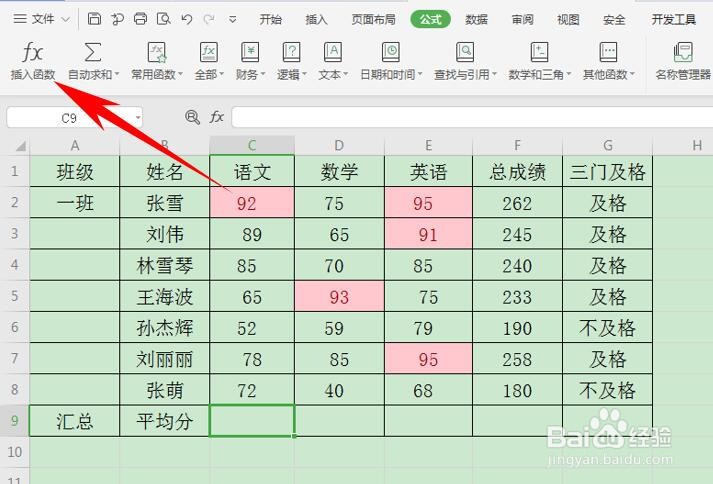
1、首先,单击工具栏【公式】下的【插入函数】
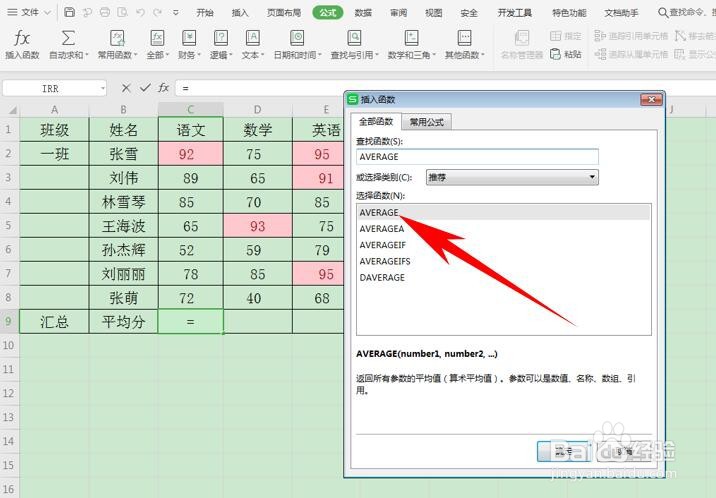
2、弹出【插入函数】的对话框,输入AVERAGE函数,选中后单击确定
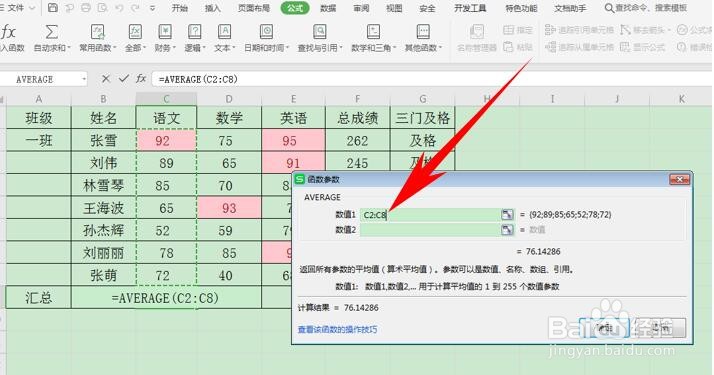
3、弹出【函数参数】的对话框,在区域中选择C2:C8,单击确定
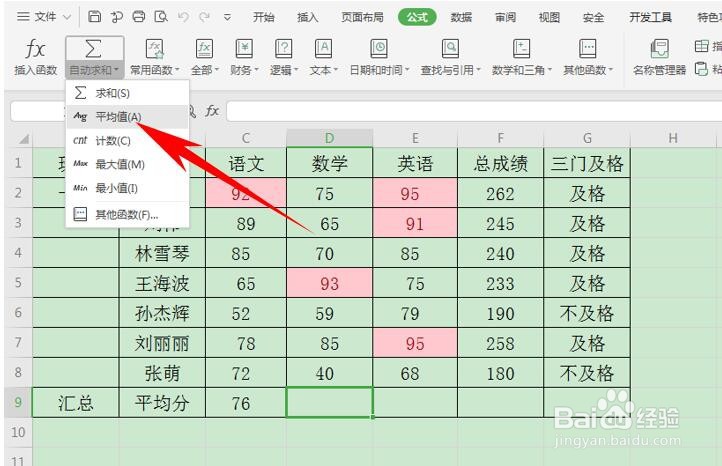
4、确定后可以看到语文的平均分就计算出来了,第二种方法,单击工具栏【公式】下的【自动求和】,在下拉菜单下选择平均值:
5、可以自动弹出函数与公式,单击回车即可
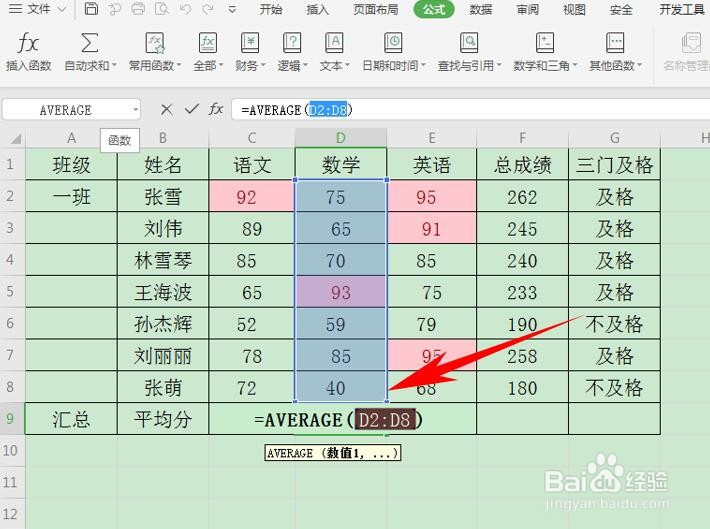
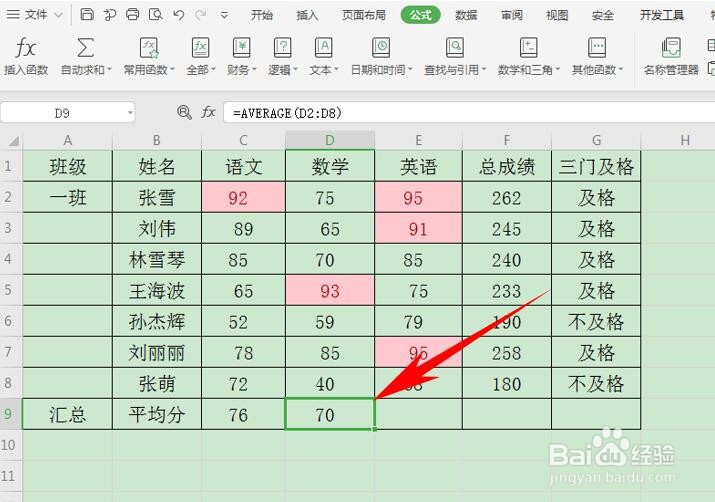
6、回车后可以看到,数学的平均分就计算完毕了
时间:2026-04-23 05:10:04
1、首先,单击工具栏【公式】下的【插入函数】
2、弹出【插入函数】的对话框,输入AVERAGE函数,选中后单击确定
3、弹出【函数参数】的对话框,在区域中选择C2:C8,单击确定
4、确定后可以看到语文的平均分就计算出来了,第二种方法,单击工具栏【公式】下的【自动求和】,在下拉菜单下选择平均值:
5、可以自动弹出函数与公式,单击回车即可
6、回车后可以看到,数学的平均分就计算完毕了
