怎么取消浏览器自动保存密码功能

 时间:2026-02-18 22:02:53

1、IE浏览器的设置方法

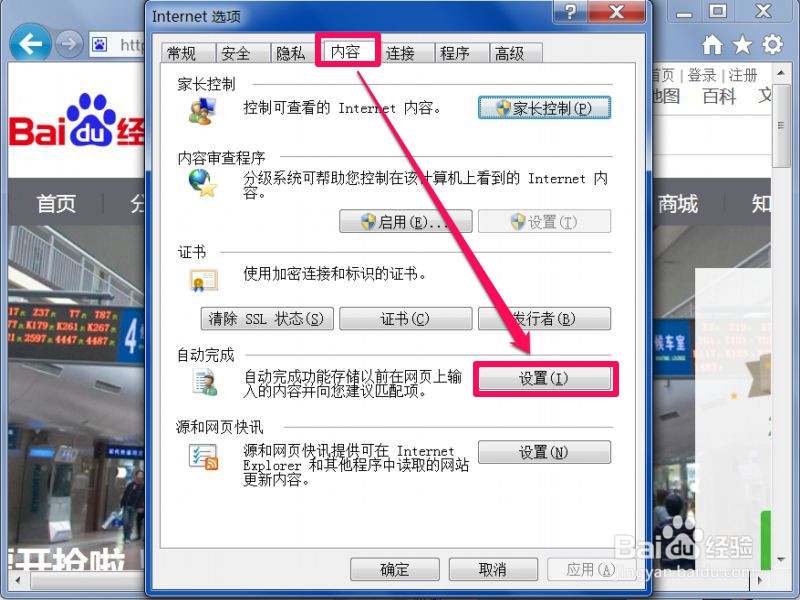
       先介绍常用的的IE浏览器设置方法,打开IE后,在右上角打开主菜单(IE版本不同,界面会有不同,这里以IE9为例),选择其中的“Internet 选项”。

怎么取消浏览器自动保存密码功能

2、      进入Internet 选项窗口后,先选择“安全”这个选项卡,然后在其下,找到“自动完成”项,点击“设置”按钮。
怎么取消浏览器自动保存密码功能

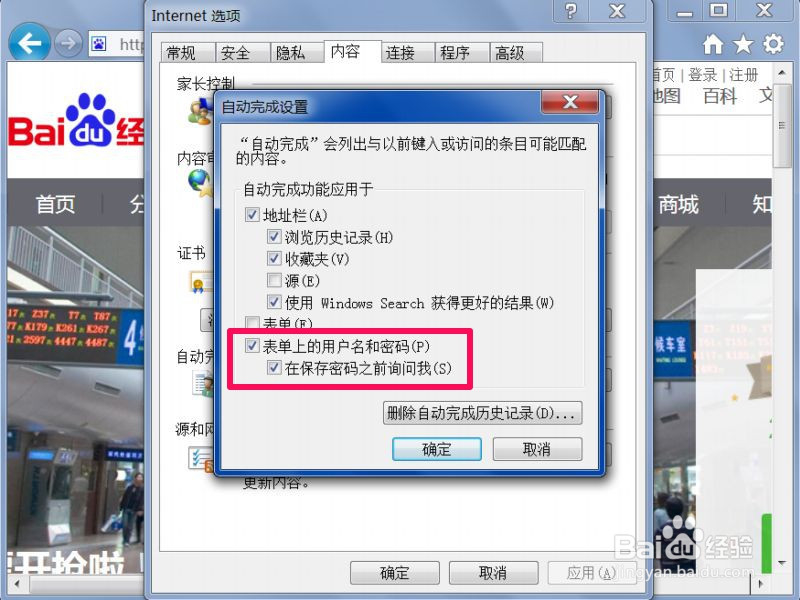
3、      在自动完成设置窗口,找到“表单上的用户名和密码”这一项,默认是勾选的。
怎么取消浏览器自动保存密码功能

4、      如果想不保存用户名和密码,将“表单上的用户名和密码”这一项勾选去掉即可,再按“确定”完成。

怎么取消浏览器自动保存密码功能

5、火狐Firefox浏览器设置方法

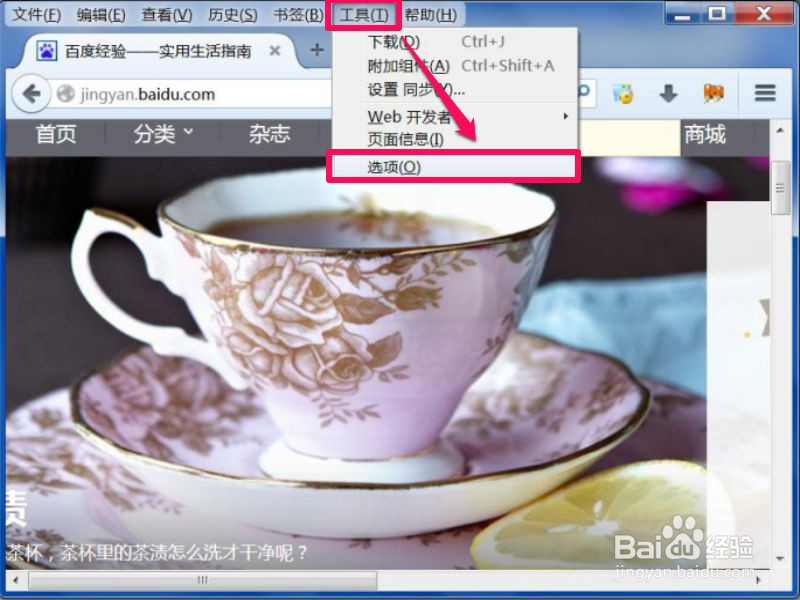
    先启动火狐浏览器,然后打开“工具”菜单,选择“选项”这一个。
     

怎么取消浏览器自动保存密码功能

6、      进入选项设置窗口,选择“安全”这个选项卡,点击,打开其界面。

怎么取消浏览器自动保存密码功能

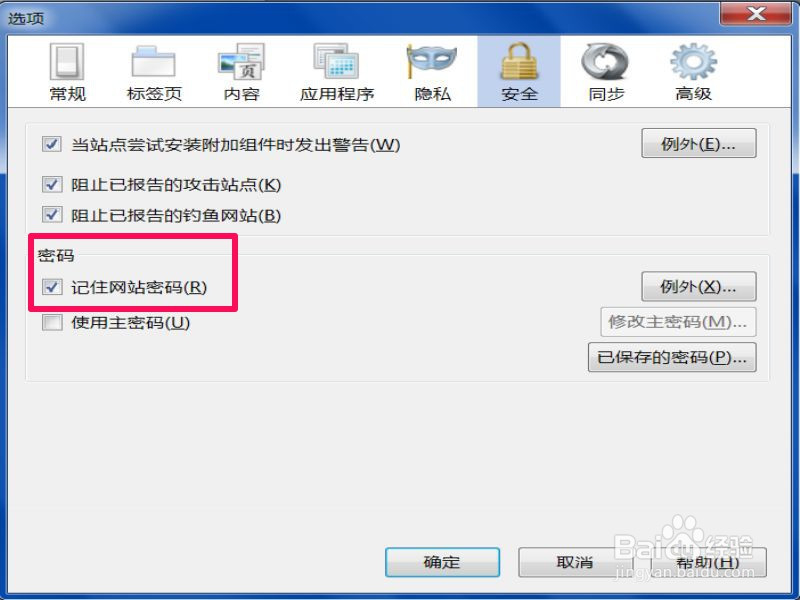
7、      在安全界面中,找到“密码”下的“记住网站密码”这一项,默认是勾选的。
怎么取消浏览器自动保存密码功能

8、      将“记住网站密码”这一项前面的勾去掉,按确定,就完成设置了,浏览器以后就不会保存网站密码了,以后登录,都需要再次输入用户名与密码。

怎么取消浏览器自动保存密码功能

  • 怎样删除网页保存的用户名及密码
  • 网页登录被记住用户名和密码怎样彻底取消记忆
  • 浏览器中自动保存的账号密码要怎么删除?
  • 怎么取消IE浏览器自动保存密码
  • 如何删除360浏览器里保存的账户登录密码?
  • 热门搜索
    毛领怎么洗 怎么测试怀孕 韵母表怎么读 练腹肌最有效的方法 墙纸图片大全 萝卜饺子馅怎么做好吃 怎么恢复删除的文件 老板欠工资不给怎么办 小狗怎么训练大小便 儿歌视频大全连续播放