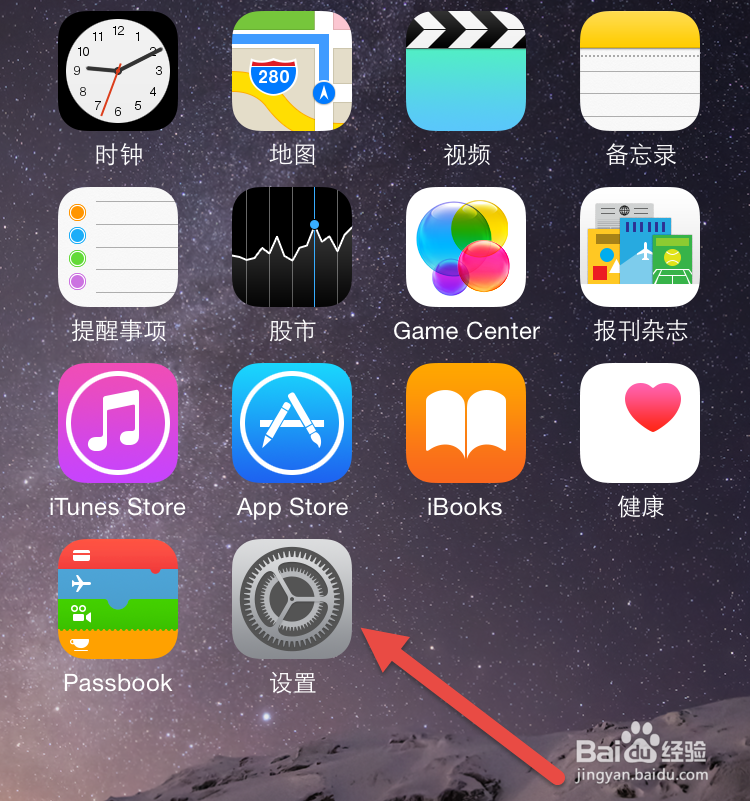
1、打开iPhone上的【设置】
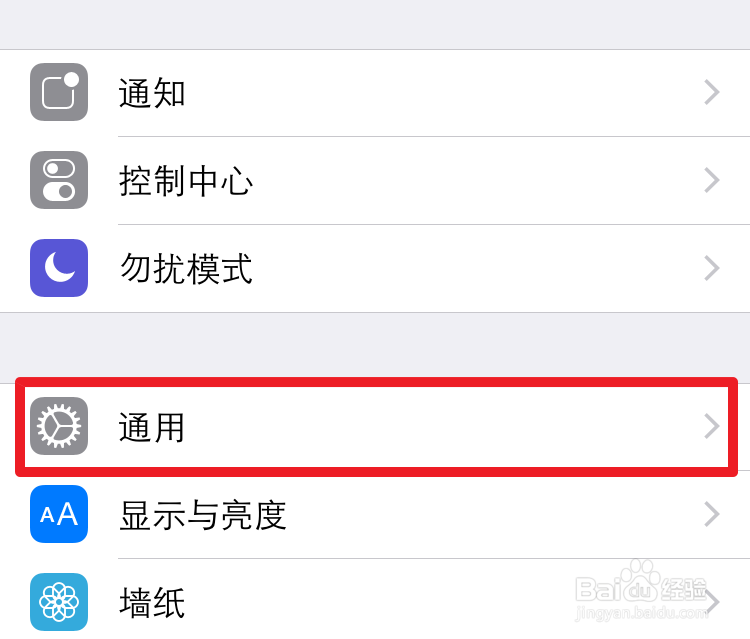
2、找到【设置】下的【通用】
3、接着选择【辅助功能】

4、找到辅助功能下的【Assistive Touch】,也就是小白点
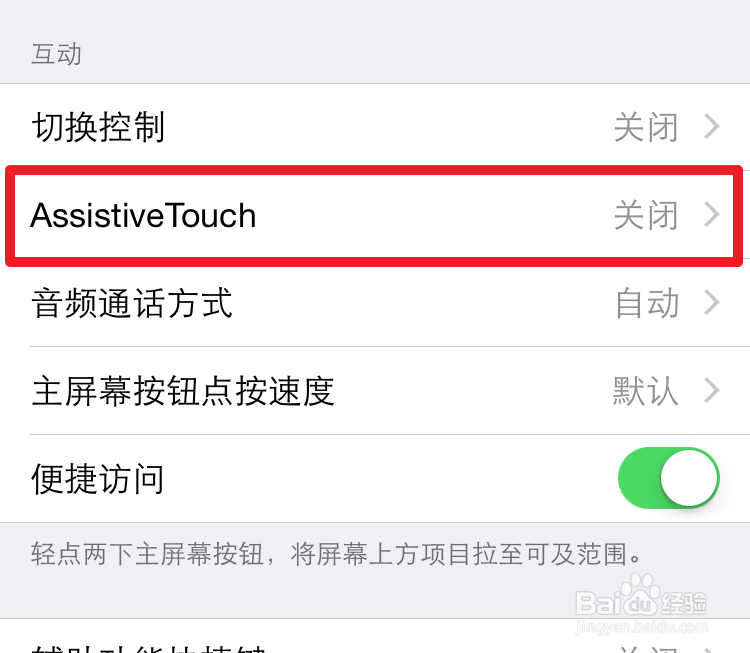
5、将【Assistive Touch】打开
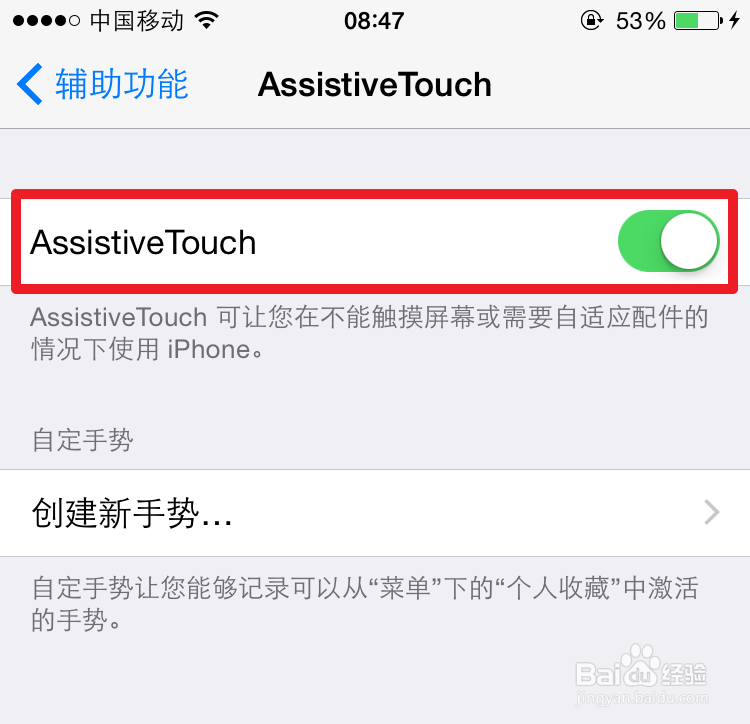
6、小圆点就出现在屏幕上

7、如果需要快速切换Assistive Touch,还可以在【辅助功能】拉到最下面,点击【辅助功能快捷键】
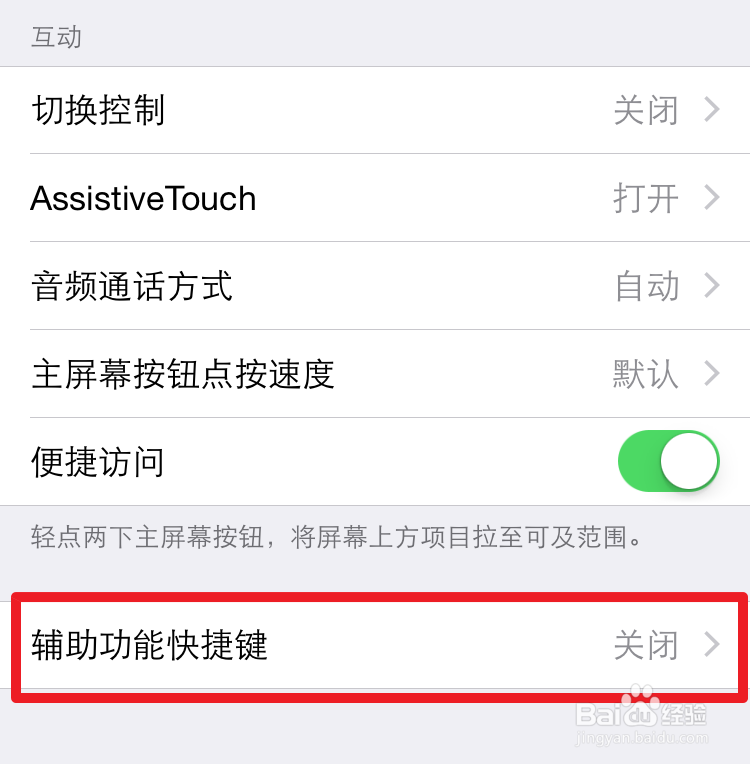
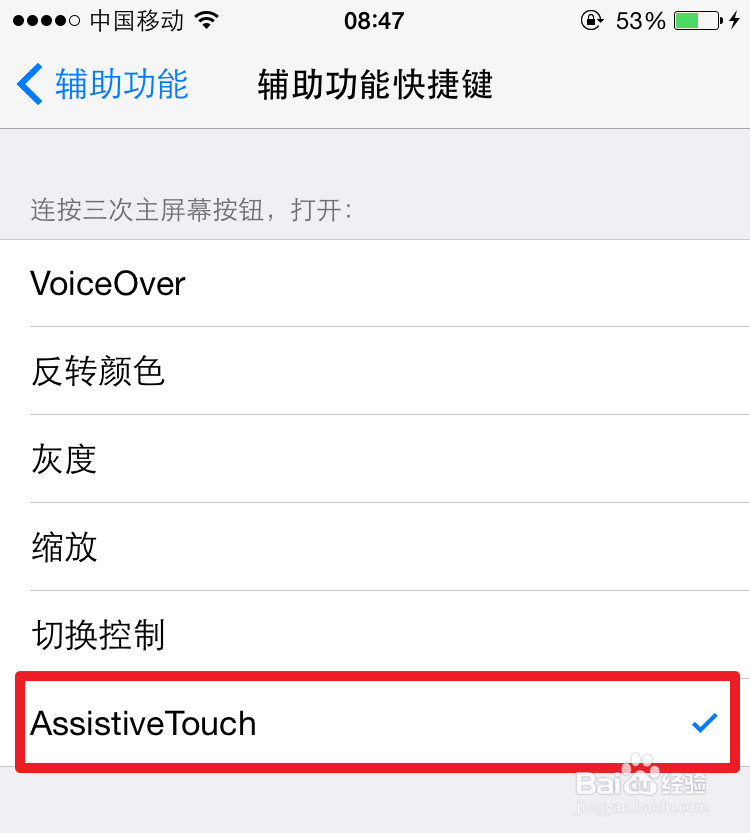
8、勾选【Assistive Touch】,如果需要快速打开或者关闭【Assistive Touch】,连续按下Home键三次即可
时间:2026-05-10 19:28:27
1、打开iPhone上的【设置】
2、找到【设置】下的【通用】
3、接着选择【辅助功能】
4、找到辅助功能下的【Assistive Touch】,也就是小白点
5、将【Assistive Touch】打开
6、小圆点就出现在屏幕上
7、如果需要快速切换Assistive Touch,还可以在【辅助功能】拉到最下面,点击【辅助功能快捷键】
8、勾选【Assistive Touch】,如果需要快速打开或者关闭【Assistive Touch】,连续按下Home键三次即可
