在Word文档中如何将一行字变成两行显示?

 时间:2026-04-23 02:49:29

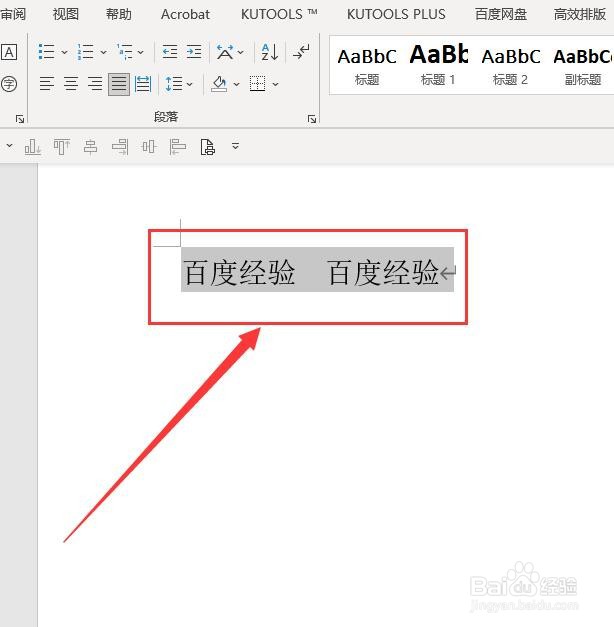
1、首先,打开一个Word文档或者新建一个新的word 文档。如图:

在Word文档中如何将一行字变成两行显示?

2、接着,选中需要调整的文字内容。如图:

在Word文档中如何将一行字变成两行显示?

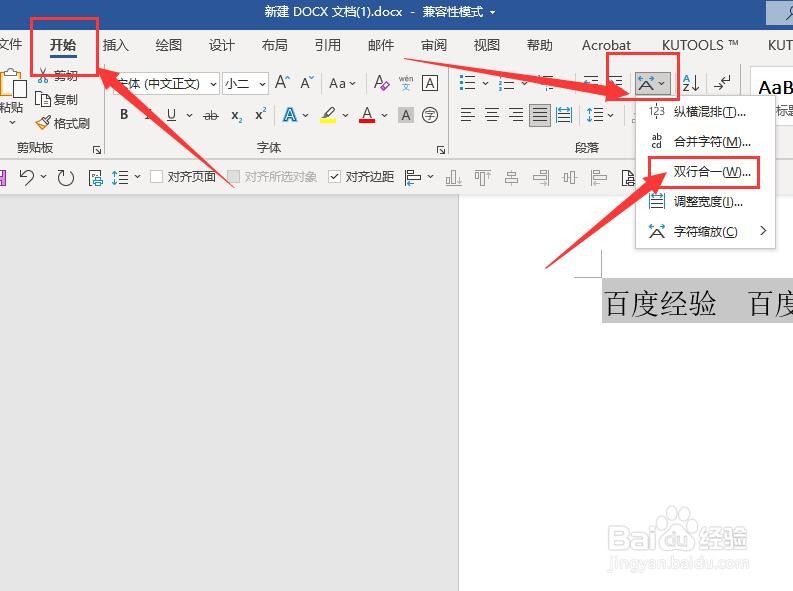
3、接着,在菜单栏中切换到“开始”选项卡,在开始选项卡中找到“A”下方的“双行合一”。如图:
在Word文档中如何将一行字变成两行显示?

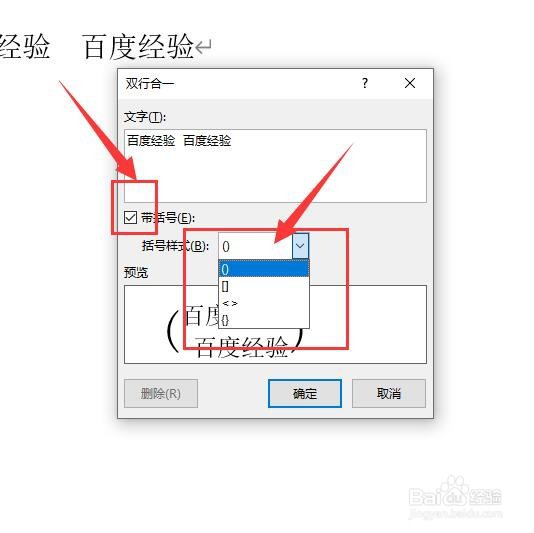
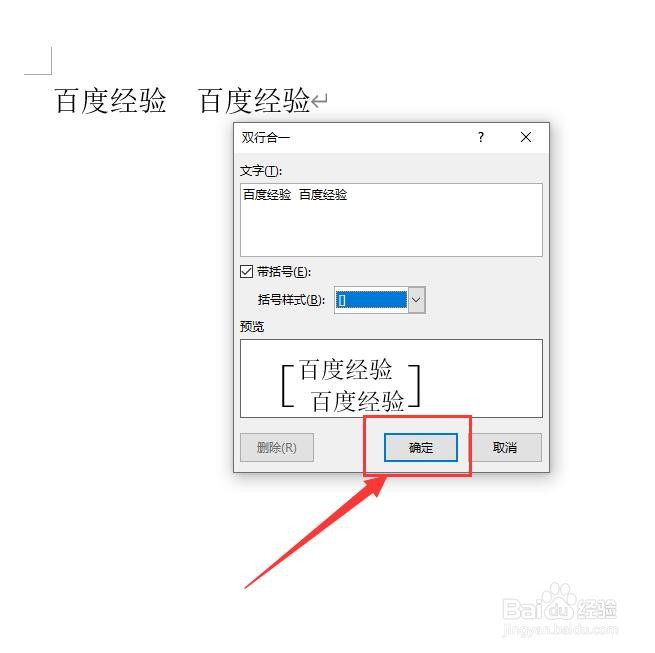
4、接着,在弹出的“双行合一”的对话框中,勾选“带括号”,并在括号样式中设置相对应的样式((可以根据实际需求选择不同的符号)),如图:
在Word文档中如何将一行字变成两行显示?

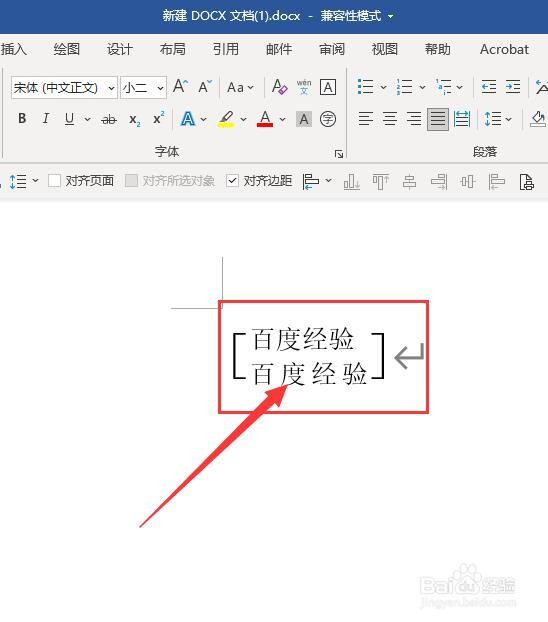
5、接着,设置完成后,点击下方的“确定”,保存刚设置的参数,回到Word文档中即可看到相对应的效果了。如图:
在Word文档中如何将一行字变成两行显示?

在Word文档中如何将一行字变成两行显示?

6、至此,在Word文档中如何将一行字变成两行显示教程分享结束。

  • word文档如何把一行字中某些字排版成两行字显示
  • word如何在一行中把字分成两行显示?
  • word把一行字变成两行
  • word把一行字变成两行
  • Word怎么在一行中显示两行文字?
  • 热门搜索
    我的世界凋零怎么打 电子简历怎么做 excel怎么筛选 发蜡怎么用 洁尔阴洗液怎么用 我的世界怎么做床 怎么抽烟 皆怎么读 心脏供血不足怎么办 灵芝怎么吃